
Кнопка выключения Windows 11 на рабочем столе и панели задач

Быстрые ссылки
- Добавить кнопку выключения на рабочий стол
- Закрепить ярлык выключения на панели задач
- Назначить горячую клавишу для выключения
Выключать компьютер вручную через меню Пуск удобно, но не всегда быстро. Если нужно сократить число кликов, можно создать собственную кнопку выключения и повесить её на рабочий стол или панель задач — без стороннего ПО.
Добавление кнопки выключения на рабочий стол
Создание ярлыка «Выключение» в Windows 11 не требует дополнительных программ. Это обычный ярлык, в котором в поле расположения указывается команда вместо пути к файлу.
Чтобы создать ярлык для выключения, выполните следующие шаги:
- Щёлкните правой кнопкой мыши по пустому месту на рабочем столе.
- Выберите Создать → Ярлык.
- В поле «Укажите расположение объекта» введите команду и нажмите Далее:
shutdown /s /t 0- Назовите ярлык, например «Выключение», и нажмите Готово.
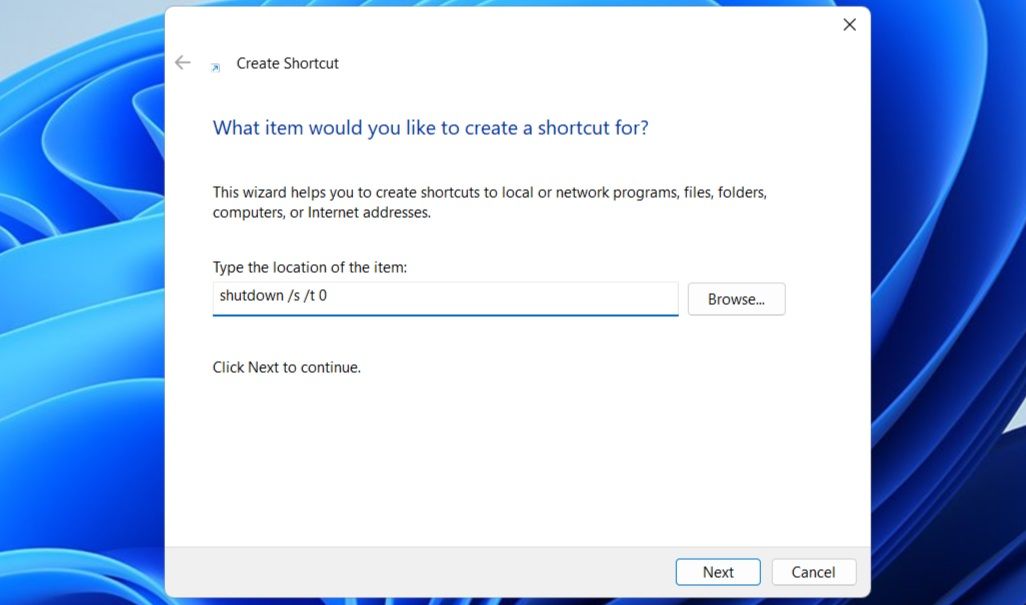
Теперь двойной клик по ярлыку выключит компьютер немедленно. По умолчанию ярлык выглядит как обычный значок — чтобы снизить риск случайного нажатия, можно изменить его внешний вид:
- Щёлкните правой кнопкой мыши по ярлыку и выберите Свойства.
- На вкладке Ярлык нажмите Сменить значок.
- Выберите подходящий значок и нажмите ОК.
- Нажмите Применить → ОК.
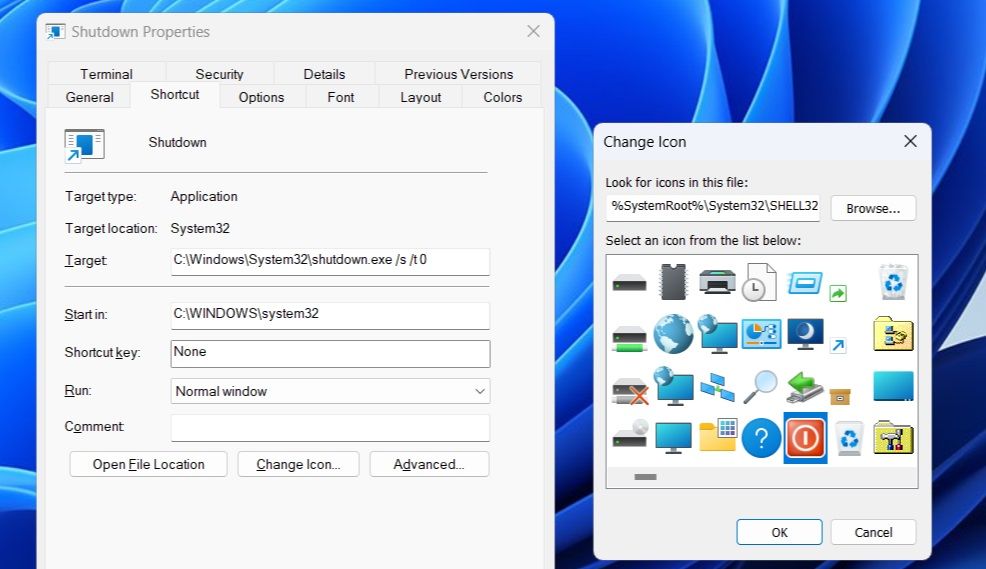
Вы также можете скачать кастомные иконки (файл .ico) и через кнопку «Обзор» указать путь к ним в диалоге смены значка.
Если хотите создать ярлыки для перезагрузки и режима сна, используйте другие команды:
- Перезагрузка:
shutdown /r /t 0- Сон (может потребовать дополнительных настроек):
rundll32.exe powrprof.dll,SetSuspendState 0,1,0Важно: команда для сна иногда переводит систему в гибернацию в зависимости от конфигурации режима гибернации и параметров электропитания. Если сон не срабатывает, проверьте включён ли гибернация и настройки питания.
Закрепление ярлыка на панели задач
Чтобы закрепить созданный ярлык на панели задач:
- Щёлкните правой кнопкой мыши по ярлыку на рабочем столе.
- Выберите Показать дополнительные параметры → Закрепить на панели задач.
После закрепления можно удалить ярлык с рабочего стола, если он больше не нужен: выберите Удалить.
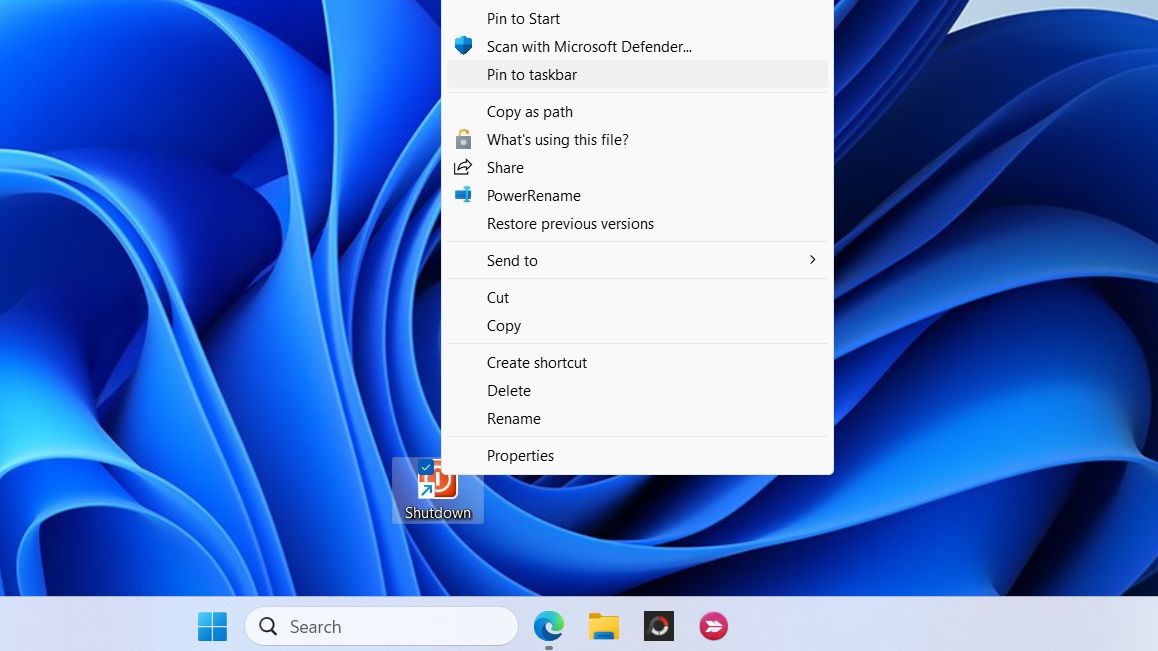
Назначение горячей клавиши для выключения
Если вы предпочитаете клавиатуру, можно назначить сочетание клавиш для ярлыка:
- Щёлкните правой кнопкой мыши по ярлыку и выберите Свойства.
- На вкладке Ярлык установите фокус в поле Клавиша.
- Нажмите желаемое сочетание (Ctrl+Alt+<клавиша>), затем Применить → ОК.
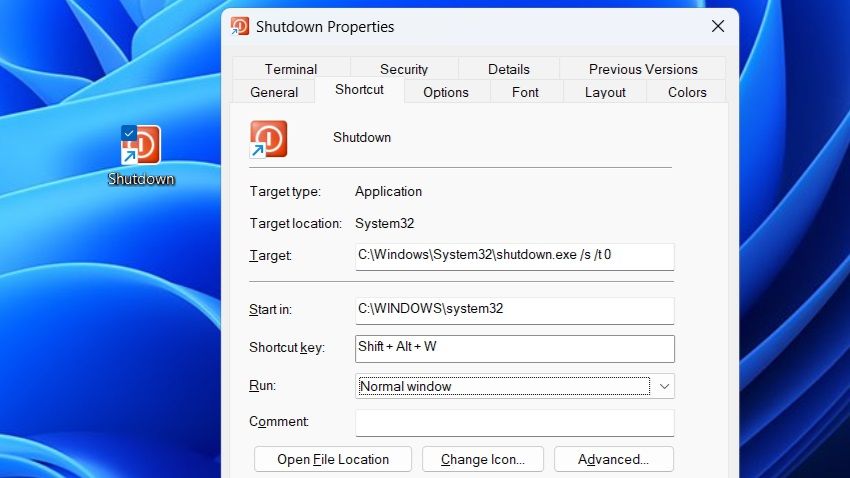
Примечания:
- Горячая клавиша будет работать, только если ярлык остаётся на рабочем столе. Если вы удалите ярлык, сочетание перестанет действовать.
- Не назначайте сочетания, которые часто нажимаются по ошибке.
Когда это не сработает и возможные ошибки
- У вас нет прав администратора: некоторые команды могут требовать прав администратора в зависимости от политики системы.
- Сон вместо выключения: команда сна зависит от состояния гибернации и настроек электропитания.
- Горячая клавиша не срабатывает: ярлык должен находиться на рабочем столе, и сочетание не должно конфликтовать с системными сочетаниями.
Important: Если в вашей организации включены политики безопасности (GPO), администратор может блокировать создание или закрепление ярлыков.
Альтернативные способы выключения
- Меню Пуск: Пуск → Питание → Выключение (стандартно и безопасно).
- Win+X → Завершение работы или выйти из системы → Выключение.
- Alt+F4 на рабочем столе (при свёрнутых окнах) — открывает диалог завершения работы.
- Использовать PowerShell: Stop-Computer (может потребовать прав администратора).
- Настроить задачу в Планировщике задач для автоматического выключения по расписанию.
Мини-методология: как выбрать подход
- Нужна ли скорость или безопасность? Если вы часто случайно нажимаете, выбирайте нестандартный значок и подтверждение.
- Нужна ли горячая клавиша? Если да — оставьте ярлык на рабочем столе и выберите редкое сочетание.
- Требуется ли централизованное управление (для компаний)? Используйте GPO/скрипты и тестируйте на паре машин.
Руководство (SOP) для пользователя
- Создайте ярлык с командой выключения (см. раздел выше).
- Измените значок, чтобы он выглядел необычно и не были путаницы.
- (Опция) Закрепите на панели задач через дополнительные параметры.
- (Опция) Назначьте сочетание клавиш, если хотите быстрое сочетание.
- Протестируйте: дважды щёлкните, проверьте, что ПК выключается.
- Верните настройки, если надо: удалите ярлык или восстановите стандартный значок.
Чеклист для ролей
Обычный пользователь:
- Создал ярлык и протестировал выключение.
- Изменил значок для снижения риска.
- Сохранил ярлык на рабочем столе при использовании горячей клавиши.
Системный администратор:
- Проверил права и политики (GPO), влияющие на выполнение команд.
- При необходимости выдал инструкции и стандартные иконки.
- Настроил и проверил скрипты для массового развёртывания.
Критерии приёмки
- Ярлык создаётся и запускает команду выключения без ошибок.
- Перезагрузка и сон работают корректно при использовании соответствующих команд.
- Горячая клавиша срабатывает и не конфликтует с другими сочетаниями.
Тестовые сценарии и приёмка
- Сценарий 1: Двойной клик по ярлыку — ПК выключается в течение 30–60 секунд.
- Сценарий 2: Закреплённый ярлык на панели задач — запуск из панели завершает работу.
- Сценарий 3: Назначенная горячая клавиша — при нажатии ПК выключается; при удалении ярлыка сочетание не срабатывает.
Быстрые подсказки и безопасность
- Добавьте подтверждение: если хотите подтверждение перед выключением, вместо /t 0 используйте /t 30 (30-секундная задержка), и пользователь сможет отменить командой shutdown /a.
- Чтобы отменить запланированное завершение работы:
shutdown /a- Для перезагрузки с задержкой 10 секунд:
shutdown /r /t 10Security note: Не давайте ярлык и сочетание клавиш пользователям, которым нельзя выключать серверы или важные рабочие станции.
Быстрая визуальная схема принятия решения
graph TD
  A[Нужна быстрая кнопка выключения?] -->|Да| B[Создать ярлык на рабочем столе]
  A -->|Нет| C[Использовать меню Пуск или Win+X]
  B --> D{Закрепить на панели задач?}
  D -->|Да| E[Показать дополнительные параметры → Закрепить на панели задач]
  D -->|Нет| F[Оставить на рабочем столе]
  B --> G{Нужна горячая клавиша?}
  G -->|Да| H[Свойства ярлыка → Поле «Клавиша»]
  G -->|Нет| I[Готово]
Часто задаваемые вопросы
Безопасно ли добавлять ярлык выключения?
Да, безопасно для локального устройства. В корпоративной среде убедитесь, что политики не запрещают такие действия и что пользователи не выключают критичные системы.
Почему команда для сна не работает как ожидалось?
Команда сна зависит от настроек гибернации и параметров электропитания. Если гибернация включена, система может уйти в гибернацию вместо сна. Проверьте настройки электропитания и состояние гибернации.
Краткое резюме:
Создание ярлыка выключения — простой и быстрый способ упростить завершение работы в Windows 11. Меняйте значок для удобства, закрепляйте на панели задач и назначайте горячие клавиши при необходимости. В корпоративной среде согласуйте изменения с администратором.

Похожие материалы

Несколько аккаунтов Skype: Multi Skype Launcher

Журнал для работы: повысить продуктивность

Персональные звуки уведомлений на Android

Скачивание шоу Hulu для офлайн‑просмотра

Microsoft Start: персонализированная новостная лента
