
Ярлыки к экранам внутри Android‑приложений
Быстрые ссылки
- Создать ярлыки с рабочего стола
- Создать ярлыки через стороннее приложение
Android устроен так, что почти любую часть приложения можно открыть напрямую. Основной строительный блок здесь — activity. Activity — это отдельный экран приложения, который можно открыть независимо от остальных.
Это позволяет создавать ярлыки на конкретные экраны: вкладки, настройки или любые внутренние функции, до которых обычно приходится добираться через несколько экранов.
Создать ярлыки с рабочего стола
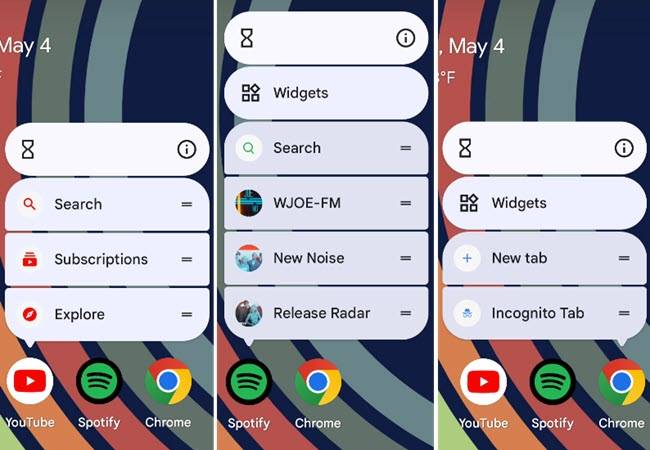
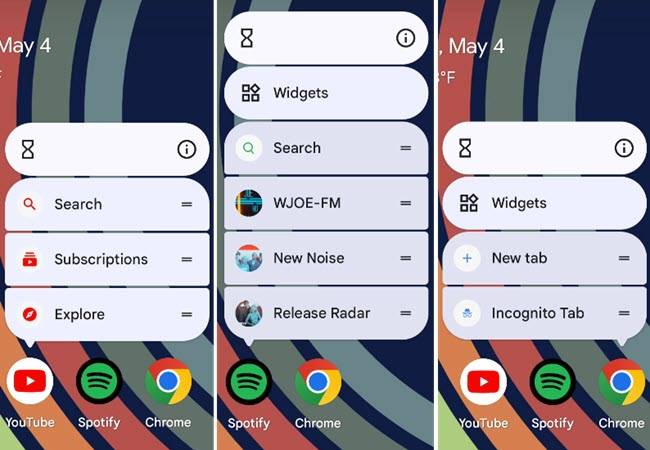
Практически все лаунчеры на Android поддерживают быстрые команды для значков приложений. Если долго нажать на иконку, появится меню с быстрыми действиями. Например, у YouTube есть ярлык для вкладки Подписки, а у Spotify — ярлыки для недавней активности.
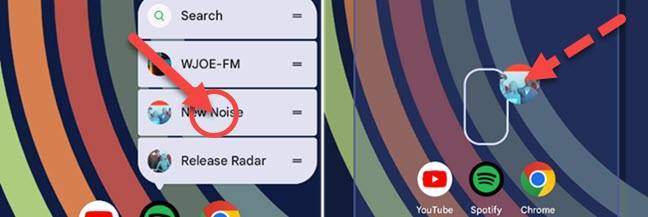
Долгое нажатие уже удобно, но можно улучшить опыт: коснитесь и удерживайте нужный элемент из меню быстрых команд, затем перетащите его на рабочий стол. Это создаст отдельный ярлык, который открывает нужную часть приложения напрямую.
Если вы всегда хотите открывать YouTube сразу на вкладке Подписки, поместите соответствующий ярлык на главный экран вместо стандартного значка приложения. Многие приложения поддерживают такие быстрые команды — смело исследуйте меню быстрого доступа.
Важное: не все лаунчеры одинаковы. На некоторых кастомных прошивках или более старых версиях Android меню может выглядеть иначе или быть ограниченным.
Создать ярлыки через стороннее приложение
Если вы хотите идти глубже, используйте приложение Activity Launcher. Оно отображает все activities, находящиеся в приложении, включая те, которые не видны обычному пользователю. Это даёт доступ к скрытым экранам и функциям.
- Установите Activity Launcher из Google Play и откройте приложение. Подождите, пока список activities загрузится.
- Найдите нужное приложение в списке и раскройте его элементы. Вы увидите набор activities. Некоторые из них помечены значком замка — это приватные activities, которые нельзя запустить без root.
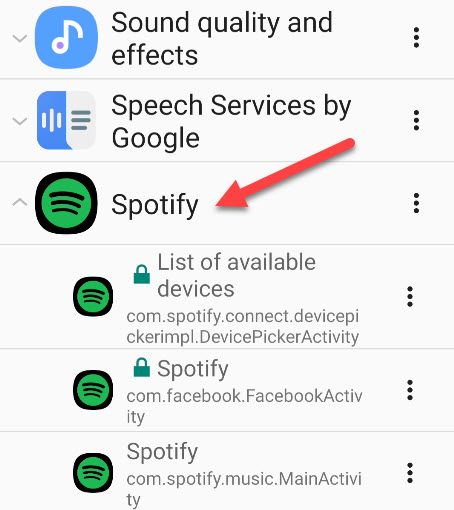
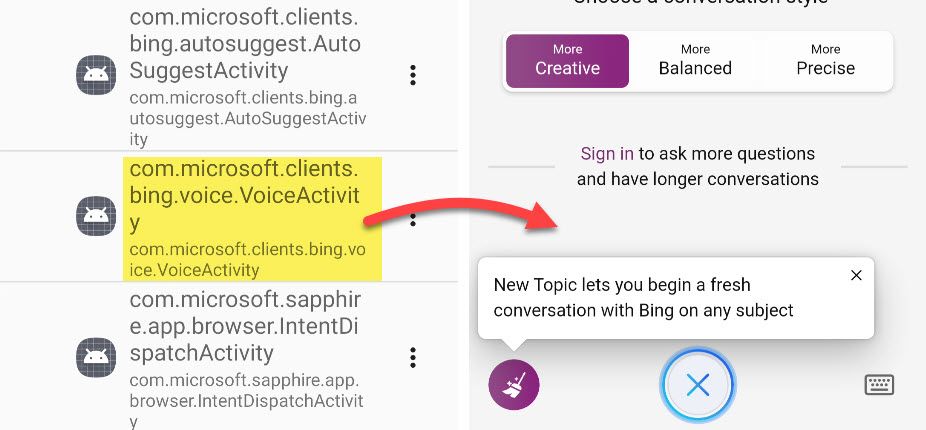
Большинство записей — это машинные имена и строки, не рассчитанные на пользователя. Ищите понятные фрагменты в имени, например «VoiceActivity» или «DisplaySettings», или нажимайте по элементам, чтобы посмотреть, что они делают.
Например, activity в приложении Bing с названием VoiceActivity сразу запускает голосовой ввод с Bing Chat AI.
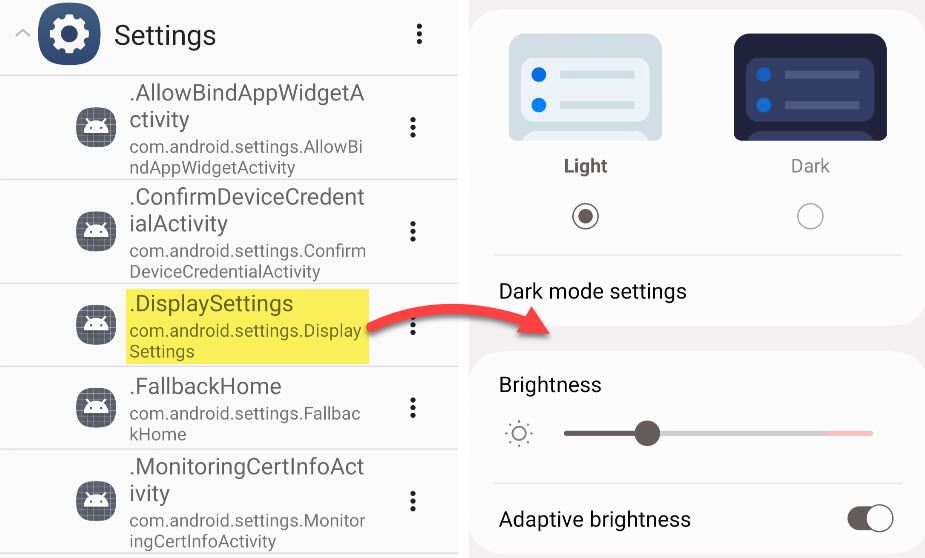
Эти ярлыки относятся не только к приложениям. Многие системные экраны Android также представлены как activities. Например, activity
com.android.settings.DisplaySettingsоткрывает настройки экрана напрямую.
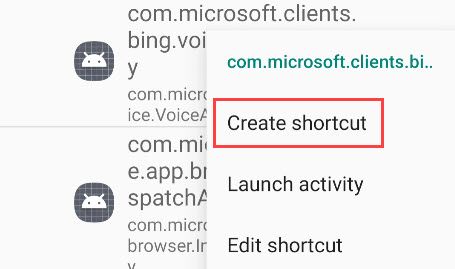
- Чтобы создать ярлык, нажмите на activity, затем откройте меню с тремя точками и выберите Create Shortcut.
- Лаунчер предложит добавить ярлык на рабочий стол. Нажмите Add to Home Screen и при желании переименуйте или смените иконку.

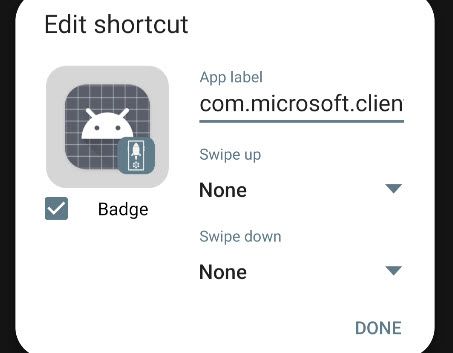
Теперь у вас есть быстрый доступ к экрану, до которого обычно можно добраться только через несколько шагов. Это экономит время и делает работу с устройством удобнее.
Важно: не все activities полезны. Некоторые приведут к ошибке, другие откроют промежуточные экраны или режимы отладки. Экспериментируйте осторожно.
Альтернативные подходы
- Использовать виджеты приложения. Многие сервисы предоставляют виджеты для быстрых действий без запуска основного экрана.
- Tasker или Macrodroid. Эти приложения позволяют автоматизировать переходы между экранами и запускать activity программно.
- Команды ADB. Для продвинутых пользователей можно запускать activity через adb shell:
adb shell am start -n com.package.name/com.package.name.ActivityName- Специфичные для производителя функции. На некоторых оболочках есть собственные панели быстрого доступа и жесты.
Когда этот метод не сработает
- Activity помечена как приватная и требует root. В таком случае ярлык не запустится.
- Activity зависит от состояния приложения (например, требует авторизации или активного подключения к сервису).
- Лаунчер не поддерживает добавление кастомных ярлыков.
Ментальные модели и эвристики
- Представляйте activity как дверь в комнате приложения. Ярлык — это ключ, который открывает конкретную дверь.
- Если имя activity содержит понятные слова (Settings, Voice, Compose), вероятность полезности высока.
- Сначала тестируйте activity: создайте временный ярлык и проверьте, не приводит ли он к ошибке.
Мини‑методология для быстрого результата
- Долго нажмите на иконку приложения и посмотрите меню быстрых команд. Если нужный пункт есть — удерживайте и перетащите на рабочий стол. Готово.
- Если в меню нет нужного пункта — установите Activity Launcher. Откройте приложение и дождитесь загрузки.
- Найдите приложение и пробуйте понятные activities по очереди.
- Если activity работает — создайте ярлык и при необходимости отредактируйте имя и иконку.
- Удалите нерабочие ярлыки и документируйте полезные для себя пути.
Ролевые чек‑листы
Для обычного пользователя
- Проверить меню быстрых команд через долгое нажатие.
- Перетащить нужный пункт на рабочий стол.
- Переименовать ярлык при необходимости.
- Удалить ярлык, если он не нужен.
Для системного администратора или продвинутого пользователя
- Установить Activity Launcher.
- Проводить тестирование activities в контролируемой среде.
- Документировать приватные или системные activity, полезные для поддержки.
- Следить за безопасностью: не добавлять ярлыки к activity, которые обрабатывают конфиденциальные данные, без проверки прав доступа.
Критерии приёмки
- Ярлык открывает целевой экран без дополнительных шагов.
- Ярлык не нарушает авторизацию и не создаёт уязвимостей.
- Ярлык устойчив к перезапуску приложения и не приводит к ошибкам.
Короткий глоссарий
- activity — экран приложения, который можно открыть независимо от других экранов.
- лаунчер — приложение, управляющее рабочим столом и значками на Android.
- ADB — Android Debug Bridge, инструмент для управления устройством из командной строки.
Безопасность и конфиденциальность
Не создавайте ярлыки к activity, которые напрямую показывают или отправляют конфиденциальные данные без проверки прав доступа. Приватные системные activities часто скрыты по причинам безопасности.
Итог
Ярлыки к конкретным экранам внутри приложений ускоряют повседневные задачи и сокращают количество лишних нажатий. Начните с меню быстрых команд на своём лаунчере. Если нужно больше контроля, используйте Activity Launcher, пробуйте activities и создавайте удобные ярлыки. Экспериментируйте осторожно и удаляйте нерабочие варианты.
Краткая инструкция для социальных сетей: Создавайте ярлыки на Android, которые ведут не просто в приложение, а прямо в нужный экран. Это экономит время и делает телефон умнее.

Похожие материалы

Несколько аккаунтов Skype: Multi Skype Launcher

Журнал для работы: повысить продуктивность

Персональные звуки уведомлений на Android

Скачивание шоу Hulu для офлайн‑просмотра

Microsoft Start: персонализированная новостная лента
