
Как добавить и использовать кнопку Shazam в Пункте управления iPhone и iPad
Быстрые ссылки
- Добавить кнопку Shazam в Пункт управления iPhone и iPad
- Использовать кнопку распознавания Shazam на iPhone и iPad
Введение
Apple приобрела Shazam в 2018 году и встроила функцию распознавания музыки прямо в iPhone и iPad. Это значит, что вам не обязательно устанавливать отдельное приложение: кнопка распознавания доступна из Пункта управления. Ниже — понятная пошаговая инструкция, рекомендации и советы по использованию и приватности.
Требования
- Устройство: iPhone или iPad.
- ПО: iOS 14.2, iPadOS 14.2 или новее.
- Приложение Shazam не требуется, но доступно в App Store для расширенной истории и функций.
Важно: функция использует звук с микрофона устройства для распознавания трека. Если вы используете внешние колонки или шумное помещение — результат может быть менее точным.
Как добавить кнопку Shazam в Пункт управления
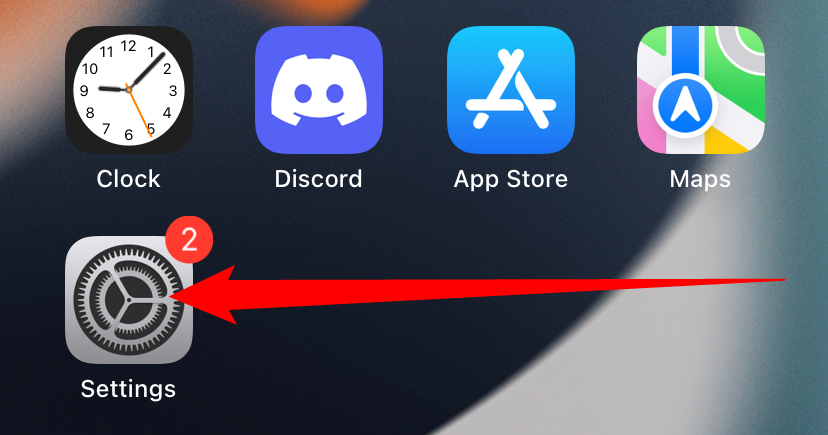
Откройте приложение «Настройки». Если не видите его — потяните экран вниз и выполните поиск.
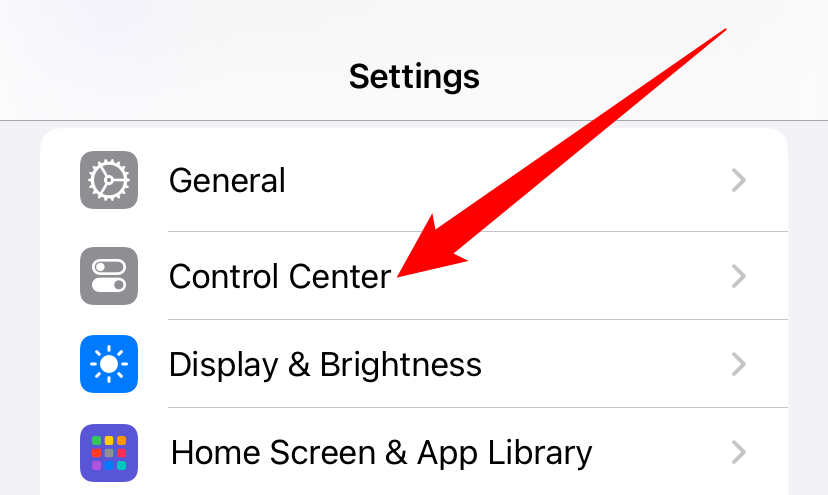
Прокрутите вниз и выберите «Пункт управления».
В разделе «Другие элементы управления» найдите «Распознавание музыки» и коснитесь маленького «+» рядом с ним.
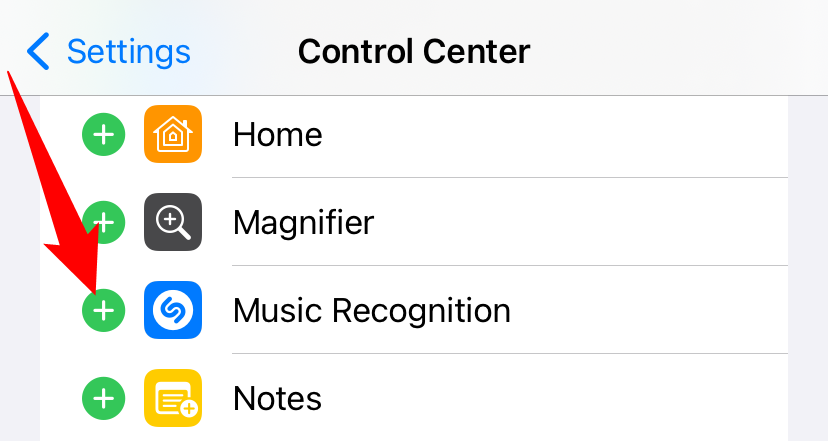
Кнопка переместится в «Включённые элементы». Чтобы изменить порядок — нажмите и удерживайте три полоски справа и перетащите элемент вверх или вниз.
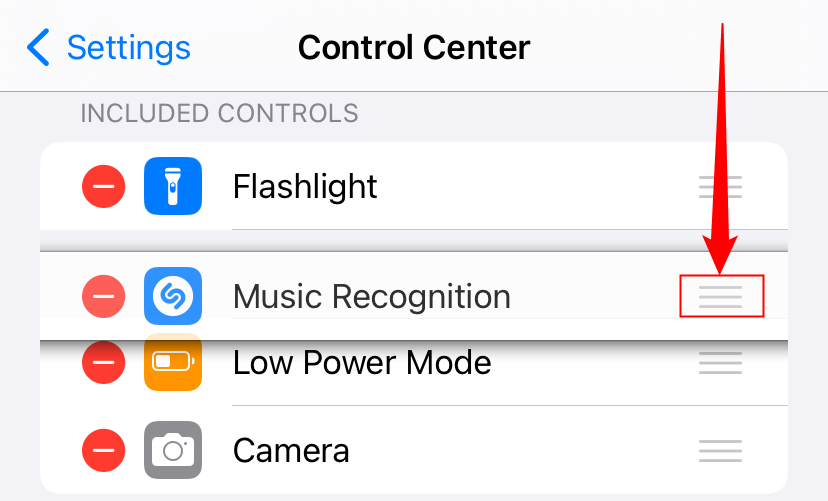
Совет: разместите кнопку рядом с другими часто используемыми элементами, чтобы быстрее открывать её одной рукой.
Как использовать кнопку распознавания Shazam
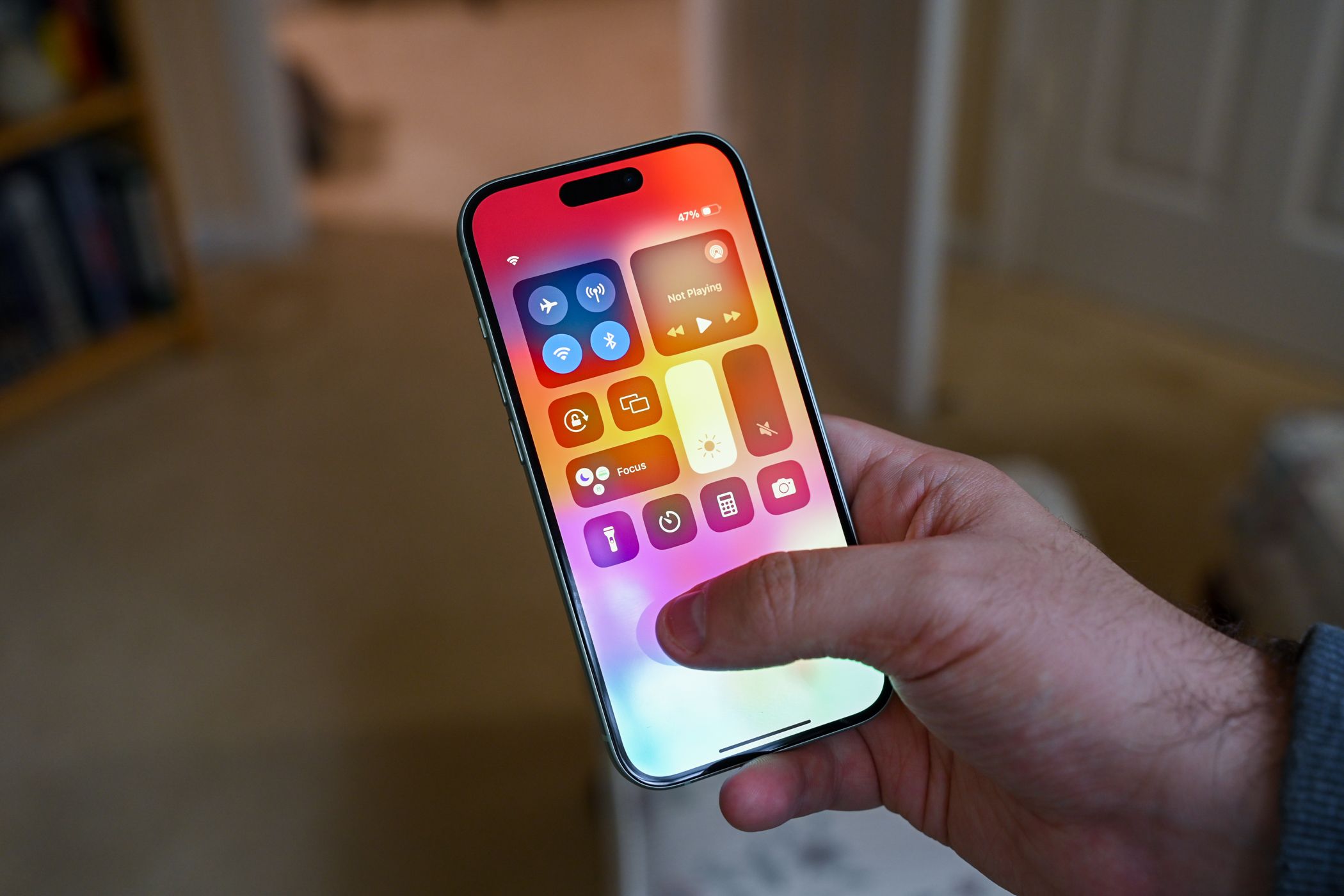
Откройте Пункт управления: потяните вниз от правого верхнего угла экрана (или вверх с нижней части экрана на старых устройствах).
Нажмите на иконку Shazam (она будет серой, если неактивна).
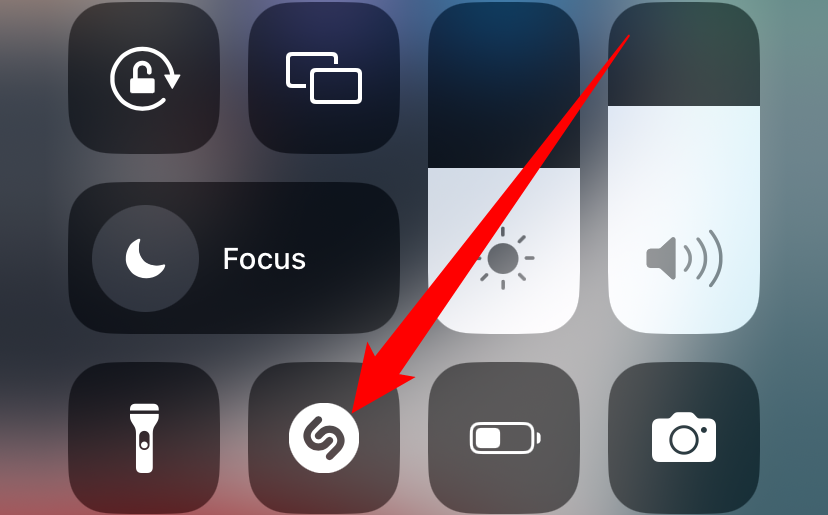
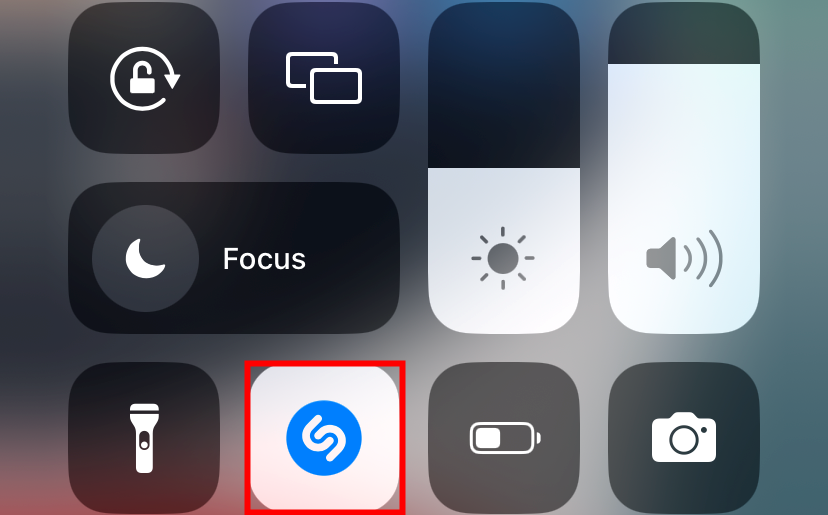
Когда Shazam слушает, иконка подсветится и начнёт пульсировать.
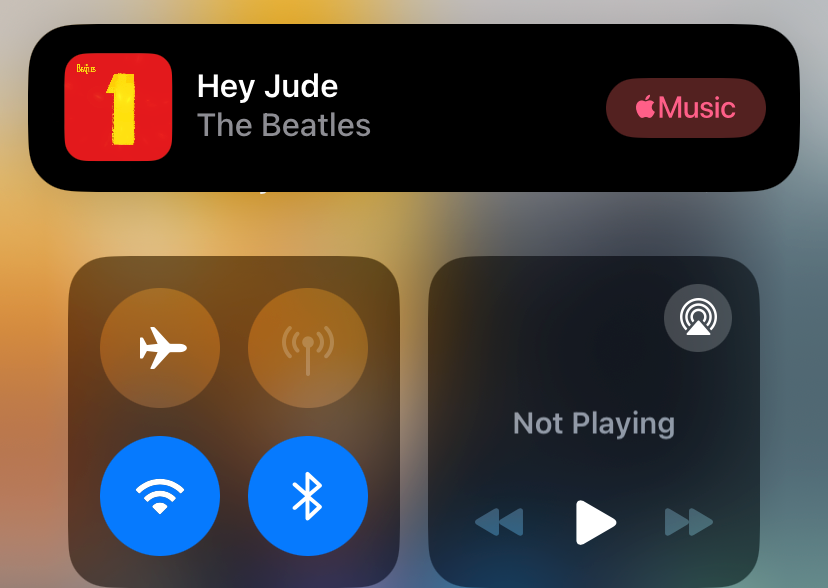
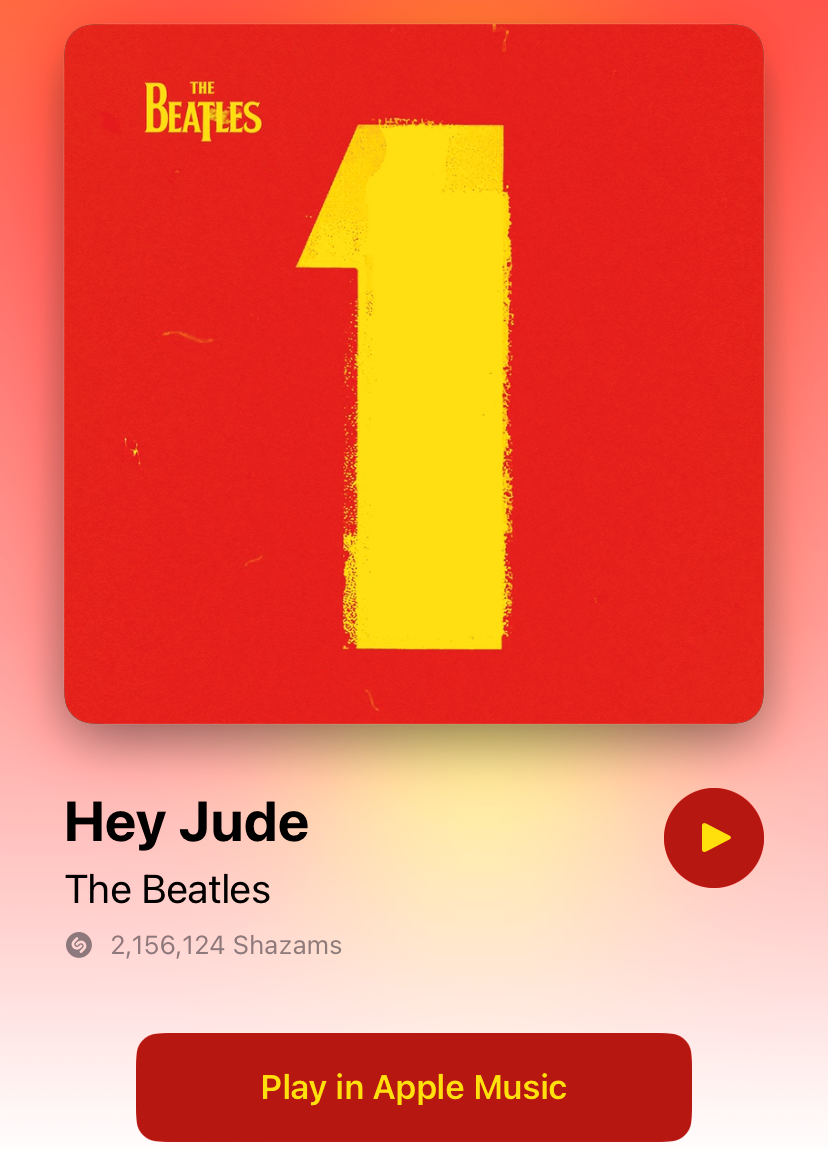
Если песня найдена, появится баннер в верхней части экрана. Нажмите на баннер, чтобы перейти к подробной странице трека — там может быть предпрослушивание, текст, ссылка на Apple Music и другие опции.
Если распознавание не удалось за ~10–15 секунд, вы получите уведомление о неуспехе. Уведомления также отображаются в Центре уведомлений и на экране блокировки.
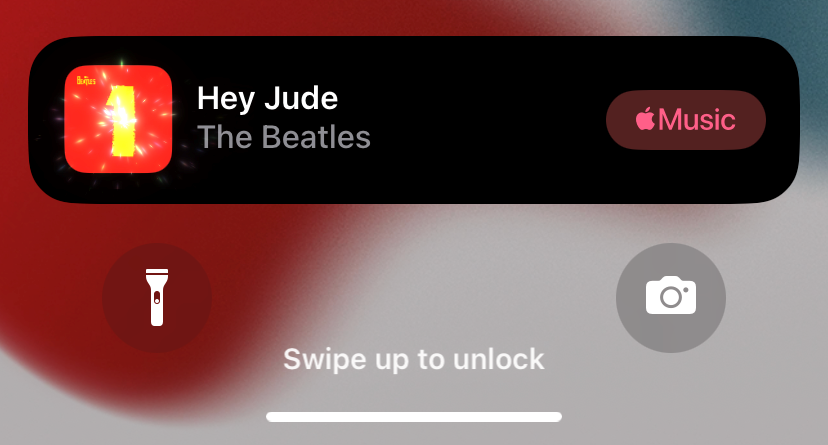
После нажатия на уведомление вы попадёте на сайт Shazam, где увидите дополнительную информацию.
Если вы хотите расширенные возможности — установите приложение Shazam из App Store. Оно хранит историю распознаваний, создаёт плейлисты и предоставляет дополнительные функции.
Когда распознавание может не сработать
- Сильный фоновый шум или эхо. Чем чище запись — тем выше шансы.
- Низкий уровень громкости источника музыки по сравнению с окружающим шумом.
- Очень короткие отрывки или инструментальные вставки без характерных фрагментов.
- Новые или редкие треки, которые ещё не присутствуют в базе данных Shazam.
Альтернативные способы распознавания музыки
- Установить приложение Shazam для истории и расширенных функций.
- Попросить Siri: скажите «Что это за песня?» и она попытается распознать трек.
- Сторонние приложения для распознавания музыки, но они обычно уступают по точности базе Shazam/Apple.
Мини‑метод для точного распознавания (шаги)
- Поднесите устройство ближе к источнику звука.
- Отключите шумные источники вокруг и избегайте эха.
- Нажмите кнопку Shazam и дождитесь 10–15 секунд.
- Если не получилось, повторите с другим положением телефона или включите приложение Shazam.
Памятка по конфиденциальности
- Функция использует микрофон для захвата аудио фрагмента. Обычно отправляется только короткий фрагмент для сопоставления с базой Shazam.
- Встроенная интеграция Apple направлена на минимизацию передачи лишных данных. Тем не менее, при необходимости проверьте разрешения в «Настройках» → «Конфиденциальность» → «Микрофон».
- Если вы заботитесь о специфике обработки данных в вашей юрисдикции, ознакомьтесь с политикой конфиденциальности Apple и Shazam.
Important: если устройство принадлежит организации, проверьте корпоративные политики безопасности и приватности перед использованием функций распознавания.
Чеклист для пользователя
- Убедитесь, что iOS/iPadOS обновлены до версии 14.2 или новее.
- Добавьте «Распознавание музыки» в Пункт управления.
- Разместите кнопку в удобном месте Пункта управления.
- Тестируйте в тихой обстановке для лучшего результата.
Чеклист для IT/администратора
- Проверьте настройки MDM и политики безопасности, которые могут ограничивать доступ к Пункту управления.
- Убедитесь, что на рабочих устройствах разрешён доступ к микрофону, если команда требует использования функции.
- Документируйте политику использования мультимедийных функций для сотрудников.
Практические советы и подсказки
- Расположите кнопку рядом с фонариком или камерой для удобства одноручного доступа.
- Если часто распознаёте музыку — установите официальное приложение Shazam для истории и плейлистов.
- Используйте AirPods или внешние микрофоны по Bluetooth только если они корректно передают звук в микрофон устройства; иногда встроенный микрофон точнее.
Частые ошибки и их исправление
- Если кнопка не появилась: проверьте версию iOS/iPadOS и снова откройте «Пункт управления».
- Если Shazam не слышит музыку: снизьте фоновые шумы и приближайте устройство к источнику.
- Если уведомления не приходят: проверьте настройки уведомлений для системных баннеров.
Краткое резюме
Shazam в Пункте управления — быстрый и удобный способ распознавать музыку без установки отдельного приложения. Добавьте элемент управления, откройте Пункт управления и нажмите иконку — в большинстве случаев вы получите результат за 10–15 секунд. Для расширенных возможностей используйте приложение Shazam или интеграцию с Apple Music.
Ключевые ресурсы: «Настройки» → «Пункт управления» → «Распознавание музыки».

Похожие материалы

Несколько аккаунтов Skype: Multi Skype Launcher

Журнал для работы: повысить продуктивность

Персональные звуки уведомлений на Android

Скачивание шоу Hulu для офлайн‑просмотра

Microsoft Start: персонализированная новостная лента
