
Добавление общего почтового ящика в Outlook: Windows, macOS и веб
Быстрые ссылки
- Что такое общий почтовый ящик и зачем он нужен
- Как добавить общий почтовый ящик в Outlook на Windows
- Как добавить общий почтовый ящик в Outlook на macOS
- Как добавить общий почтовый ящик в Outlook в веб-интерфейсе
Краткое содержание
- Общий почтовый ящик Exchange Online предоставляет централизованный вход для команд и позволяет отправлять письма от имени общего адреса.
- Общий почтовый ящик можно добавить в Outlook на Windows, macOS и в веб‑версии Outlook.
- Администратор Microsoft 365 должен выдать делегированные права перед тем, как вы сможете подключить и использовать общий почтовый ящик в своём аккаунте Outlook.
Важно: если у вас есть доступ к общему почтовому ящику в организации, сначала уточните у администратора, какие права выданные (полный доступ, отправка от имени, отправка как) — от этого зависят ваши действия.
Что такое общий почтовый ящик и зачем он нужен
Общий почтовый ящик — это адрес электронной почты, к которому имеют доступ несколько уполномоченных пользователей через их клиент Outlook на рабочем столе или в браузере. Ответ на сообщение из общего ящика выглядит как отправленный с общего адреса, а не от отдельного пользователя.
Когда использовать общий почтовый ящик
- Групповые почтовые ящики отделов: support@, hr@, finance@ и т. д.
- Временные решения для экономии лицензий: перевод личного почтового ящика в общий, если учётная запись не требует отдельной лицензии.
- no‑reply адреса или централизованный календарь команды.
Ограничения и важные детали
- Стандартный размер хранения: 50 ГБ. При превышении лимита потребуется отдельная лицензия для увеличения квоты.
- Одновременно к общему почтовому ящику может подключаться множество пользователей, но при большом количестве одновременных подключений производительность и удобство работы могут снизиться.
- Права: есть отличия между «Полный доступ», «Отправка как» и «Отправка от имени». Уточните у администратора, какие права выданы.
Факт-бокс
- По умолчанию место в почтовом ящике: 50 ГБ
- Частое практическое ограничение по параллельным пользователям: рекомендуется не превышать ~25 пользователей для активного совместного доступа (зависит от сценария и нагрузки)
Как добавить общий почтовый ящик в Outlook на Windows
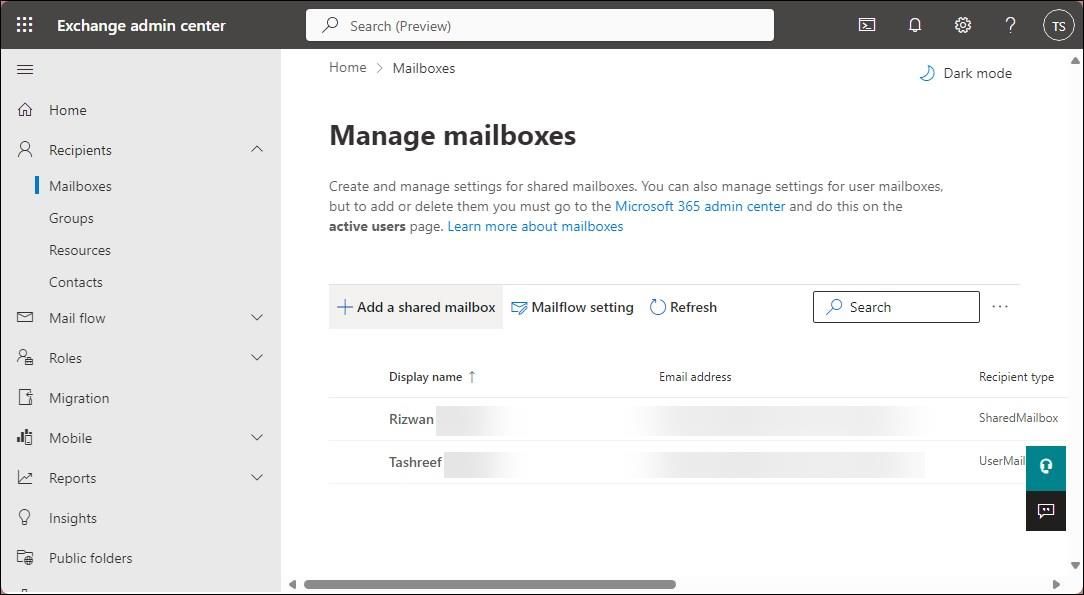
Перед подключением убедитесь, что администратор Office 365 выдал вам нужные права. После выдачи прав общий ящик обычно появляется в вашем Outlook автоматически при следующем запуске.
Если автоматическое подключение не произошло, добавьте почтовый ящик вручную:
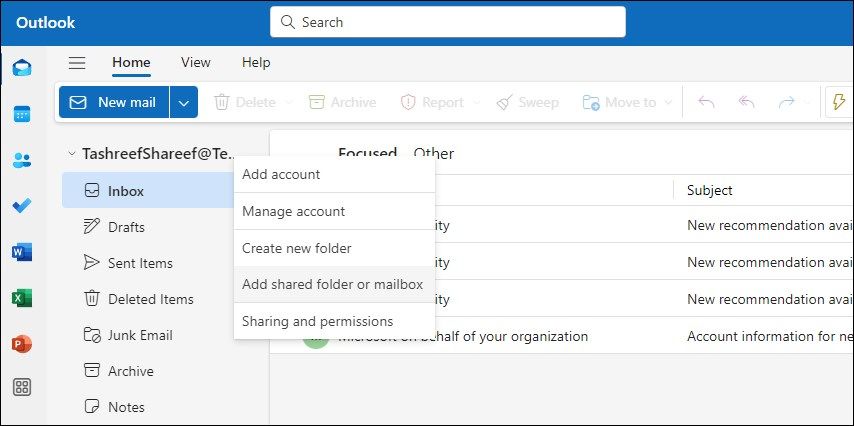
- В Outlook щёлкните правой кнопкой мыши по имени своего аккаунта и выберите «Add shared folder or mailbox».
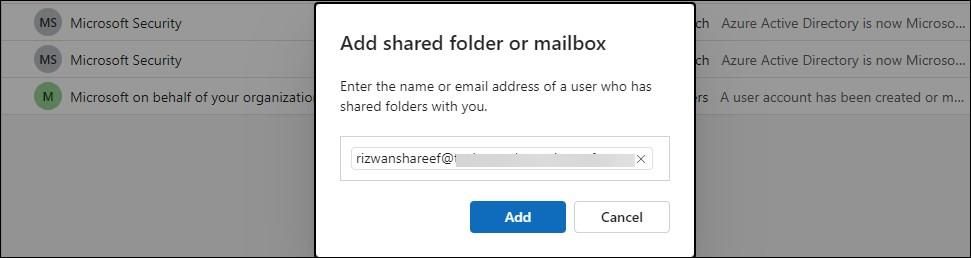
- В диалоге «Add shared folder or mailbox» введите адрес общего почтового ящика. Затем нажмите «Add».
- Через некоторое время общий почтовый ящик появится под вашим аккаунтом. Если возникает ошибка доступа — обратитесь к администратору Office 365.
Примечание: в новом клиенте Outlook общий ящик может отображаться в разделе «Shared with me». Его нельзя переместить, чтобы он выглядел как отдельный профиль; такое поведение доступно только в классическом клиенте.
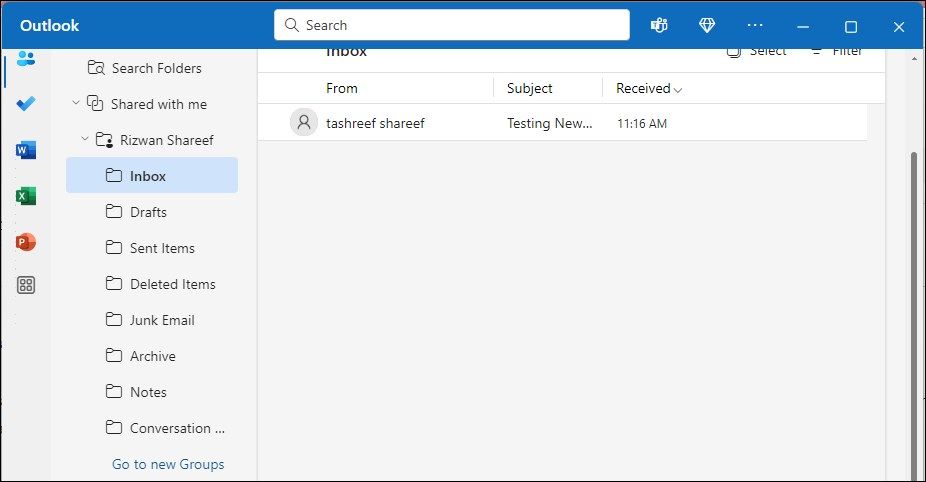
Отправка писем от имени общего почтового ящика
- Нажмите «New mail». В выпадающем списке «From» выберите адрес общего почтового ящика. Напишите письмо и отправьте.
Добавление общего почтового ящика в классический Outlook
- Откройте классический Outlook, выберите «Файл», затем «Account Settings», ещё раз «Account Settings».
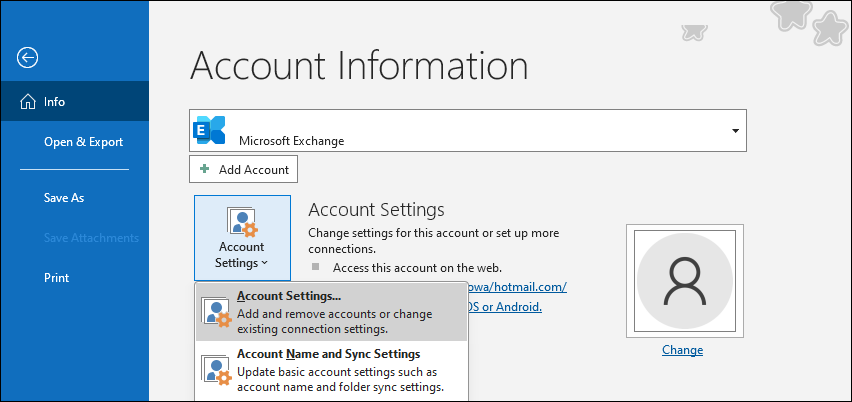
- В диалоге «Account Settings» выберите рабочий почтовый аккаунт и нажмите «Change».
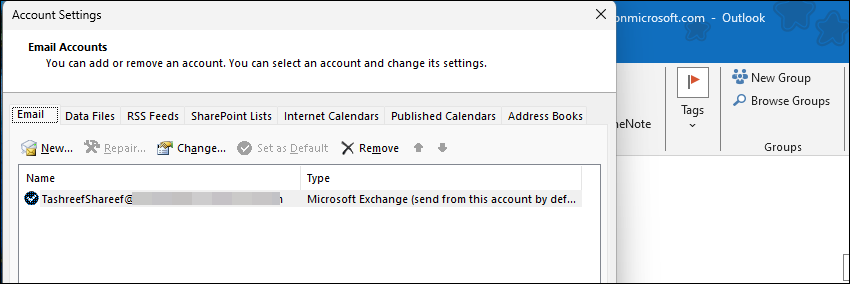
- Нажмите «More Settings > Advanced > Add».
- Введите адрес общего почтового ящика и нажмите «OK».
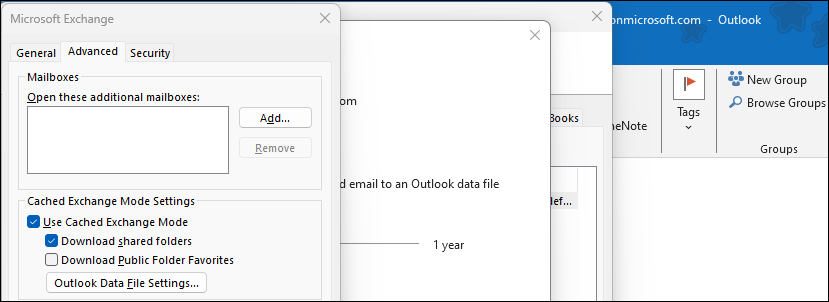
- Нажмите «Apply» и «OK», затем «Next > Finish > Close».
Если опция «Add» недоступна
- Частая причина: в профиле Outlook настроено несколько Exchange‑аккаунтов. Решение: создать новый профиль и добавить в него только аккаунт, обладающий правами на общий почтовый ящик.
Как создать новый профиль Outlook
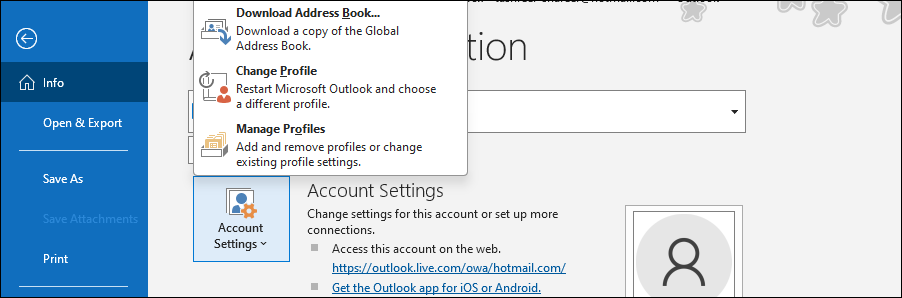
- Перейдите в «File > Account Settings > Manage Profile».
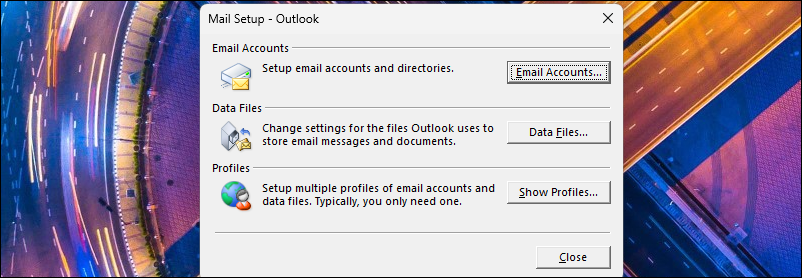
- В диалоге «Mail Setup» нажмите «Show Profiles».
- На вкладке «General» нажмите «Add», введите имя профиля и нажмите «OK».
- Укажите данные аккаунта, связанного с общим почтовым ящиком, и завершите мастер установки.
- Вернитесь в диалог «Mail» и нажмите «OK».
Переключение профиля Outlook
- Чтобы сменить профиль, используйте «File > Account Settings > Change Profile». После закрытия Outlook перезапустите клиент и выберите нужный профиль.

Как добавить общий почтовый ящик в Outlook на macOS
Добавление общего почтового ящика в Outlook на macOS выполняется так:
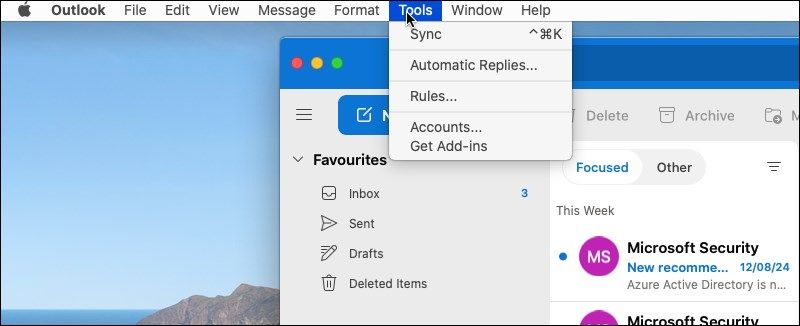
- Откройте Outlook, в меню выберите «Tools» и затем «Accounts».
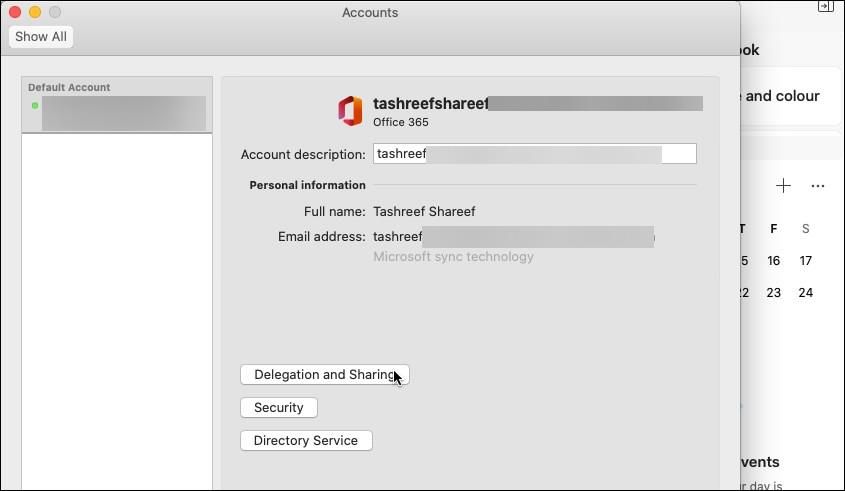
- Выберите аккаунт, который имеет доступ к общему почтовому ящику. Затем выберите «Delegation and Sharing».
- Откройте вкладку «Shared With Me».
- Нажмите на значок «+», чтобы добавить общий почтовый ящик или делегированный ящик.
- Введите адрес общего почтового ящика и выберите его в результатах поиска.
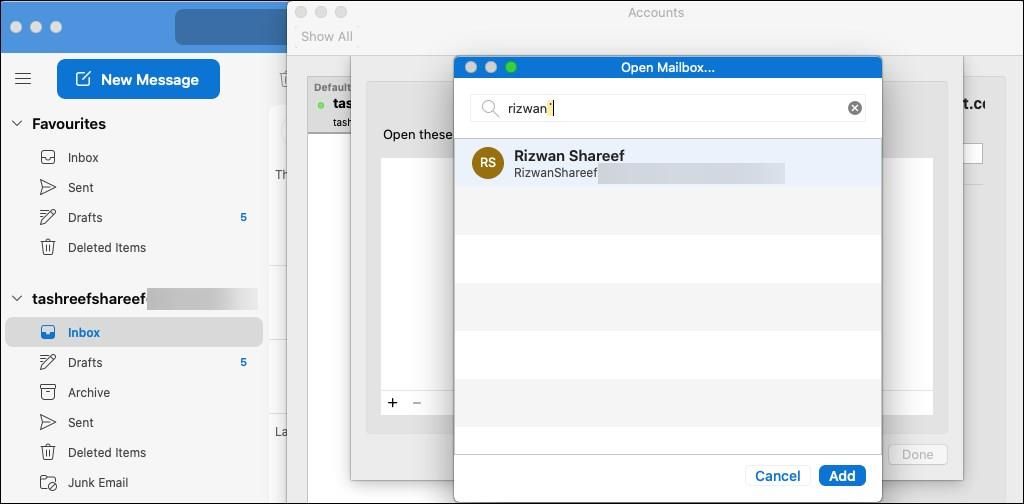
- Нажмите «Add». Outlook проверит права и добавит почтовый ящик. Нажмите «Done».
Почтовый ящик появится как отдельный аккаунт под вашим основным аккаунтом.
Добавление в устаревшей версии Outlook для Mac
- В устаревшей версии Outlook откройте «Tools» и выберите «Accounts».
- Откройте «Advanced», затем вкладку «Delegates».
- Нажмите «+» и введите имя или адрес общего почтового ящика.
- Нажмите «Add», затем «OK», чтобы сохранить изменения.
Как добавить общий почтовый ящик в Outlook в браузере
Если вы используете Outlook в вебе, сделать это просто:
- Войдите в Outlook в браузере.
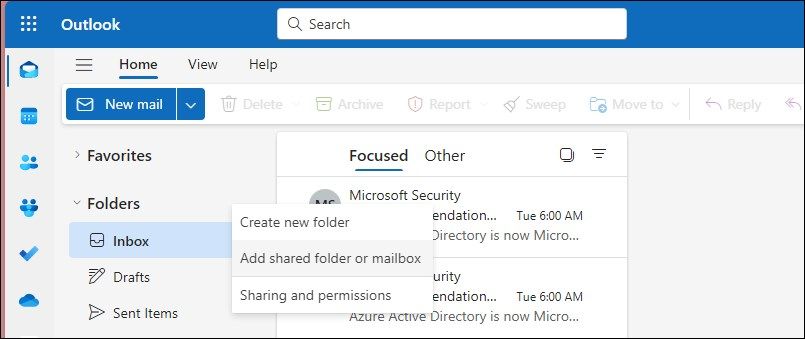
- В левой панели щёлкните правой кнопкой по «Folders» и выберите «Add shared folder or mailbox».
- В появившемся диалоге введите адрес общего почтового ящика и выберите его, затем нажмите «Add».
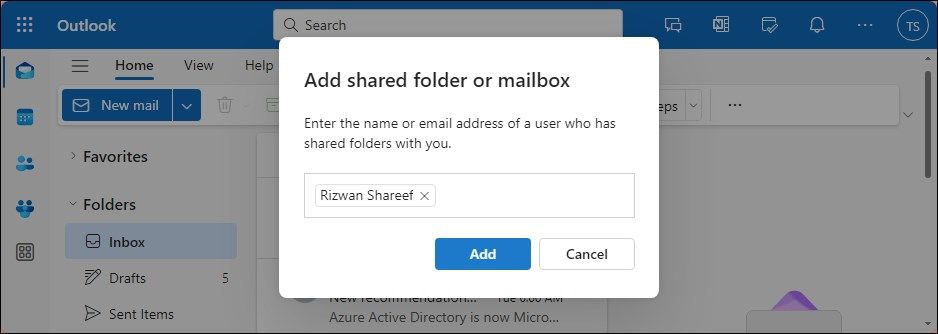
После добавления папки она появится в вашей навигации слева.
Распространённые проблемы и как их решать
Важно: сначала проверьте права доступа у администратора, затем локальные шаги.
Проблема: не отображается общий почтовый ящик
- Подтвердите у администратора, что вы действительно получили «Full Access» или нужный тип права.
- Перезапустите Outlook и, при необходимости, выйдите и войдите в учётную запись.
- Для классического клиента Outlook проверьте, нет ли нескольких Exchange‑аккаунтов в профиле.
Проблема: ошибка прав при попытке добавить почтовый ящик вручную
- Скорее всего нет делегированных прав. Попросите администратора назначить «Full Access» и (при необходимости) «Send As» или «Send on Behalf».
- Если администратор уже назначил права, подождите 15–60 минут — распространение прав в облаке может занять время.
Проблема: письма отправляются от моего личного адреса, а не от общего
- При создании нового сообщения нажмите «From» и выберите общий адрес. Если поле «From» скрыто — включите его в настройках сообщения.
- Проверьте, выдана ли вам право «Send As» (письмо будет выглядеть как от общего адреса) либо «Send on Behalf» (письмо будет отмечено как «от имени»).
Проблема: общий почтовый ящик переполнен
- Обсудите с администратором необходимость лицензирования для увеличения квоты или архивирования старых сообщений.
Контрольные списки ролей
Список действий для пользователя
- Уточнить у администратора тип выданных прав.
- Перезапустить Outlook после получения прав.
- Добавить общий почтовый ящик согласно инструкции для вашей платформы.
- Проверить отправку писем с поля «From».
- Сообщать о проблемах администратору с описанием ошибки и скриншотом.
Список действий для администратора
- Выдать правильные права: Full Access, Send As или Send on Behalf.
- Проверить, что общий почтовый ящик создан и имеет нужную квоту хранения.
- Сообщить пользователю о времени ожидания распространения прав.
- При необходимости настроить архивирование и политики хранения.
SOP для администратора: выдача доступа к общему почтовому ящику
- Войдите в Microsoft 365 или Exchange Admin Center.
- Найдите нужный общий почтовый ящик или создайте новый.
- В разделе управления доступом добавьте пользователя в «Full Access» при необходимости.
- Если нужно, добавьте «Send As» или «Send on Behalf» для соответствующих пользователей.
- Уведомьте пользователей и попросите их перезапустить Outlook.
- Документируйте изменение прав и дату — для аудита.
Критерии приёмки
- Пользователь видит общий почтовый ящик в Outlook в течение часа после выдачи прав.
- Письма могут отправляться с адреса общего почтового ящика.
- Нет сообщений об ошибке доступа при открытии папок общего почтового ящика.
План инцидента: если пользователи не видят общий почтовый ящик
- Подтвердить у пользователя точный адрес общего почтового ящика и скриншот ошибки.
- Проверить права в админ‑консоли.
- Если права корректны, перепозиционировать пользователя: попросить выйти и войти в учётную запись и перезапустить клиент.
- Если не помогает, удалить и заново добавить учётную запись (в крайнем случае — создать новый профиль Outlook).
- Документировать шаги и уведомить заинтересованные стороны.
Тесты и критерии приёмки
Тесты, которые должна пройти интеграция:
- Тест 1: Пользователь с правом Full Access открывает общий почтовый ящик и видит все папки.
- Тест 2: Пользователь с правом Send As отправляет письмо — получатель видит общий адрес отправителя.
- Тест 3: Пользователь с правом Send on Behalf отправляет письмо — у письма пометка «on behalf of».
- Тест 4: Проверка квоты хранения: почтовый ящик не превышает допустимого лимита без лицензии.
Критерии успеха: все тесты пройдены, пользователи подтверждают возможность чтения и отправки писем.
Альтернативные подходы
- Групповая почта Office 365 (Microsoft 365 Groups): если требуется совместная работа с общим календарём и файлами в Teams/SharePoint, рассмотрите группы как альтернативу общему почтовому ящику.
- Общие почтовые ящики в сочетании с правилами маршрутизации и метками: для распределения входящих писем используйте правила перенаправления и категории.
Когда общий почтовый ящик не подойдёт
- Если вам нужен полноценный независимый аккаунт с отдельной почтовой политикой и доступом к приложению — лучше использовать отдельную лицензированную почту.
- Если требуется тонкая разграниченность прав и аудит действий отдельных пользователей — рассмотрите решение на базе Shared Mailbox + журналирования действий.
Безопасность и соответствие требованиям конфиденциальности
- Контролируйте список пользователей с правом доступа и регулярно пересматривайте его.
- Включите аудитирование действий в Exchange/Compliance Center при необходимости для соответствия требованиям GDPR или корпоративной политики.
- Для писем с персональными данными используйте шифрование и политики DLP.
Совместимость и советы при миграции
- Убедитесь, что версия Outlook поддерживает добавление общих почтовых ящиков. Старые версии Outlook для Mac и старые сборки Windows‑клиента могут иметь отличия.
- При конверсии обычного почтового ящика в общий: планируйте уведомление пользователей и перенос данных, а также проверьте последствия для архивов и политик хранения.
Краткое резюме
- Общий почтовый ящик полезен для командных адресов и экономии лицензий.
- Администратор должен назначить права перед подключением.
- Процесс добавления прост: для каждой платформы есть свой алгоритм.
- Всегда проверяйте права, квоты хранения и требования безопасности.
Важно: если возникли сложности, начните с проверки прав у администратора и перезапуска клиента Outlook.
Короткая анонс‑версия для внутренней рассылки (100–200 слов)
Наша команда внедряет практику использования общих почтовых ящиков для централизованной обработки запросов. Общие ящики позволяют отправлять и получать почту от имени отдела (например, support@), экономят лицензии и упрощают совместную работу. Чтобы подключить общий почтовый ящик, администратор должен выдать делегированные права; далее специалисты могут добавить почтовый ящик в Outlook на Windows, macOS или в веб‑версии с помощью пункта меню «Add shared folder or mailbox» или «Delegation and Sharing». В случае проблем проверьте права доступа и перезапустите Outlook. Для администраторов в статье представлен SOP по выдаче прав и план инцидента при ошибках доступа.
Социальный превью (OG)
- Заголовок: Общие почтовые ящики в Outlook — подключение и администрирование
- Описание: Пошаговые инструкции по добавлению общего почтового ящика в Outlook (Windows, macOS, веб), советы по безопасности и инструкции для администраторов.

Похожие материалы

Несколько аккаунтов Skype: Multi Skype Launcher

Журнал для работы: повысить продуктивность

Персональные звуки уведомлений на Android

Скачивание шоу Hulu для офлайн‑просмотра

Microsoft Start: персонализированная новостная лента
