
Как добавить разделители на панель задач в Windows 11
Содержание
- Как добавить разделитель на панель задач
- Создание ярлыка, который открывает рабочий стол
- Как добавить разделитель в меню Пуск
- Варианты и альтернативы
- Когда способ не сработает и как это исправить
- Чек-листы для пользователя и администратора
- Пошаговый SOP для создания нескольких разделителей
- Критерии приёмки и проверка результата
- Краткое резюме и дальнейшие шаги
Как добавить разделитель на панель задач
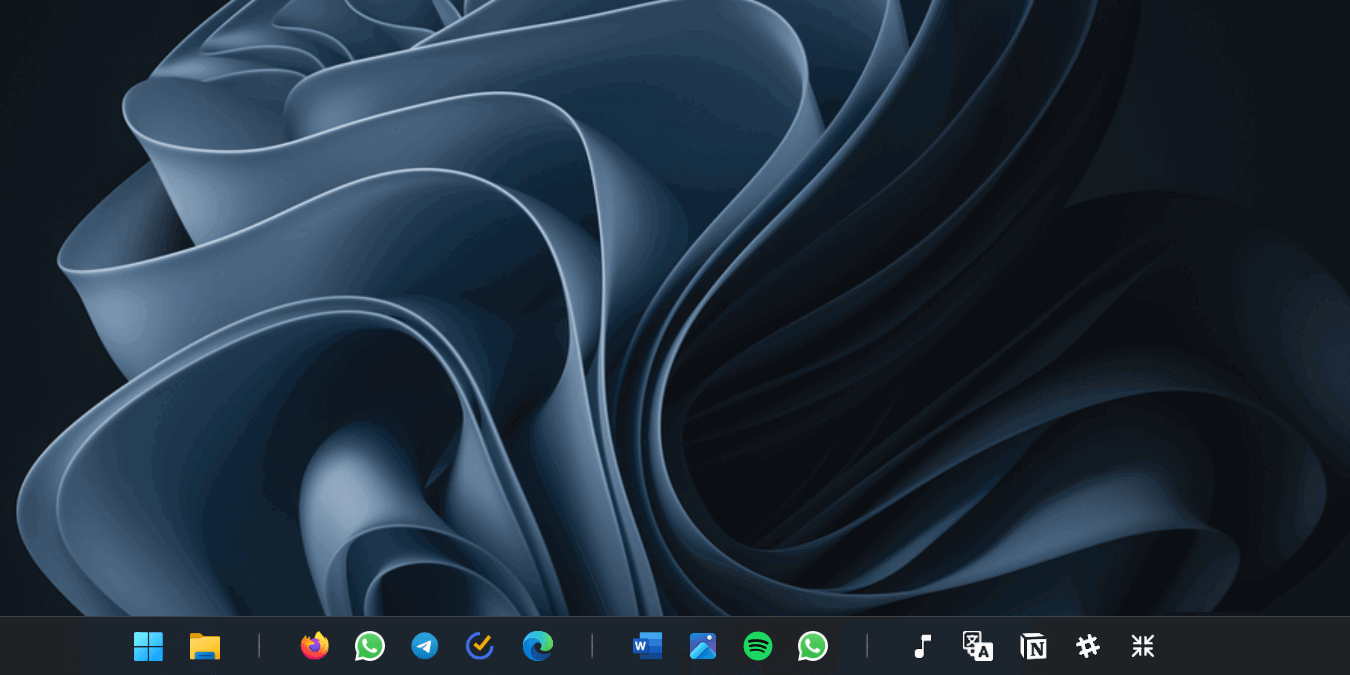
Краткая идея: создаём ярлык на рабочем столе, изменяем поле «Объект», чтобы Windows рассматривал ярлык как папку, меняем иконку на тонкую вертикальную/горизонтальную картинку и закрепляем ярлык на панели задач. Повторяем для нужного количества разделителей.
- Выберите любую папку (можно создать пустую папку «Separator»), щёлкните правой кнопкой и выберите «Отправить» → «Рабочий стол (создать ярлык)».
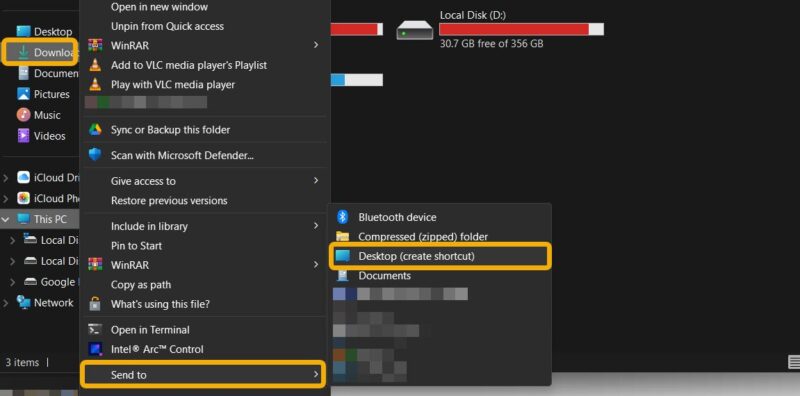
- Щёлкните правой кнопкой по созданному ярлыку и откройте «Свойства».

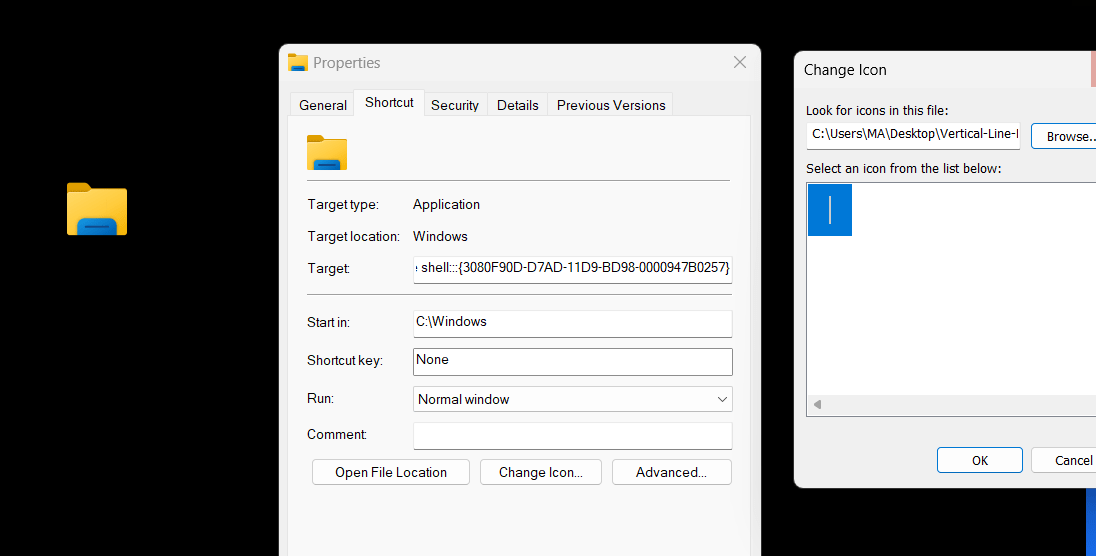
- В поле «Объект» (Target) добавьте перед путём слово explorer. Пример: explorer “C:\Users\Имя\Desktop\Separator”. Нажмите «ОК» или «Применить».
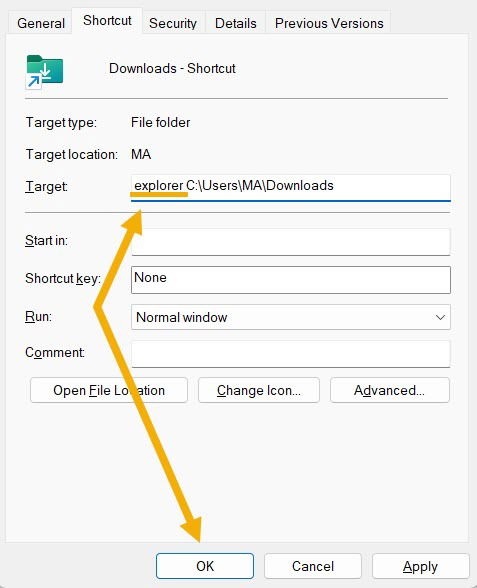
Важно: цель — чтобы ярлык открывался как папка, а не как исполняемый файл. Добавление explorer перед путём заставляет систему воспринимать ярлык корректно.
- Подберите подходящую иконку для разделителя с учётом цвета панели задач: для тёмных панелей — светлую, для светлых — тёмную. Можно скачать PNG-иконку с сайтов типа PNGPlay и затем конвертировать в формат ICO на Convertio или другом конвертере.
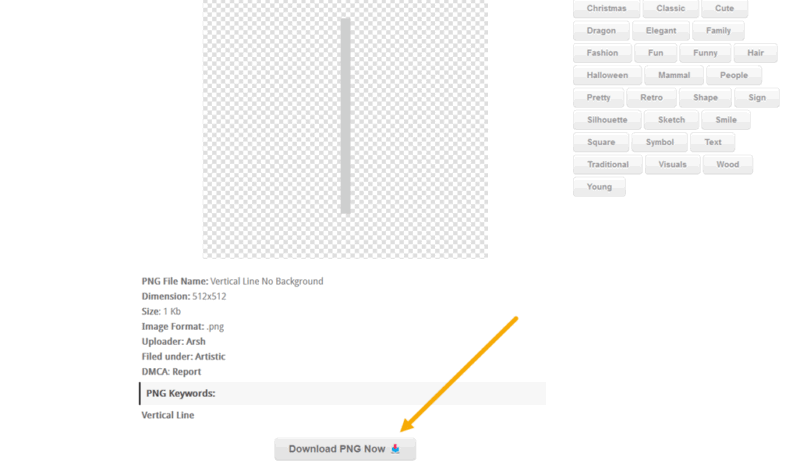
- После получения ICO-файла вновь откройте свойства ярлыка, вкладку «Ярлык» и нажмите «Сменить значок». Укажите ваш ICO-файл и примените изменения.
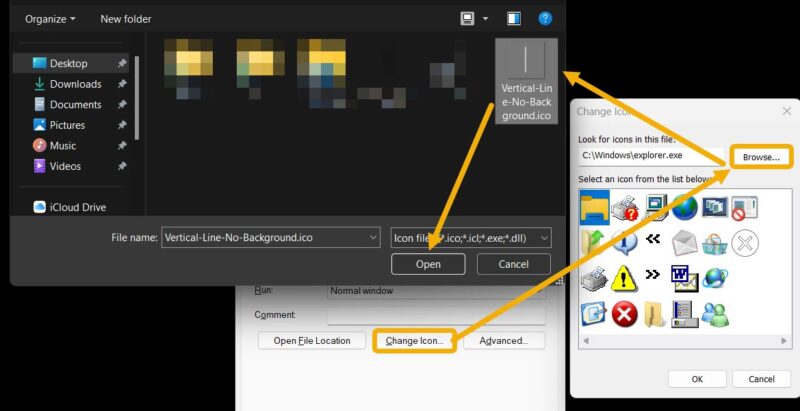
- Закрепите ярлык на панели задач: щёлкните правой кнопкой и выберите «Закрепить на панели задач». Повторите процесс для каждого разделителя.
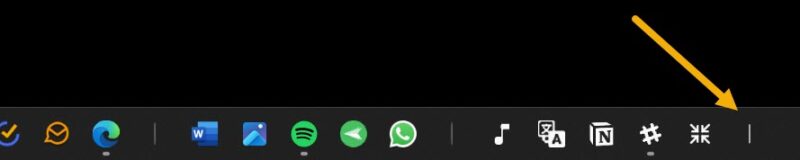
Совет: храните ICO-файлы в отдельной папке (например, C:\Icons\TaskbarSeparators), чтобы при перемещении или удалении файла иконки не сломались.
- Чтобы убрать подпись под ярлыком (чтобы на панели задач при наведении не показывался текст), переименуйте ярлык в пустую строку: нажмите F2 и, удерживая Alt, быстро введите 0160 (Alt+0160). Это вводит неразрывный пробел.
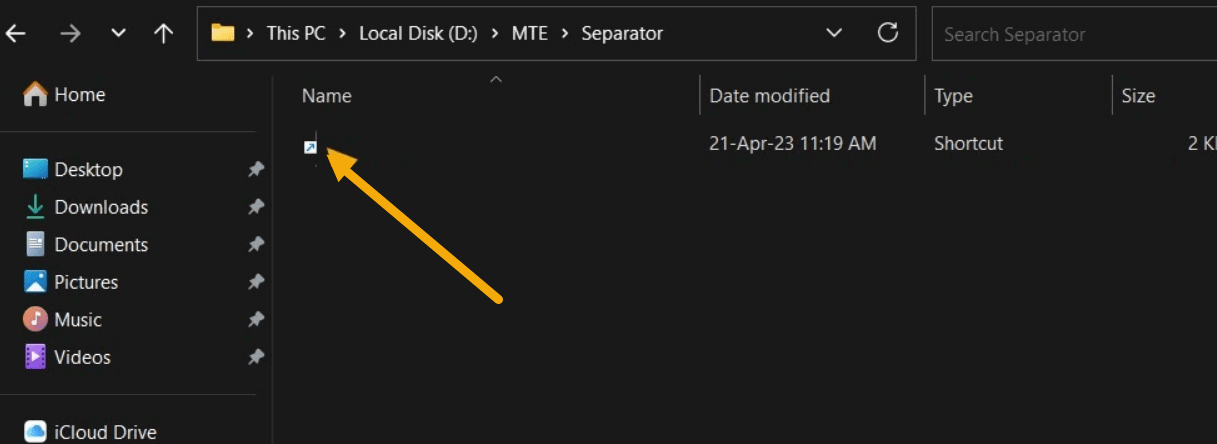
Если планируете несколько разделителей, создайте дополнительные ярлыки — нельзя дважды закрепить один и тот же ярлык, поэтому дублируйте исходную папку или создайте новые ярлыки и повторите процедуру.
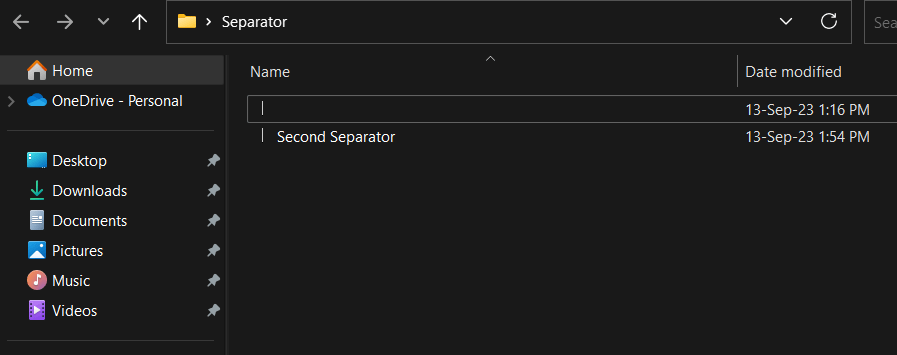
При переименовании второго ярлыка используйте Alt+0160 дважды, чтобы сохранить пустое отображаемое имя и избежать конфликта имён.

Повторяйте, пока не получите желаемую компоновку значков.
Важно: не создавайте множество ярлыков, указывающих на одну и ту же папку — это может привести к путанице и к тому, что при удалении исходной папки все ссылки перестанут работать.
Создание ярлыка, который открывает рабочий стол
Если вы не хотите, чтобы разделитель открывал папку при случайном клике, можно сделать ярлык, который вызывает показ рабочего стола (аналог Win+D).
- Щёлкните правой кнопкой по пустому месту на рабочем столе и выберите «Создать» → «Ярлык».
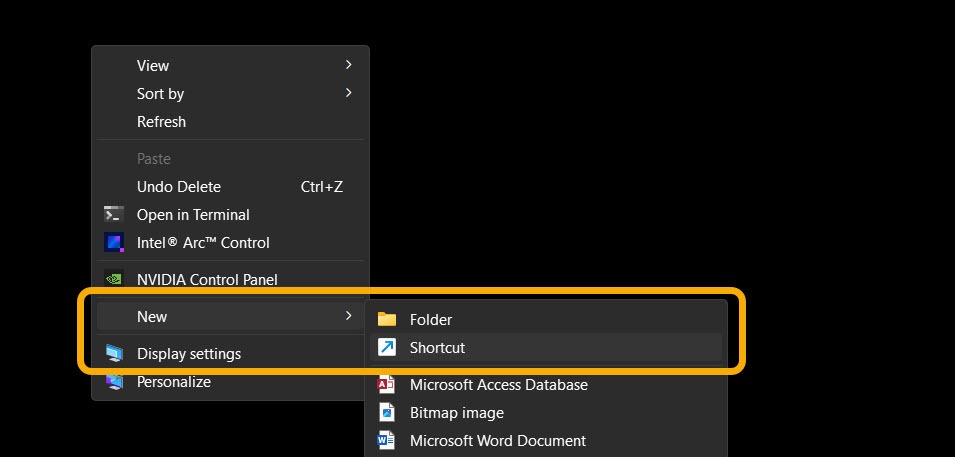
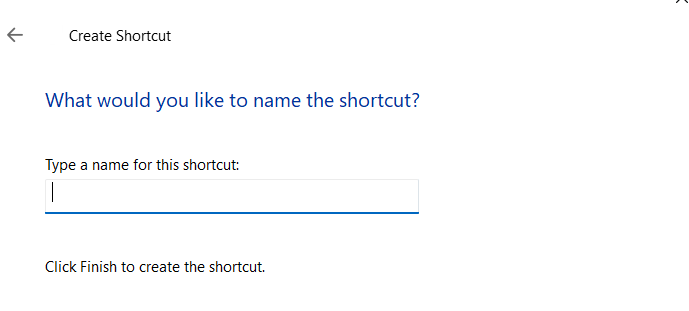
- В поле «Расположение объекта» вставьте следующую строку и нажмите «Далее»:
explorer.exe shell:::{3080F90D-D7AD-11D9-BD98-0000947B0257}
- Дайте ярлыку пустое имя (Alt+0160) и смените его иконку на ту же ICO-картинку разделителя.
- Закрепите ярлык на панели задач. При клике он будет показывать рабочий стол, как Win+D, и не будет открывать папку.
Как добавить разделитель в меню Пуск
Созданные ярлыки также можно прикреплять в меню Пуск. Для этого перейдите в папку с ярлыками, щёлкните правой кнопкой по нужному разделителю и выберите «Закрепить в меню Пуск». Затем перетаскивайте его в нужное место в плитках.

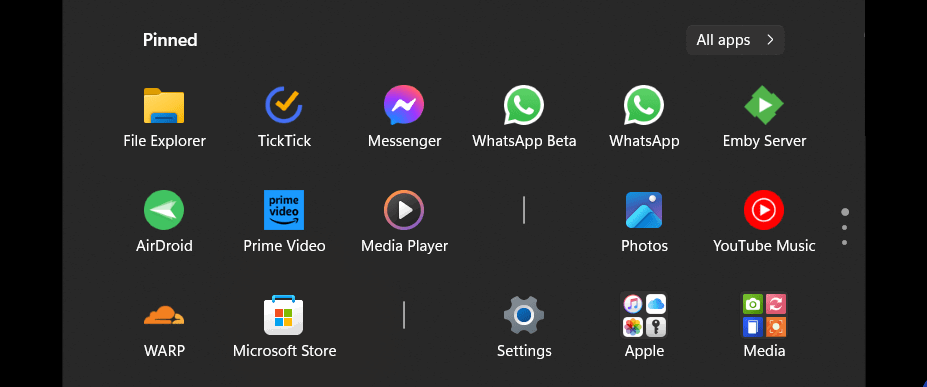
Варианты и альтернативы
- Программы сторонних разработчиков: TaskbarX (ранее FalconX) и StartAllBack предлагают расширенные возможности настройки панели задач и меню Пуск, включая разделители, центровку и анимации. Эти инструменты удобнее, если нужно тонко настроить внешний вид и поведение панели задач.
- Использовать ярлыки на панели задач, которые открывают невидимые (скрытые) папки, — альтернативный способ создания «пустого» пространства.
- Для корпоративных окружений возможна автоматизация с помощью скриптов PowerShell и групповых политик для деплоя заранее подготовленных ярлыков и иконок.
Когда стоит выбрать стороннее ПО: если нужно динамическое поведение (например, автоскрытие, анимация, расположение по пикселям), сторонние инструменты дадут больше контроля. Если цель — простая визуальная разделка — описанный способ бесплатен и безопасен.
Когда способ не сработает и как это исправить
- Ярлык не закрепляется на панели задач: убедитесь, что ярлык действительно указывает на папку через explorer. Проверьте, не блокирует ли политику система (ограничения для стандартных пользователей).
- Иконка отображается как белый лист: проверьте путь к ICO-файлу — он должен оставаться на месте. Перемещение ICO приведёт к сбою отображения.
- При наведении всё ещё виден текст: убедитесь, что вы ввели неразрывный пробел (Alt+0160), а не обычный пробел.
- Непреднамеренное открытие папки: используйте ярлык с командой shell:::{3080F90D…}, чтобы он показывал рабочий стол вместо папки.
Если проблема сохраняется, перезапустите проводник: в Диспетчере задач найдите процесс «Проводник» (Explorer.exe), выберите «Перезапустить».
Чек-листы
Чек-лист для обычного пользователя:
- Создана отдельная папка для иконок и ICO-файлов
- Создан ярлык через «Отправить → Рабочий стол»
- В поле «Объект» добавлен explorer перед путём
- Установлена подходящая ICO-иконка
- Имя ярлыка заменено на Alt+0160
- Ярлык закреплён на панели задач
Чек-лист для администратора:
- Проверено разрешение на закрепление ярлыков для пользователей
- Определён общий сетевой ресурс для хранения ICO и шаблонных ярлыков
- Подготовлен скрипт PowerShell для массового развёртывания ярлыков
- Документированы инструкции по восстановлению (откат действий)
SOP: быстрый план (пошаговый)
- Подготовка: создайте папку C:\Icons\TaskbarSeparators и положите туда ICO-файлы.
- Создайте пустые папки-источники (Separator1, Separator2 и т.д.).
- Правый клик → Отправить → Рабочий стол (создать ярлык).
- Правый клик по ярлыку → Свойства → добавить explorer перед путём.
- Сменить значок на ICO из C:\Icons\TaskbarSeparators.
- Переименовать ярлык в непечатаемый символ (Alt+0160).
- Закрепить на панели задач.
- Проверить отображение и взаимодействие, перезагрузить Explorer при необходимости.
Критерии приёмки
- Разделитель видим на панели задач и соответствует выбранному стилю (цвет/толщина).
- Щёлчок по разделителю либо не ведёт к нарушению работы (показывает рабочий стол), либо открывает целевую папку по задумке.
- Иконка остаётся корректной после перезагрузки системы.
- Для корпоративной установки ярлыки корректно развертываются на целевых рабочих станциях.
Модель принятия решения (когда использовать этот метод)
flowchart TD
  A[Нужно визуально разделить значки?] --> B{Требуется динамика?}
  B -- Да --> C[Использовать TaskbarX или StartAllBack]
  B -- Нет --> D[Хватит статичных разделителей]
  D --> E{Требуется при клике показывать рабочий стол?}
  E -- Да --> F[Создать ярлык с shell:::{...}]
  E -- Нет --> G[Создать ярлык с explorer и ICO]
Частые вопросы и советы
- Можно ли использовать любые PNG для иконок? Да, но нужно конвертировать в ICO для Windows. Рекомендуемый размер — 256×256 px для масштабируемости.
- Что если панель задач меняет цвет автоматически? Подбирайте нейтральные иконки (серый/белый/чёрный) или держите несколько наборов ICO.
- Можно ли автоматизировать создание нескольких разделителей? Да, с помощью PowerShell можно массово создавать ярлыки и прописывать правильный Target.
Краткое резюме
- Создание разделителя на панели задач — безопасный и обратимый приём: вы не меняете системные файлы, только добавляете ярлыки и иконки.
- Для продвинутых настроек есть сторонние инструменты, но описанный метод бесплатен и подходит большинству пользователей.
- В корпоративной среде рекомендуется подготовить централизованный набор ICO и скриптов для деплоя.
Автор изображений и скриншотов: Мустафа Ашур.
Важно: храните ICO-файлы в надёжном месте и документируйте свои действия, чтобы при обновлениях системы или перемещении файлов можно было быстро восстановить внешний вид панели задач.
Что дальше: если хотите, я могу подготовить PowerShell-скрипт для автоматического создания N разделителей и развёртывания их по профилям пользователей.

Похожие материалы

Несколько аккаунтов Skype: Multi Skype Launcher

Журнал для работы: повысить продуктивность

Персональные звуки уведомлений на Android

Скачивание шоу Hulu для офлайн‑просмотра

Microsoft Start: персонализированная новостная лента
