
Как добавить Secure Delete в контекстное меню Windows с помощью SDelete GUI
Краткое определение
- SDelete — командная утилита для безвозвратного удаления файлов по алгоритму, совместимому с требованиями Министерства обороны США. Она перезаписывает содержимое файла, чтобы исключить восстановление.
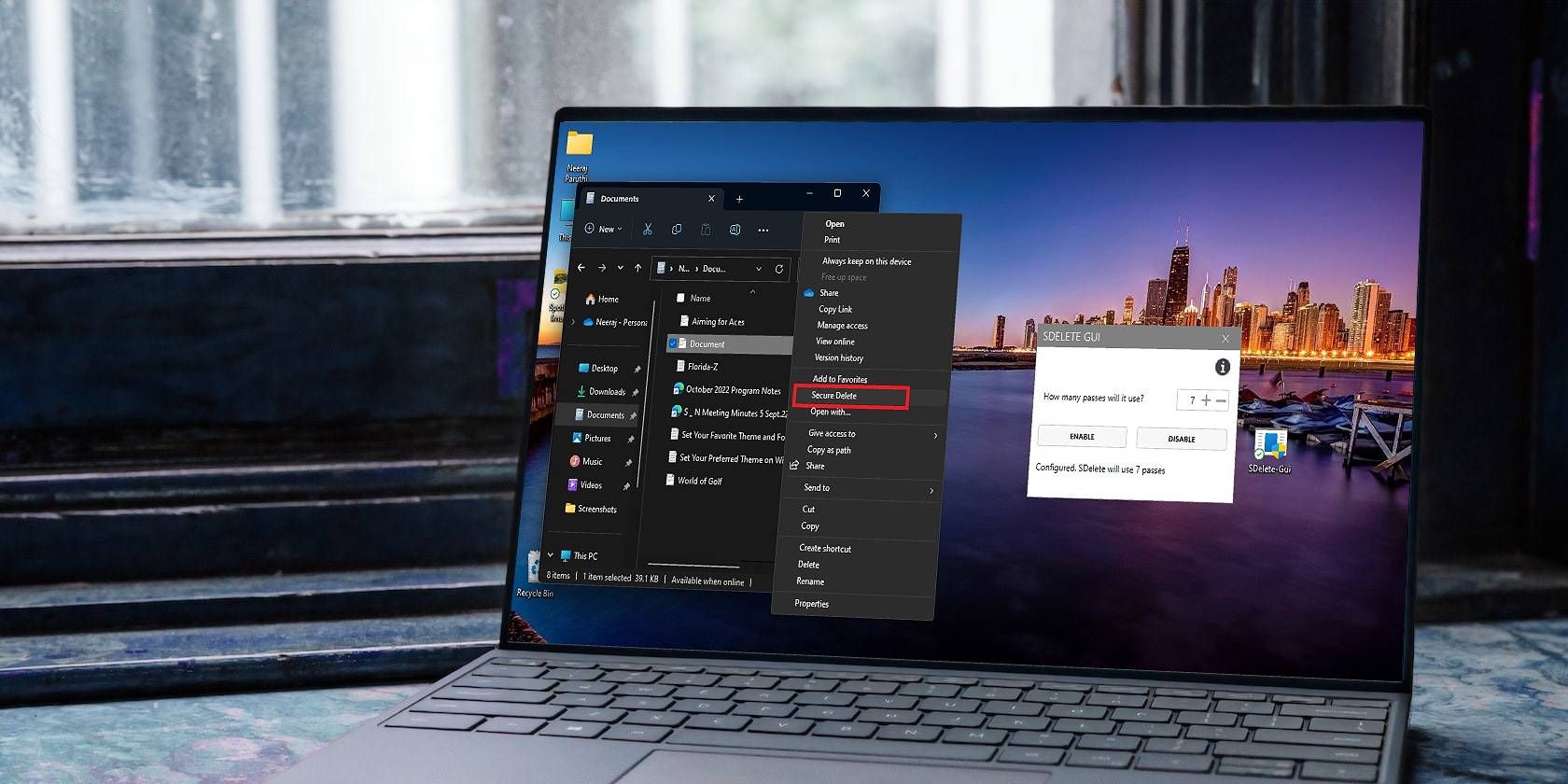
- SDelete GUI — графический интерфейс для SDelete. Он автоматически скачивает SDelete и добавляет пункт Secure Delete в контекстное меню проводника.
Почему стоит использовать SDelete GUI
SDelete мощная, но командная. SDelete GUI делает её удобной и безопасной для обычного пользователя. Причины использовать GUI:
- Быстро: добавляет пункт в контекстное меню, удаление происходит в пару кликов.
- Надёжно: использует проверенный алгоритм перезаписи.
- Настраиваемо: можно выбрать число проходов (passes) для перезаписи.
Важно: операции безвозвратного удаления необратимы. Перед удалением внимательно проверяйте выбранные файлы и папки.
Что требуется перед началом
- Windows 10 или Windows 11.
- Права администратора для установки/изменения контекстного меню.
- Подключение к интернету, чтобы SDelete GUI смог скачать файлы SDelete при первой установке.
Как установить и настроить SDelete GUI
- Скачайте файл SDelete-Gui.exe со страницы проекта на GitHub.
- Дважды щёлкните SDelete-Gui.exe и подтвердите запрос контроля учётных записей Windows (UAC) кнопкой Да.
- Откроется окно конфигурации SDelete GUI. Программа автоматически скачает SDelete из набора Sysinternals. Если загрузка не прошла, скачайте SDelete отдельно со страницы Sysinternals и поместите его рядом с SDelete-Gui.
В окне конфигурации укажите количество проходов перезаписи. По умолчанию установлено 10 проходов. Допустимый диапазон — от 1 до 100. Чем больше проходов, тем выше вероятность полного удаления данных, но тем дольше процесс.
Рекомендации по выбору числа проходов
- 1 проход — быстро, подходит для временных файлов с низкой чувствительностью. Может быть восстановлено на больших объёмах при специализированном анализе.
- 7–10 проходов — разумный баланс скорости и безопасности для персональных данных.
- 100 проходов — преувеличение в большинстве практических случаев; нужна только при очень строгих требованиях соответствия.
Нажмите кнопку Enable, чтобы активировать пункт Secure Delete в контекстном меню. В окне отобразится подтверждение вида “SDelete will use 7 passes”.
Как использовать Secure Delete из контекстного меню
- Правой кнопкой мыши щёлкните по файлу или папке.
- На Windows 11 выберите Show more options, чтобы открыть классическое контекстное меню.
- Нажмите Secure Delete. Файл будет безвозвратно удалён и не появится в Корзине.
При первом использовании появится окно лицензионного соглашения Sysinternals. Нажмите Agree, чтобы продолжить. После этого выбранный файл будет удалён окончательно.
Важно: SDelete GUI не показывает дополнительного подтверждающего диалога при выборе Secure Delete. После клика восстановление невозможно.
Как удалить пункт Secure Delete из контекстного меню
- Откройте SDelete GUI.
- Нажмите Disable в окне конфигурации.
- Закройте окно. Пункт Secure Delete исчезнет из контекстного меню.
Критерии приёмки
- Пункт Secure Delete появляется в контекстном меню после нажатия Enable.
- При первом запуске отображается лицензионное соглашение Sysinternals.
- Выбранный файл удаляется и не попадает в Корзину.
- Disable удаляет пункт Secure Delete из контекстного меню.
Проверочный чеклист перед удалением
- Убедитесь, что выбран правильный файл/папка.
- Проверьте резервные копии, если файл может понадобиться.
- Оцените чувствительность данных и установите соответствующее число проходов.
- Помните, что процесс необратим.
Альтернативные подходы
- Использовать встроенные функции шифрования: шифруйте файлы перед удалением, чтобы даже при восстановлении данные были недоступны.
- Специализированные коммерческие программы для безопасного удаления с GUI (например, продукты с централизованным управлением для корпоративных сред).
- Физическое уничтожение носителя (для носителей с критически важными данными). Это крайняя мера.
Когда SDelete GUI не подходит
- Если у вас нет прав администратора на компьютере.
- Если нужно массово обезопасить диски в корпоративной сети с централизованными политиками — лучше использовать решения для управления удалением в масштабе.
- Если требуется подтверждение каждого удаления — SDelete GUI не показывает дополнительного диалога.
Риски и способы их смягчения
- Риск: случайное удаление важных данных. Смягчение: включайте правило двойной валидации — проверка резервных копий и требование подтверждения в рабочем процессе.
- Риск: пользовательская ошибка при выборе числа проходов (слишком мало или слишком много). Смягчение: стандартизируйте число проходов в организации (например, 7) и документируйте политику.
- Риск: несовместимость с антивирусом или политиками безопасности. Смягчение: протестируйте и согласуйте использование с IT и службой безопасности.
Рекомендации по безопасности и конфиденциальности
- Для персональных данных используйте минимум 7 проходов.
- Для данных с очень высокой чувствительностью используйте сочетание шифрования и последующего Secure Delete.
- В корпоративной среде согласуйте процедуру с командой ИТ/безопасности и внесите опцию в официальные инструкции.
- Убедитесь, что логирование и резервное копирование настроены так, чтобы удалённые данные не оставались в резервных копиях, если их нужно полностью исключить.
Модель принятия решения
Mermaid диаграмма поможет быстро определить, когда использовать SDelete GUI:
flowchart TD
  A[Нужно удалить файл навсегда?] -->|Нет| B[Обычное удаление]
  A -->|Да| C[Есть резервная копия?]
  C -->|Нет| D[Создать резервную копию прежде, чем удалять]
  C -->|Да| E[Требуется подтверждение перед удалением?]
  E -->|Да| F[Переместить в безопасную очередь удаления]
  E -->|Нет| G[Использовать Secure Delete через контекстное меню]
  G --> H[Файл удалён безвозвратно]
Роли и чеклисты
- Пользователь:
- Проверить файл и наличие резервной копии.
- Выбрать число проходов согласно политике.
- Нажать Secure Delete и подтвердить (если процесс включает внешнюю проверку).
- Администратор:
- Установить SDelete GUI на рабочие станции при необходимости.
- Задокументировать стандарт числа проходов и процесс удаления.
- Обеспечить обучение и контроль доступа.
Короткая методология для команды ИТ
- Решите политику числа проходов (например, 7 для персональных данных).
- Разверните SDelete GUI или документируйте ручную установку.
- Обучите пользователей и создайте SOP с чеклистом.
- Периодически проверяйте соответствие политике и обновляйте инструкции.
Сравнение подходов (кратко)
- SDelete GUI: удобно для одиночных пользователей, быстрое удаление через контекстное меню.
- Командная строка SDelete: больше контроля, подходит для скриптов и массовых операций.
- Коммерческие решения: централизованное управление и отчётность для организаций.
Совместимость и примечания
- Поддерживается Windows 10 и Windows 11. Для других версий Windows работоспособность может быть ограничена.
- SDelete GUI скачивает официальную версию SDelete от Sysinternals. Убедитесь, что скачиваете программу только с доверенных источников.
Краткая памятка по использованию
- Установите SDelete GUI.
- Выберите число проходов.
- Нажмите Enable.
- Правой кнопкой мыши на файле → Secure Delete.
- Для удаления опции откройте GUI → Disable.
Итог и рекомендации
SDelete GUI превращает мощную, но неинтуитивную утилиту SDelete в удобный инструмент для ежедневного использования. Он идеально подходит, когда нужно быстро и окончательно удалить отдельные файлы или папки без использования командной строки. Для корпоративных сценариев продумайте политику и централизованное управление.
Основные рекомендации:
- Используйте минимум 7 проходов для личных данных.
- Всегда проверяйте наличие резервных копий перед удалением.
- В корпоративной среде согласуйте установку и числа проходов с командой безопасности.
Примечание: операции Secure Delete необратимы. Действуйте осмотрительно.

Похожие материалы

Несколько аккаунтов Skype: Multi Skype Launcher

Журнал для работы: повысить продуктивность

Персональные звуки уведомлений на Android

Скачивание шоу Hulu для офлайн‑просмотра

Microsoft Start: персонализированная новостная лента
