
Как добавить второй часовой пояс в календарь Outlook
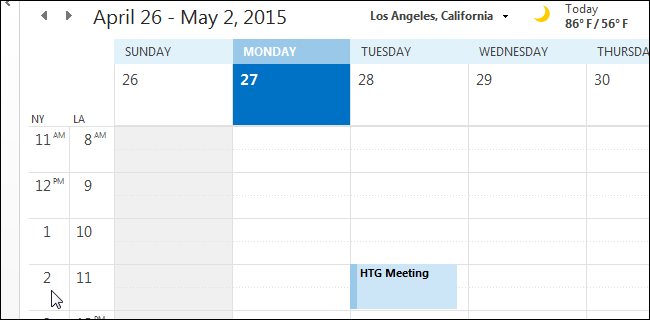
Кратко: включите отображение второго часового пояса в настройках Outlook, дайте метки часовым поясам и переключитесь на дневной или недельный вид календаря. Это позволяет сразу видеть соответствующие часы при назначении встреч с коллегами в других регионах.
Важно: в примерах использован Outlook 2013; в более новых версиях последовательность та же, но интерфейс может немного отличаться.
Когда это полезно
- Планируете встречи с участниками в других странах.
- Ведёте проекты с распределённой командой в нескольких часовых поясах.
- Нужно быстро сопоставлять рабочие часы коллег с вашими.
Шаг за шагом — включение второго часового пояса
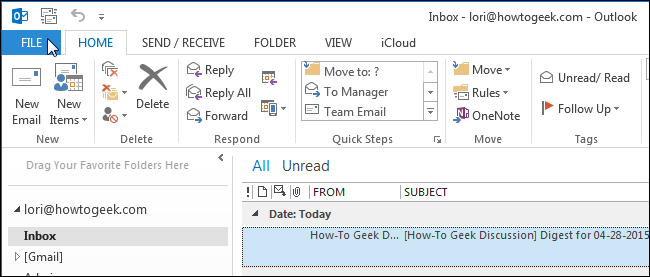
Откройте Outlook и нажмите вкладку «Файл».
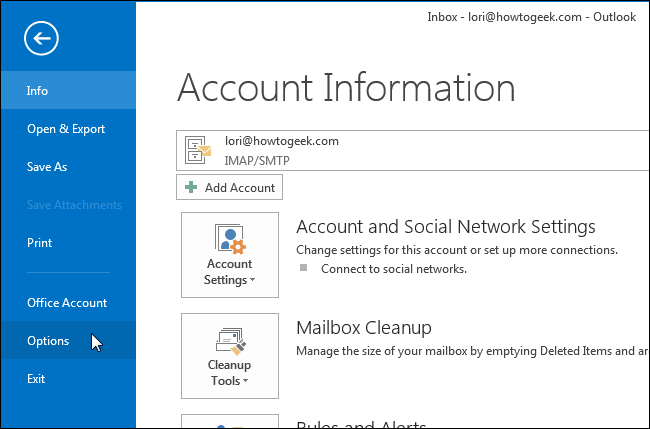
На экране backstage выберите «Параметры» в списке слева.
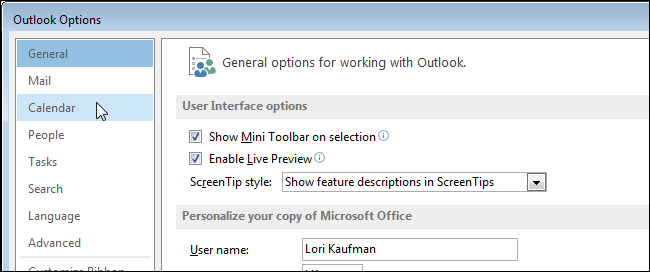
В диалоге «Параметры Outlook» выберите раздел «Календарь» в списке слева.
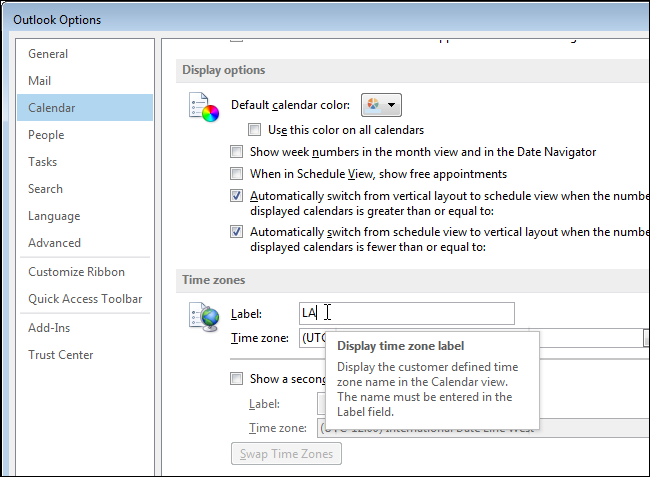
Прокрутите до раздела «Часовые пояса». Сначала подпишите текущий часовой пояс короткой меткой, чтобы отличать его на отображении. Введите краткую подпись в поле «Метка» над выбранным часовым поясом.
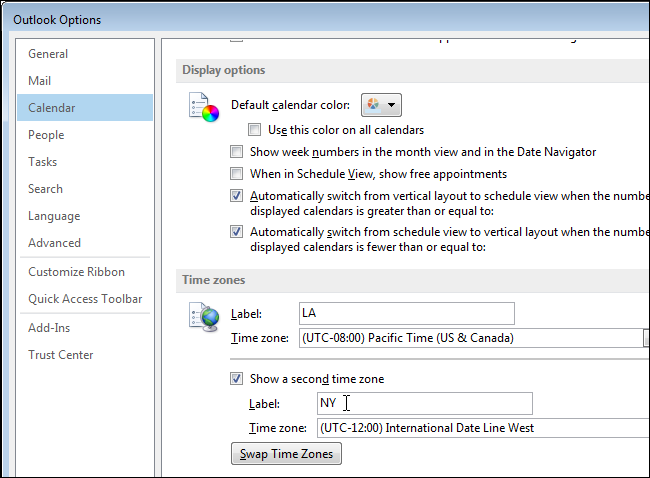
Чтобы добавить второй часовой пояс, установите флажок «Показать второй часовой пояс». Введите подпись для второго часового пояса во втором поле «Метка».
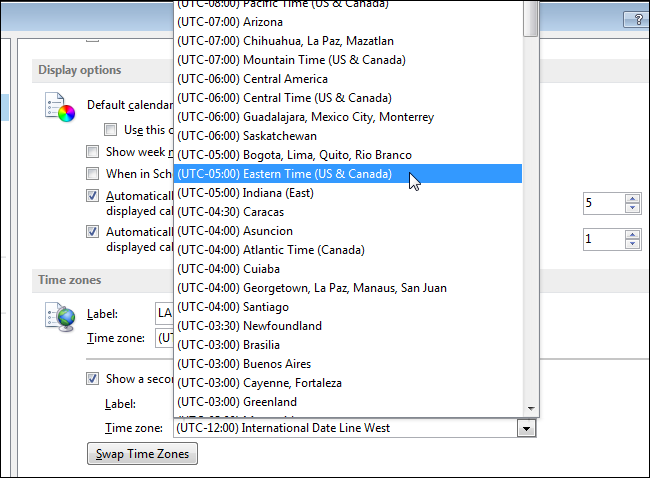
Выберите нужный часовой пояс во втором выпадающем списке «Часовой пояс».
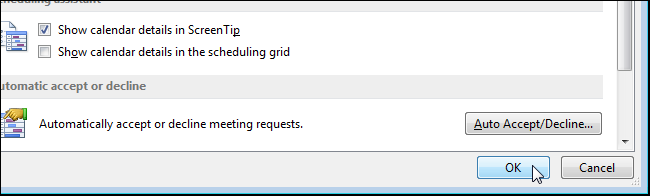
Нажмите «ОК», чтобы применить изменения и закрыть диалог.
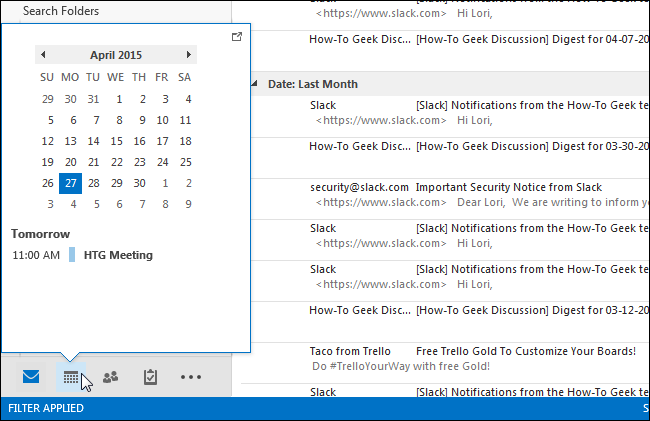
Вернитесь в представление «Календарь» (в левом нижнем углу окна Outlook).
Если вы не видите слово «Календарь», панель навигации может быть в компактном режиме — тогда нажмите значок календаря.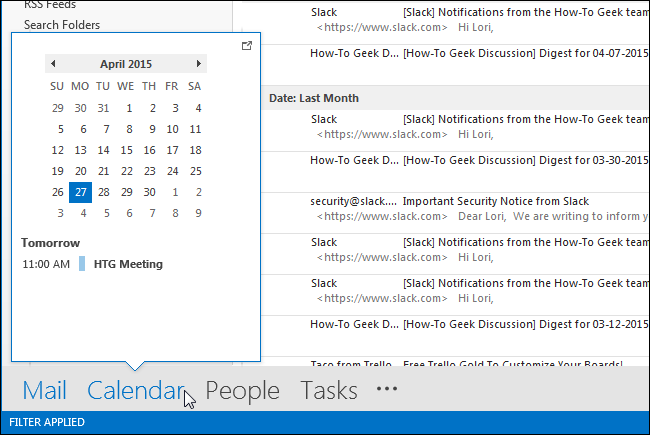
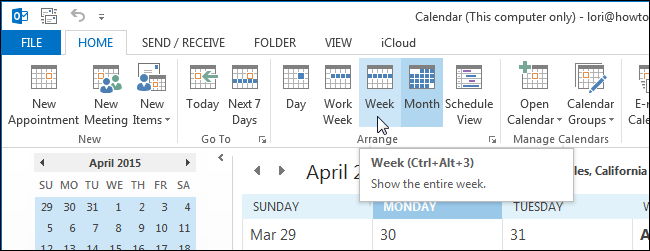
Второй часовой пояс виден только в дневном или недельном режиме. На вкладке «Главная» в разделе «Упорядочить» выберите «День», «Рабочая неделя» или «Неделя».
В левом краю календаря появятся два часовых пояса с вашими метками, что позволяет быстро сравнить время между ними.
Примечание: режим «Просмотр расписания» также отображает оба часовых пояса, но они показываются вверху, а не сбоку.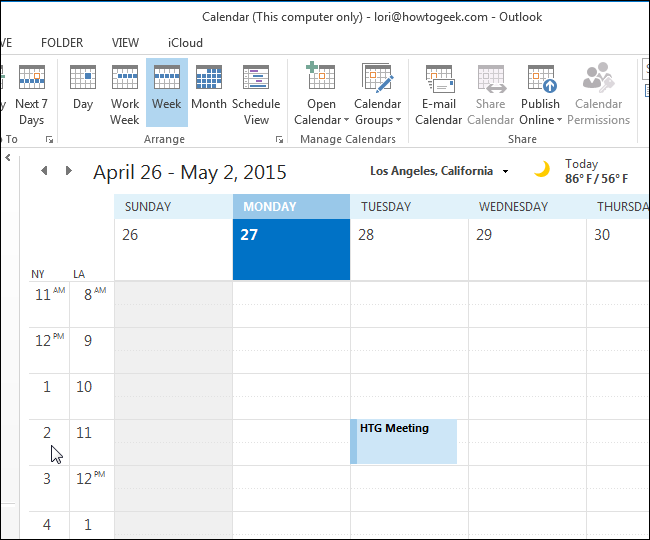
Альтернативные способы и дополнительные советы
- Если нужно больше двух часовых поясов, можно настроить дополнительное отображение часов в системном трее Windows (для нескольких временных зон). Это полезно для быстрого просмотра нескольких зон вне Outlook.
- При массовой рассылке приглашений используйте «Ассистента планирования» в Outlook — он показывает доступность участников и помогает подобрать удобное время.
- Для мобильных приложений Outlook интерфейс и возможности могут отличаться; на телефоне часто нет бокового отображения двух часов, поэтому проверяйте время вручную при составлении приглашения.
Когда это не работает и как действовать
- Если вы не видите второго часового пояса, убедитесь, что вы находитесь в дневном или недельном виде календаря.
- Если пункты меню на экране отличаются, возможно, у вас другая версия Outlook (например, Outlook для Microsoft 365). Поиск «Параметры» в меню «Файл» или справка по версии помогут найти нужный раздел.
- Если организация блокирует изменение настроек через групповые политики, обратитесь к администратору ИТ.
Быстрая проверка перед отправкой приглашения (чек‑лист)
- Установлены метки для обоих часовых поясов.
- Вид календаря переключён на «День» или «Неделя».
- Проверили совпадение рабочего времени участников.
- При необходимости использовали Ассистента планирования.
Роль‑ориентированные рекомендации
- Для организатора встречи: всегда проставляйте метку у каждого часового пояса и в описании приглашения указывайте временную зону по умолчанию (например, «встреча в 10:00 CET»).
- Для участника в удалённой зоне: укажите в профиле свою временную зону и, при возможности, добавьте временную зону на уровне системы, чтобы уведомления приходили в локальное время.
Короткая инструкция (SOP) — 5 шагов
- Файл → Параметры → Календарь.
- В разделе «Часовые пояса» подпишите текущий часовой пояс.
- Установите «Показать второй часовой пояс» и выберите нужный.
- Нажмите ОК.
- Переключитесь на «День» или «Неделя», чтобы увидеть оба пояса.
Совместимость и примечания по версиям
- Пример показан на Outlook 2013. В Outlook 2016/2019 и Outlook для Microsoft 365 функция присутствует, но расположение элементов меню может немного отличаться.
- В веб‑версии Outlook (Outlook on the web) настройка часовых поясов делается в параметрах учетной записи в разделе «Язык и часовой пояс» и не всегда отображает второй пояс в виде колонки, как в десктопном приложении.
Краткий словарь
- Часовой пояс — региональное смещение относительно UTC/времени по Гринвичу, используемое для привязки локального времени.
Итог
Отображение второго часового пояса в календаре Outlook — простой и эффективный способ избежать путаницы при назначении встреч между разными регионами. Подпишите зоны, переключитесь на дневной или недельный вид и используйте Ассистента планирования для сложных случаев.
Важно: если у вас корпоративные настройки блокируют изменения, свяжитесь с ИТ‑администратором.
Ключевые действия: Файл → Параметры → Календарь → Показать второй часовой пояс → Переключиться на День/Неделя

Похожие материалы

Несколько аккаунтов Skype: Multi Skype Launcher

Журнал для работы: повысить продуктивность

Персональные звуки уведомлений на Android

Скачивание шоу Hulu для офлайн‑просмотра

Microsoft Start: персонализированная новостная лента
