
Как добавить кнопку «Перейти наверх» в браузере
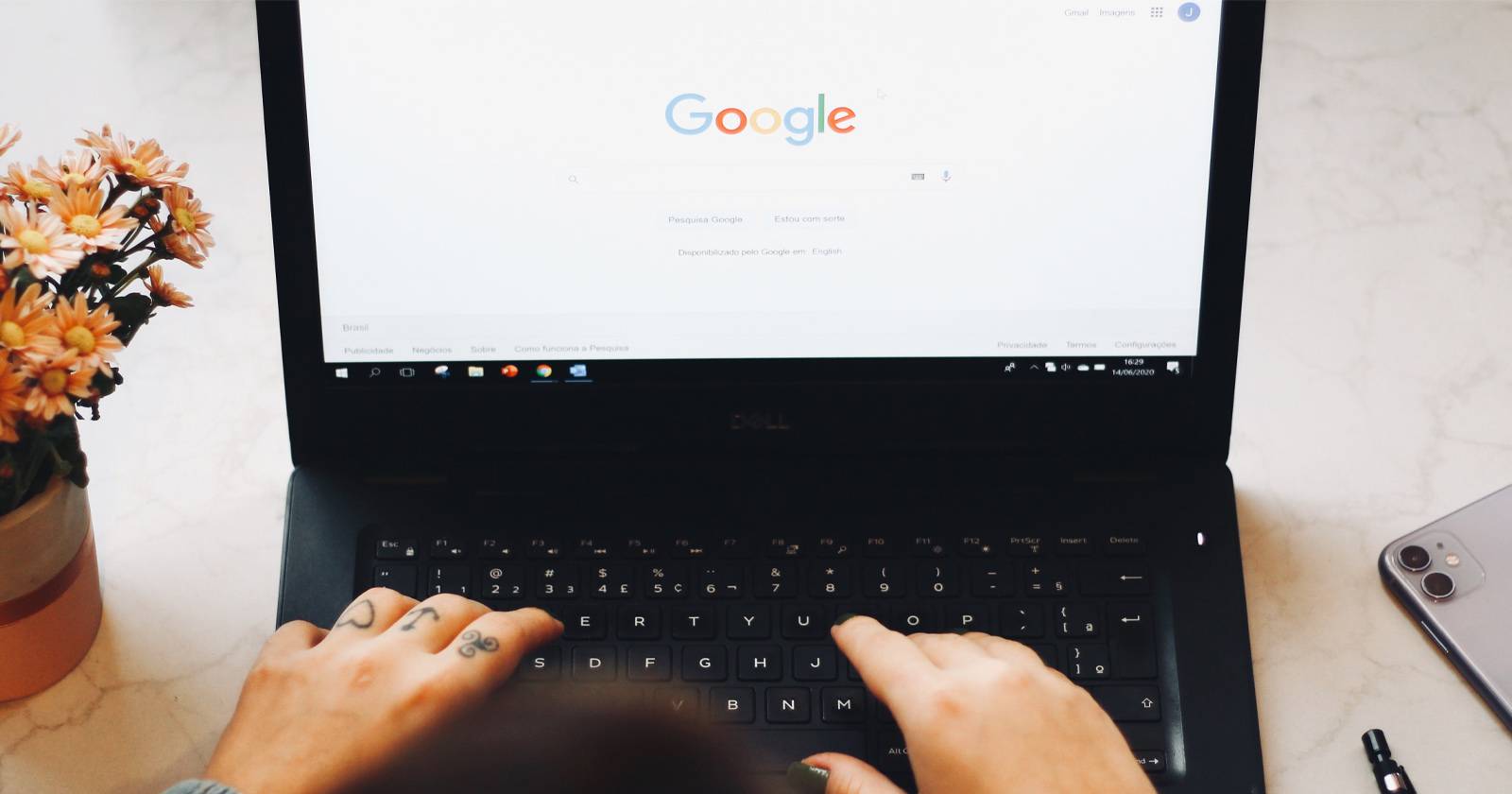

Долгая прокрутка больших веб‑страниц отнимает время. Некоторые сайты имеют встроенные кнопки «наверх». Но многие сайтовцы не добавляют такой элемент. Решение — расширение для браузера, которое добавляет постоянную кнопку для перехода в верхнюю или нижнюю часть страницы. Ниже — подробные инструкции для двух популярных расширений и дополнительные рекомендации для пользователей и разработчиков.
Что делает расширение Scroll to Top
Scroll to Top добавляет на страницу настраиваемую кнопку в правом нижнем углу (по умолчанию). Нажатие на кнопку мгновенно перемещает вас в начало или в конец страницы. Расширение доступно для Google Chrome, Mozilla Firefox, Microsoft Edge и Opera, а также для других браузеров на базе Chromium.
Ключевые возможности:
- Быстрый переход наверх и вниз одним кликом.
- Настройка иконки кнопки и её позиции.
- Контекстное меню (правый клик) с пунктами Перейти наверх/вниз.
- Инкрементальная прокрутка через дополнительные элементы управления при наведении.
Как установить Scroll to Top
- Откройте страницу загрузки расширения для вашего браузера (Chrome Web Store, Firefox Add‑ons, Microsoft Edge Add‑ons или Opera Addons).
- Нажмите кнопку «Добавить» или «Установить». Подтвердите разрешения.
- После установки введите запрос в Google или откройте длинную страницу, чтобы проверить кнопку.
Наблюдение: на странице поиска Google вы увидите стрелку в правом нижнем углу. Нажмите стрелку вниз, чтобы прыгнуть в конец, или стрелку вверх, чтобы вернуться наверх.
Как изменить значок и расположение в Scroll to Top
- Наведите курсор на кнопку расширения, когда вы вверху страницы.
- Нажмите значок шестерёнки, чтобы открыть вкладку Scroll to Top.
- В разделе Icons and Library Settings выберите другую иконку для кнопки страницы.
- Для иконки на панели инструментов нажмите Choose Other icon и выберите вариант, затем нажмите Select.
Вы также можете выбрать режим двойной стрелки (Dual Arrow) и настроить местоположение кнопки с помощью опций Vertical Location и Horizontal Location — например, Top + Left поместит кнопку в верхний левый угол.
Опция Show Context Menu включает подменю Scroll to Top в контекстном меню. Выберите Yes, и при правом клике по странице вы увидите пункт Scroll to Top с подопциями Scroll to Top и Scroll to Bottom.
Скачать: Scroll to Top для Google Chrome | Edge | Opera | Firefox (Бесплатно)
Scroll to Top Button — альтернатива
Scroll to Top Button работает похоже на первое расширение и тоже доступно для Chrome, Edge, Opera и Firefox. У этого расширения меньше вариантов иконок, но оно предлагает гибкие настройки позиции и размера кнопки.
Шаги установки:
- Откройте страницу загрузки расширения для вашего браузера.
- Установите расширение. Если иконка не видна, нажмите кнопку Расширения в браузере и выберите Pin для закрепления на панели.
Для работы этого расширения нужно включить «режим эксперта». Правый клик по кнопке на панели → Options → нажмите Okay, I will check the expert modes.
Чтобы кнопка стала видимой, включите Flip between top and bottom на вкладке Scroll to Top Button. Если появятся дополнительные запросы разрешений — подтвердите Allow и нажмите Save.
После включения попробуйте поиск в Google: стрелка появится в правом верхнем углу по умолчанию. Нажмите для перехода в низ, нажмите снова — вернётесь наверх.
Вы также можете использовать контекстное меню расширения или горячие клавиши:
Скриншот снят Jack Slater — указание автора не требуется
Горячие клавиши в Scroll to Top Button:
- Alt + Down — прыгнуть вниз
- Alt + Up — вернуться наверх
В настройках можно изменить положение кнопки (Button location), её размер (Button size) и дизайн (Button design). Есть режим с двойными стрелками (Dual arrows).
Скачать: Scroll to Top Button для Google Chrome | Edge | Opera | Firefox (Бесплатно)
Когда расширения могут не подойти
- На корпоративных машинах установка расширений может быть запрещена администратором.
- На сайтах с нестандартным поведением прокрутки (виртуальная прокрутка, бесконечная загрузка) кнопка может работать некорректно.
- Если сайт блокирует сторонние скрипты или использует защищённую рамку (iframe) с другим происхождением, расширение может не иметь доступа.
Важно: в таких случаях лучше использовать встроенные элементы интерфейса сайта или обращаться к разработчикам сайта с просьбой добавить кнопку.
Альтернативные подходы
- Стандартные сочетания клавиш браузера:
- Home — перейти в начало страницы (на Windows).
- End — перейти в конец страницы.
- На macOS: Command + стрелка вверх/вниз или Fn + стрелка.
- Закладки с JavaScript: создайте закладку с кодом, который скроллит наверх:
javascript:window.scrollTo({top:0,behavior:'smooth'});- Встроить кнопку в сайт (если вы разработчик) — см. раздел для разработчиков ниже.
Мини‑методология для разработчика: добавить кнопку в сайт
Цель: добавить плавную кнопку «Перейти наверх», которая появляется после прокрутки.
Пример минимального кода (HTML + CSS + JS):
Совет: учитывайте доступность — добавьте aria-label, контраст цвета и клавиатурную навигацию.
Чек‑лист по ролям
Для пользователя:
- Убедитесь, что расширения разрешены в браузере.
- Установите расширение из официального магазина.
- Закрепите иконку на панели (Pin), если нужно.
- Проверьте работу на страницах с разной длиной.
Для администратора IT:
- Проверьте политику безопасности и список разрешённых расширений.
- Тестируйте расширение на сайтах компании.
- При необходимости разверните через централизованный каталог.
Для веб‑разработчика:
- Внедрите собственную кнопку, если сайт часто просматривают на мобильных устройствах.
- Проверьте работоспособность при виртуальной прокрутке (например, react‑виртуализация).
- Тестируйте доступность: клавиатура, экранные читалки.
Критерии приёмки
- Кнопка появляется после прокрутки более 200–300 px.
- Нажатие перемещает пользователя наверх с плавной анимацией.
- Кнопка работает во всех поддерживаемых браузерах.
- Кнопка доступна с клавиатуры и сопровождается aria‑метками.
Тест‑кейсы и критерии успешности
- Стандартная страница 3000 px высотой
- Ожидаемо: кнопка появляется, Alt+Up или клик перемещает наверх.
- Страница с бесконечной подгрузкой
- Ожидаемо: поведение зависит от реализации; если используется виртуализация, кнопка может не работать.
- Страница внутри iframe другого происхождения
- Ожидаемо: расширение может не иметь доступа; встроенная кнопка внутри iframe работает корректно.
Факт‑бокс: что важно
- Совместимость: Chrome, Firefox, Edge, Opera.
- Горячие клавиши: чаще всего Alt+Up/Alt+Down для расширений, Home/End для клавиатур.
- Доступность: aria‑label и фокусируемость — обязательны.
- Настройка: положение, размер и дизайн доступны в настройках расширений.
Сравнение подходов (кратко)
- Расширение: быстрое решение для пользователя, не требует прав на сайт. Минус — нужно устанавливать.
- Закладка с JS: универсально и не требует установки, но менее удобно.
- Встраивание в сайт: лучше всего для владельца сайта, контролируемый опыт и доступность.
Безопасность и приватность
Расширения запрашивают минимальные разрешения для управления вкладками и взаимодействия со страницей. Устанавливайте расширения только из официальных магазинов и проверяйте отзывы. В корпоративной среде согласуйте установку с IT.
Короткое объявление (100–200 слов)
Хотите быстрее возвращаться в начало страниц? Установите расширения Scroll to Top или Scroll to Top Button для Chrome, Edge, Opera и Firefox. Они добавляют компактную настраиваемую кнопку, которая прыгает в начало или в конец длинной страницы за один клик. Оба расширения позволяют менять положение, размер и стиль кнопки; одно из них поддерживает режим двойных стрелок и горячие клавиши. Если вы разработчик, можно встроить собственную кнопку с плавной прокруткой и поддержкой клавиатуры. Установка займёт минуту — и вы сэкономите десятки секунд при каждом посещении длинных страниц.
Краткое резюме
- Установите Scroll to Top или Scroll to Top Button в вашем браузере.
- Настройте положение и вид кнопки в настройках расширения.
- Используйте горячие клавиши или контекстное меню для быстрого доступа.
- Для сайта: встроенная кнопка даёт полный контроль и лучшую доступность.
Сводка ключевых преимуществ: экономия времени, удобство навигации, простая настройка.
1‑строчный глоссарий:
- aria‑label — атрибут для кнопок, который описывает назначение для экранных читалок.

Похожие материалы

Несколько аккаунтов Skype: Multi Skype Launcher

Журнал для работы: повысить продуктивность

Персональные звуки уведомлений на Android

Скачивание шоу Hulu для офлайн‑просмотра

Microsoft Start: персонализированная новостная лента
