
Добавить безопасный режим в меню загрузки Windows 11
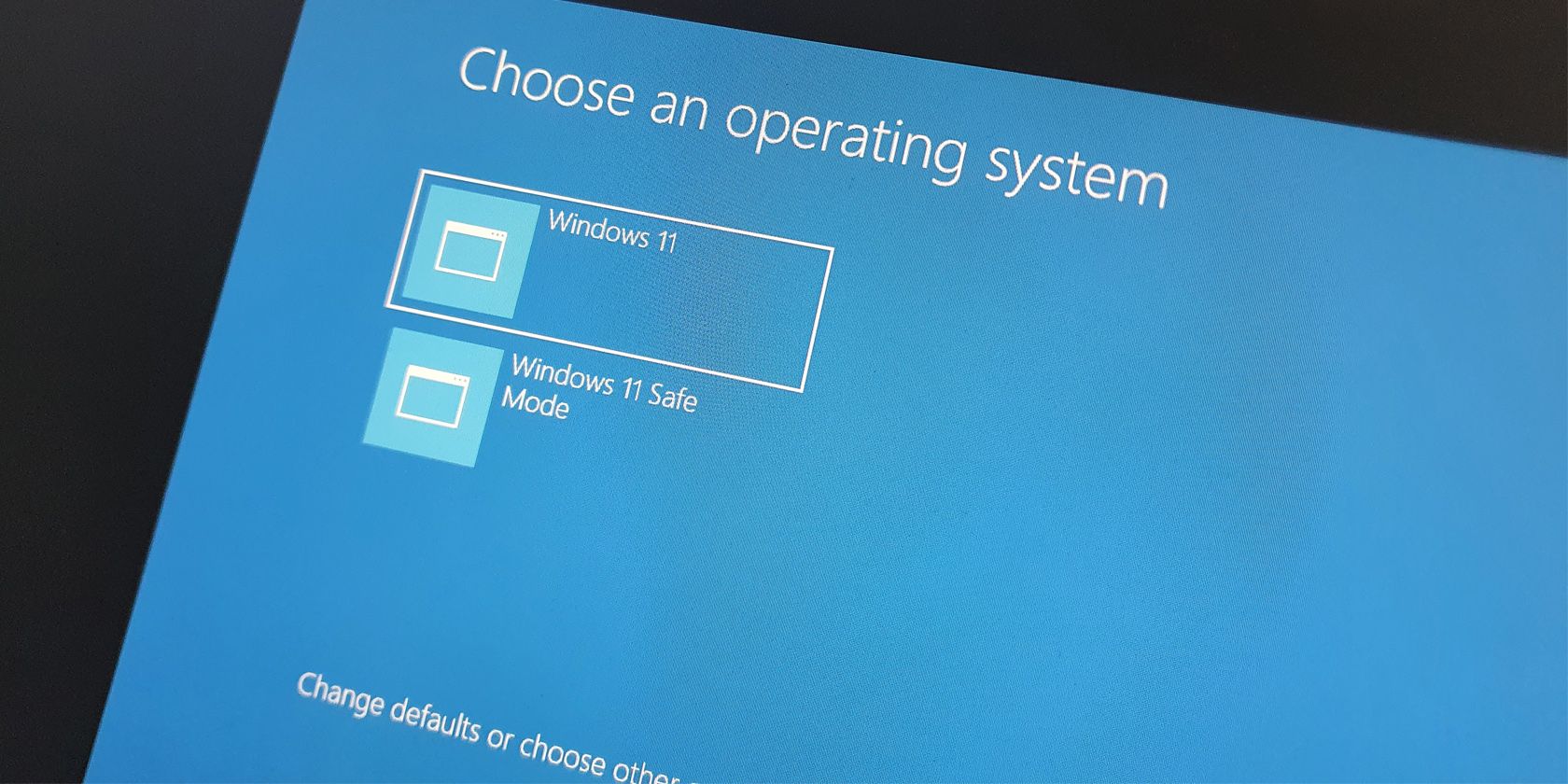
Важно: для изменений нужны права администратора. Если вы не уверены — сначала создайте точку восстановления и сохраните идентификаторы записей.
О чём эта инструкция
В статье подробно показаны два метода добавления записи «Windows 11 Safe Mode» в меню загрузки: 1) создание копии записи загрузчика через Command Prompt и назначение Safe boot через приложение «Конфигурация системы» (msconfig) и 2) создание и настройка записи полностью в командной строке с помощью bcdedit. Также описано, как удалить запись, как проверить изменения и приведены дополнительные рекомендации для разных ролей и сценариев.
Кратко о терминах:
- BCD — Boot Configuration Data, база данных конфигурации загрузки Windows.
- Safe boot (безопасный режим) — загрузка Windows с минимальным набором драйверов и сервисов.
Перед началом — подготовка
- Создайте точку восстановления системы. Это позволит откатить изменения в случае ошибки.
- Убедитесь, что у вас есть права администратора.
- Если на диске включён BitLocker — расшифруйте или сохраните ключ восстановления. При изменениях загрузчика возможны запросы ключа восстановления.
- Запишите или сохраните идентификатор текущей записи загрузчика при помощи команды bcdedit, если потребуется ручное восстановление.
1. Как добавить безопасный режим в меню загрузки Windows 11 через Command Prompt и Конфигурацию системы
Этот способ проще для тех, кто предпочитает графический интерфейс для финальной настройки. Смысл: вы создаёте копию текущей записи загрузки, затем назначаете опцию Safe boot через msconfig.
Шаги:
- Нажмите клавишу Win, чтобы открыть поиск Windows.
- Введите cmd, правой кнопкой мыши кликните по «Командная строка» и выберите «Запуск от имени администратора». Подтвердите запрос UAC.
- В окне командной строки выполните команду, которая создаст копию текущей записи и даст ей читаемое имя. Пример:
bcdedit /copy {current} /d "Windows 11 Safe Mode"В выводе команды вы увидите сообщение о том, что запись успешно скопирована, и получите уникальный идентификатор (GUID) новой записи, например {54c7b520-…}. Скопируйте этот идентификатор или запишите.
Закройте командную строку: введите exit и нажмите Enter.
Нажмите Win + R, чтобы открыть окно «Выполнить».
Введите msconfig и нажмите OK, чтобы открыть «Конфигурация системы».
- Откройте вкладку «Загрузка» («Boot»). Вы увидите оригинальную запись Windows 11 и недавно созданную запись «Windows 11 Safe Mode».
- Выберите запись «Windows 11 Safe Mode».
- В разделе «Параметры загрузки» отметьте «Безопасный режим» (Safe boot). По умолчанию выбран «Минимальный» — это обычный безопасный режим. Если вам нужен безопасный режим с сетью, выберите «Сеть». Для безопасного режима с командной строкой выберите «Альтернативная оболочка».
- В поле «Тайм-аут» (Timeout) введите число секунд, например 30, чтобы меню загрузки отображалось заданное время перед выбором по умолчанию.
- Если вы хотите, чтобы эти параметры сохранились навсегда, отметьте «Сделать все параметры загрузки постоянными».
- Нажмите «Применить» и «OK». Подтвердите изменения и при необходимости перезагрузите компьютер.
При перезагрузке вы увидите экран выбора операционной системы, где будет опция «Windows 11 Safe Mode».
Советы:
- Для нескольких типов безопасного режима создайте отдельные записи (например, один для Networking, другой для Command Prompt).
- Если позже потребуется удалить запись — вернитесь в msconfig → Загрузка и удалите лишнюю запись.
2. Как добавить безопасный режим в меню загрузки Windows 11 только через командную строку (bcdedit)
Этот метод полностью в консоли и полезен администраторам и продвинутым пользователям. Здесь вы создаёте копию записи и присваиваете опции safeboot с помощью уникального идентификатора.
Примерный порядок действий и команды:
- Откройте «Выполнить» (Win + R), введите cmd, затем нажмите Ctrl + Shift + Enter, чтобы запустить Командную строку от имени администратора.
- Создайте копию текущей записи загрузки и задайте ей читаемое имя:
bcdedit /copy {current} /d "Windows 11 Safe Mode"В выводе вы получите уникальный идентификатор новой записи в фигурных скобках. Скопируйте его.
- Чтобы назначить обычный безопасный режим (минимальный):
bcdedit /set {} safeboot minimal - Для безопасного режима с сетью используйте:
bcdedit /set {} safeboot network - Для безопасного режима с командной строкой выполните сразу две команды:
bcdedit /set {} safeboot minimal
bcdedit /set {} safebootalternateshell yes - После настройки введите exit и перезагрузите систему, чтобы убедиться, что новая запись появилась в меню загрузки.
Примечания по синтаксису:
- {
} — это GUID, который вы получили после команды /copy. Включайте фигурные скобки. - Ошибки в синтаксисе или в использовании GUID приведут к неуспешному применению параметров.
Как удалить запись безопасного режима из меню загрузки
Удаление проще, когда вы использовали msconfig. Но можно удалить и через bcdedit.
Через msconfig:
- Нажмите Win + R → msconfig → OK.
- Вкладка «Загрузка» → выберите запись «Windows 11 Safe Mode» → нажмите «Удалить» → примените и перезагрузите.
Через bcdedit (командная строка от администратора):
bcdedit /delete {} Будьте внимательны: удаление записи с идентификатором текущей (дефолтной) ОС может сделать систему не загружаемой. Всегда проверяйте GUID перед удалением.
Дополнительные сценарии и альтернативные способы
Если добавление записи не подходит или вызывает проблемы, рассмотрите альтернативы:
- Восстановление через среду восстановления Windows (WinRE): удерживайте Shift при выборе Перезагрузки — попадёте в расширенные опции загрузки.
- Клавиша F8: в новых установках Windows 11 по умолчанию F8 отключён; его включение требует изменений в BCD и не рекомендуется для неопытных пользователей.
- Временный запуск безопасного режима: Shift + Перезагрузка → Устранение неполадок → Дополнительные параметры → Параметры загрузки → Перезагрузить.
Когда метод не работает:
- Если система использует шифрование BitLocker и запрошен ключ восстановления — сначала разблокируйте диск.
- На устройствах с UEFI Secure Boot/корпоративной политикой изменения BCD могут блокироваться. Согласуйте изменения с администратором.
- Если вы используете нестандартный загрузчик или мультизагрузочную конфигурацию, изменения BCD могут повлиять на другие ОС.
Ментальная модель: что делает bcdedit
Представьте BCD как адресную книгу загрузчика Windows. Каждая запись — это «вкладка» с параметрами загрузки. Команда bcdedit создаёт копию вкладки, изменяет поля (например, safeboot) и сохраняет её. При загрузке меню показывает все записи из этой книги.
Краткая таблица команд (Cheat sheet)
# Создать копию текущей записи
bcdedit /copy {current} /d "Windows 11 Safe Mode"

# Назначить минимальный безопасный режим
bcdedit /set {} safeboot minimal

# Назначить безопасный режим с сетью
bcdedit /set {} safeboot network

# Включить альтернативную оболочку (командная строка)
bcdedit /set {} safebootalternateshell yes

# Удалить запись
bcdedit /delete {}
Роль‑ориентированные контрольные списки
Для обычного пользователя:
- Сохраните все текущие документы и закройте приложения.
- Создайте точку восстановления.
- Запустите командную строку от имени администратора.
- Выполните команды под руководством инструкции.
- Перезагрузите и проверьте меню загрузки.
Для системного администратора:
- Оцените влияние на BitLocker и корпоративные политики.
- Создайте резервную копию BCD: bcdedit /export c:\bcd-backup
- Тестируйте команду на виртуальной машине перед массовым развёртыванием.
- Документируйте GUID и изменения в CMDB.
Порядок действий при инциденте (runbook) — откат изменений
- Если система не загружается, загрузитесь с установочного носителя Windows или в WinRE.
- Откройте командную строку в среде восстановления.
- Если у вас есть экспорт BCD, восстановите его:
bcdedit /import C:\bcd-backup- Если нет экспорта, удалите проблемную запись по GUID:
bcdedit /delete {} /f - Если загрузчик повреждён, выполните восстановление загрузчика (bootrec /fixmbr, bootrec /fixboot, bootrec /rebuildbcd) с осторожностью и по необходимости.
Важно: операции с загрузчиком могут потребовать расшифровки BitLocker.
Тестовые случаи и критерии приёмки
- После добавления записи меню загрузки должно показывать опцию «Windows 11 Safe Mode» и ждать заданный тайм-аут.
- При выборе записи система должна загрузиться в выбранный тип безопасного режима (минимальный / network / альтернативная оболочка).
- Удаление записи через msconfig или bcdedit должно восстановить исходное меню загрузки без записи Safe Mode.
- Если система шифруется BitLocker, при загрузке не должно происходить непредвиденных запросов ключа (если диск предварительно разблокирован для теста).
Критерии приёмки: все четыре пункта должны выполняться без потери доступа к основному загрузчику.
Совместимость и нюансы миграции
- Поддерживается Windows 10 и Windows 11; команды bcdedit универсальны для NT‑семейства ОС, но поведение меню загрузки и наличие опций может отличаться.
- На системах с UEFI и Secure Boot изменения в BCD работают, но доступ к ним в некоторых корпоративных конфигурациях может быть ограничен.
- В мультизагрузочных системах будьте осторожны: изменение BCD может повлиять на другие установленные ОС.
Безопасность и конфиденциальность
- Любые изменения BCD требуют прав администратора — не выполняйте команды без подтверждения источника инструкции.
- Храните GUID и резервные копии конфигураций в защищённом месте.
- Прежде чем менять загрузчик в корпоративной среде, согласуйте изменения с отделом безопасности.
Шаблон плана действий для внедрения (high level)
- Подготовка: уведомление пользователей, резервное копирование, экспорт BCD.
- Тест: применить на тестовой машине/виртуальной машине.
- Внедрение: выполнить команды, настроить тайм-ауты, проверить загрузку.
- Мониторинг: убедиться, что нет обращений в службу поддержки по проблемам загрузки.
- Откат: при необходимости восстановить BCD или удалить запись.
Краткий справочник (1‑строчная глоссарий)
- Безопасный режим — загрузка Windows с минимальным набором драйверов и сервисов для диагностики.
- BCD — база данных конфигурации загрузки Windows.
- GUID — уникальный идентификатор записи загрузчика в фигурных скобках.
Резюме
Добавление безопасного режима в меню загрузки Windows 11 упрощает быстрый доступ к среде диагностики. Два основных подхода — через сочетание командной строки и msconfig или полностью через bcdedit — дают гибкость: можно создавать отдельные записи для разных типов Safe Mode. Всегда делайте резервные копии, учитывайте BitLocker и корпоративные политики, тестируйте изменения на тестовых машинах.
Основные рекомендации:
- Сначала создайте точку восстановления и экспорт BCD.
- Используйте msconfig для удобной настройки тайм‑аута и вариантов загрузки.
- Удаляйте записи аккуратно, проверяя GUID перед удалением.
Если вы хотите, я могу сгенерировать готовый checklist в формате таблицы или создать скрипт PowerShell для автоматизации создания записей по шаблону.

Похожие материалы

Несколько аккаунтов Skype: Multi Skype Launcher

Журнал для работы: повысить продуктивность

Персональные звуки уведомлений на Android

Скачивание шоу Hulu для офлайн‑просмотра

Microsoft Start: персонализированная новостная лента
