
Как подключить телевизор Roku к Apple HomeKit
Что даёт подключение Roku к HomeKit
Подключение телевизора Roku к HomeKit добавляет несколько удобств:
- Включение и выключение телевизора голосом через Siri или HomePod;
- Переключение входов (HDMI, кабель, игровая консоль) в сценах и автоматизациях;
- Управление телевизором из приложения “Дом” и через Пункт управления iOS;
- Включение телевизора в комплексные сценарии “Кинопоказ”, “Перед сном” и другие.
Важно: сами приложения и встроенный интерфейс Roku остаются без изменений — HomeKit добавляет уровень управления, интегрированный в экосистему Apple.
Что потребуется перед настройкой
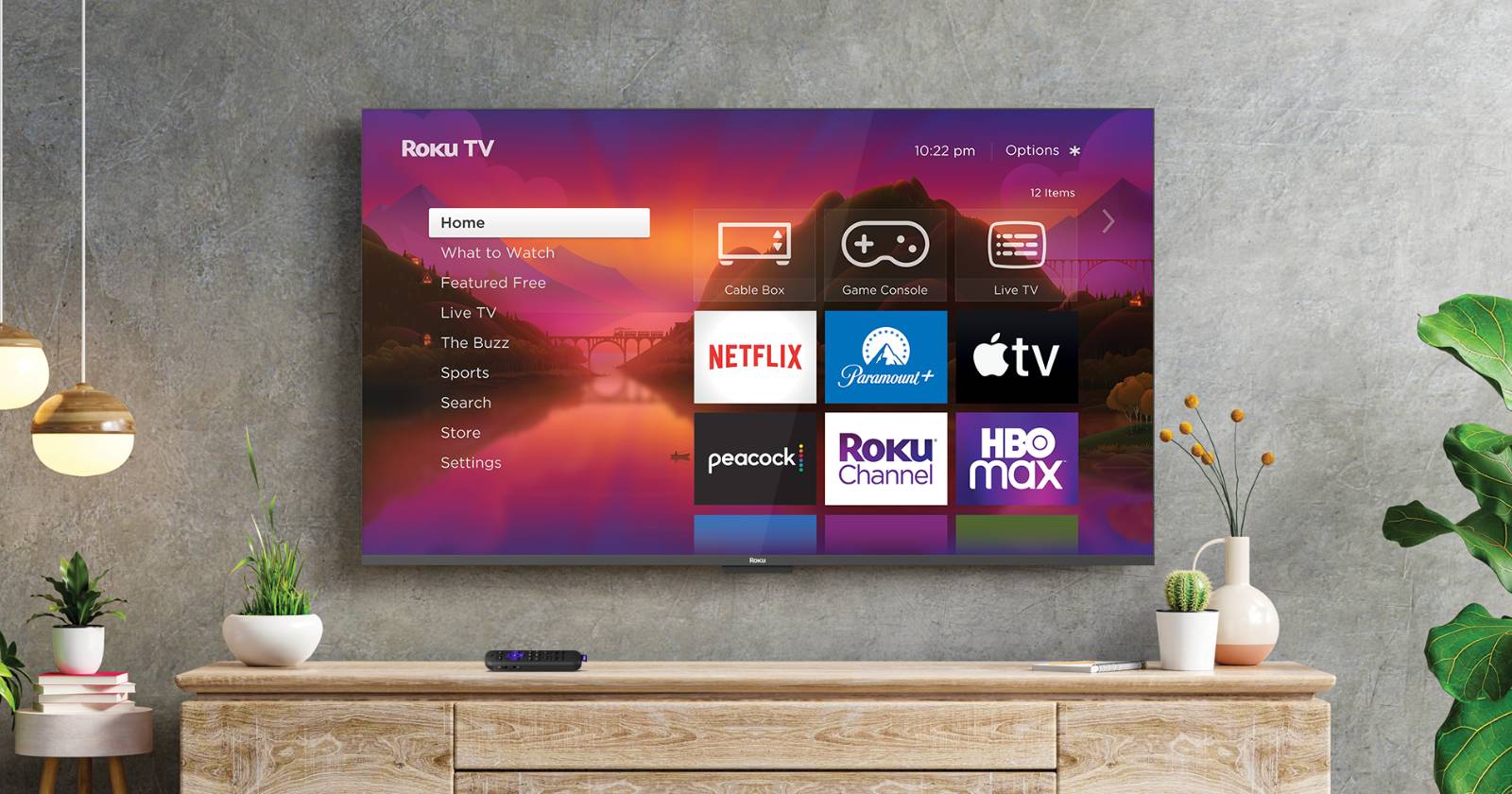
Image Credit: Roku
- Телевизор Roku с версией Roku OS 9.4 или выше. Проверка: Настройки → Система → Обновление системы.
- iPhone или iPad с iOS 12.3 и выше. Обновите систему через Настройки → Основные → Обновление ПО.
- Для стабильной работы рекомендуется включить опцию «Быстрый запуск» в настройках вашего Roku (обеспечивает доступность по HomeKit даже при внешнем выключении, но немного увеличивает энергопотребление).
Примечание: если устройство не поддерживает Fast TV Start, вы всё равно сможете добавить его в HomeKit, но включение по голосовой команде или из автоматики может не сработать, если ТВ полностью выключен.
Пошаговая настройка HomeKit на Roku
- На телевизоре откройте «Настройки» → «Apple AirPlay и HomeKit».
- Выберите «Настроить» в разделе HomeKit.
- На экране появится QR‑код HomeKit. Откройте приложение “Дом” на iPhone или iPad.
- В приложении “Дом” нажмите значок «+» → “Добавить аксессуар“ и отсканируйте код с экрана телевизора.
- Следуйте инструкциям: присвойте телевизору имя, выберите комнату и настройте входы (например, HDMI1 как “Игровая консоль”).
- Нажмите “Готово” по завершении.
Совет: если сканирование не срабатывает, можно вручную ввести 8‑значный код, отображаемый на телевизоре, через интерфейс приложения “Дом”.
Как пользоваться телевизором Roku через приложение “Дом” и Siri
После добавления телевизор появится в выбранной комнате приложения “Дом”. Нажатие с удержанием на иконке устройства откроет быстрые элементы управления.
- Тумблер питания включает/выключает ТВ;
- Список входов позволяет переключить источник сигнала свайпом или нажатием;
- Настройки устройства в приложении “Дом” дают возможность переименовать ТВ, изменить входы и сменить комнату.
Примеры голосовых команд Siri:
- “Привет, Siri, включи телевизор“;
- “Привет, Siri, переключи телевизор на HDMI 2”;
- “Привет, Siri, включи режим Кино” (если сцена настроена).
Сцены и автоматизации
ТВ можно добавить в сцены: например, сцена “Кино” — включает телевизор, переключает вход на медиаплеер, затемняет лампы и закрывает шторы. Автоматизации позволят выполнять сценарии по расписанию, при срабатывании датчиков или по команде.
Управление через Пункт управления iOS
Откройте Пункт управления: на устройствах с Touch ID — свайп вверх, с Face ID — свайп вниз от правого верхнего угла. Нажмите иконку пульта, чтобы выбрать телевизор и управлять им через интерфейс удалённого управления iOS: регулировка громкости боковыми кнопками телефона, стрелочный навигатор, Play/Pause и кнопка “Инфо”.
Если иконки пульта нет, добавьте её через Настройки → Пункт управления → Добавить “Пульт”.
Когда интеграция может не сработать (контрпримеры)
- Телевизор на старой версии Roku OS (ниже 9.4) не покажет опции HomeKit;
- iPhone с iOS ниже 12.3 не поддерживает добавление ТВ в HomeKit;
- Если «Быстрый запуск» отключён и телевизор полностью отключён из сети, команды Siri не смогут включить его дистанционно;
- Проблемы с домашней сетью Wi‑Fi (изолированный гостевой режим) могут помешать обнаружению и паре.
Устранение неполадок — чек‑лист
- Убедитесь в версии Roku OS: Настройки → Система → Обновление системы.
- Проверьте iOS на iPhone/iPad и обновите, если нужно.
- Перезагрузите телевизор и роутер.
- Включите «Быстрый запуск» на Roku для лучшей доступности.
- Если приложение “Дом” не видит ТВ, попробуйте добавить аксессуар вручную по коду на экране.
- Убедитесь, что оба устройства в одной сети Wi‑Fi и не в гостевом профиле.
Альтернативные подходы
- Использовать только AirPlay: если не нужен полный контроль через “Дом”, достаточно AirPlay для трансляции с iPhone/iPad.
- Использовать сторонние платформы (Home Assistant и другие) для более глубокой автоматизации и интеграции с устройствами вне экосистемы Apple. Учтите, что такие решения требуют отдельной настройки и могут не предоставлять голосовых команд Siri напрямую.
Факт‑бокс: ключевые требования
- Roku OS: 9.4 или выше;
- iOS: 12.3 или выше;
- Рекомендуется: включён «Быстрый запуск» для мгновенного отклика;
- Возможности: управление питанием, переключение входов, сцены, автоматизации, управление из Пункта управления и через Siri.
Роль‑ориентированные чек‑листы
Для владельца дома:
- Проверить совместимость ОС ТВ и iOS;
- Включить “Быстрый запуск”;
- Добавить ТВ в нужную комнату приложения “Дом”;
- Настроить сцены для частых сценариев.
Для гостя/члена семьи:
- Убедиться, что вам разрешён доступ к дому в приложении “Дом”;
- Ознакомиться с голосовыми командами и доступом в Пункте управления.
Для установщика/интегратора:
- Проверить стабильность сети Wi‑Fi и отсутствие клиентской изоляции;
- Предоставить инструкцию по восстановлению парирования и включению Fast TV Start.
Критерии приёмки
- Телевизор отображается в приложении “Дом”;
- Команды включения/выключения работают через приложение и Siri;
- Входы корректно переключаются из сцены и по команде;
- При выключении света по условию автоматика отключает ТВ (если настроено).
Короткий глоссарий
- HomeKit — платформа Apple для управления умным домом;
- AirPlay — технология Apple для потоковой передачи аудио/видео;
- Быстрый запуск (Fast TV Start) — режим Roku, ускоряющий реакцию ТВ на команды и доступность в сети.
Конфиденциальность и безопасность
Добавление телевизора в HomeKit означает, что управление им связано с вашей учётной записью Apple и устройствами, привязанными к вашему Apple ID. Настройте уровни доступа в приложении “Дом”, чтобы ограничить управление для гостей или временных пользователей.
Краткое объявление — для рассылки или соцсетей (100–200 слов)
Добавьте свой телевизор Roku в Apple HomeKit и управляйте им голосом через Siri, сцены и автоматизации. Проверьте, что у вас Roku OS 9.4+ и iPhone с iOS 12.3+. Включите “Быстрый запуск” для мгновенного отклика, затем откройте Настройки → Apple AirPlay и HomeKit → Настроить и отсканируйте код в приложении “Дом”. После этого вы сможете создавать сцены «Кино», управлять входами и включать ТВ из Пункта управления. Идеально для тех, кто хочет объединить телевизор с умным освещением и шторами для полноценного домашнего кинотеатра.
Итог
Подключение телевизора Roku к HomeKit — быстрый способ получить голосовое и автоматизированное управление внутри экосистемы Apple. Достаточно обновить ПО, включить рекомендованные опции и следовать инструкции в приложении “Дом”. Если возникли проблемы, проверьте версии ОС и сетевые настройки — чаще всего это решает большинство неполадок.
Важно: включение режима «Быстрый запуск» повышает удобство, но может увеличить энергопотребление телевизора.

Похожие материалы

Несколько аккаунтов Skype: Multi Skype Launcher

Журнал для работы: повысить продуктивность

Персональные звуки уведомлений на Android

Скачивание шоу Hulu для офлайн‑просмотра

Microsoft Start: персонализированная новостная лента
