
Как добавить Roku TV в Apple HomeKit
К чему это приведёт
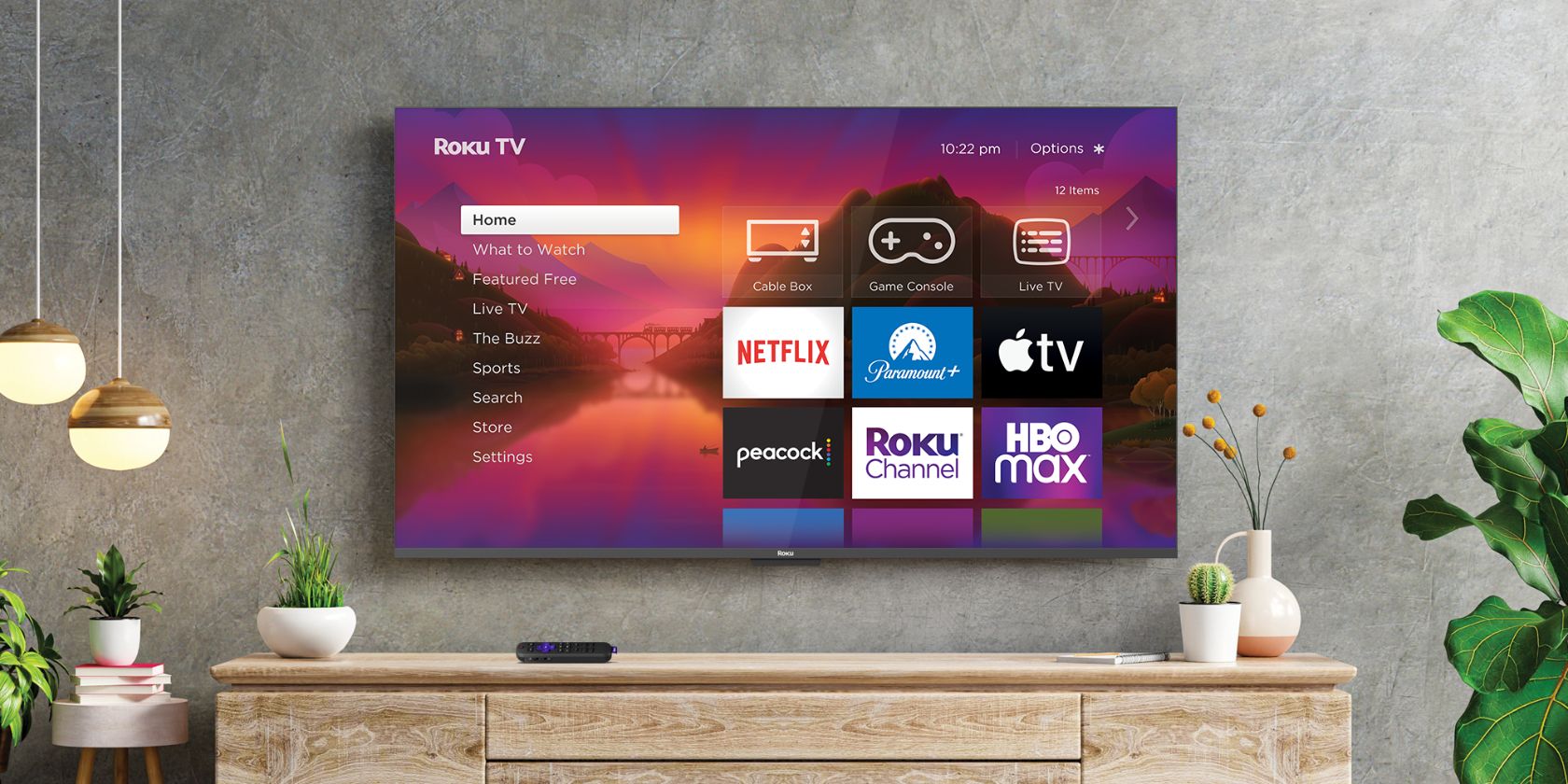
Добавление Roku TV в HomeKit позволяет:
- Включать и выключать телевизор голосом через Siri.
- Переключать входы (HDMI, антенна, приставки) внутри сцен и автоматизаций.
- Управлять телевизором из приложения “Дом” и из Пункта управления iPhone/iPad.
Важно: для максимально надёжной работы рекомендуется включить функцию Fast TV Start в настройках Roku — телевизор будет быстрее отвечать на команды HomeKit, даже когда формально выглядит выключенным.
Что потребуется для добавления Roku в HomeKit
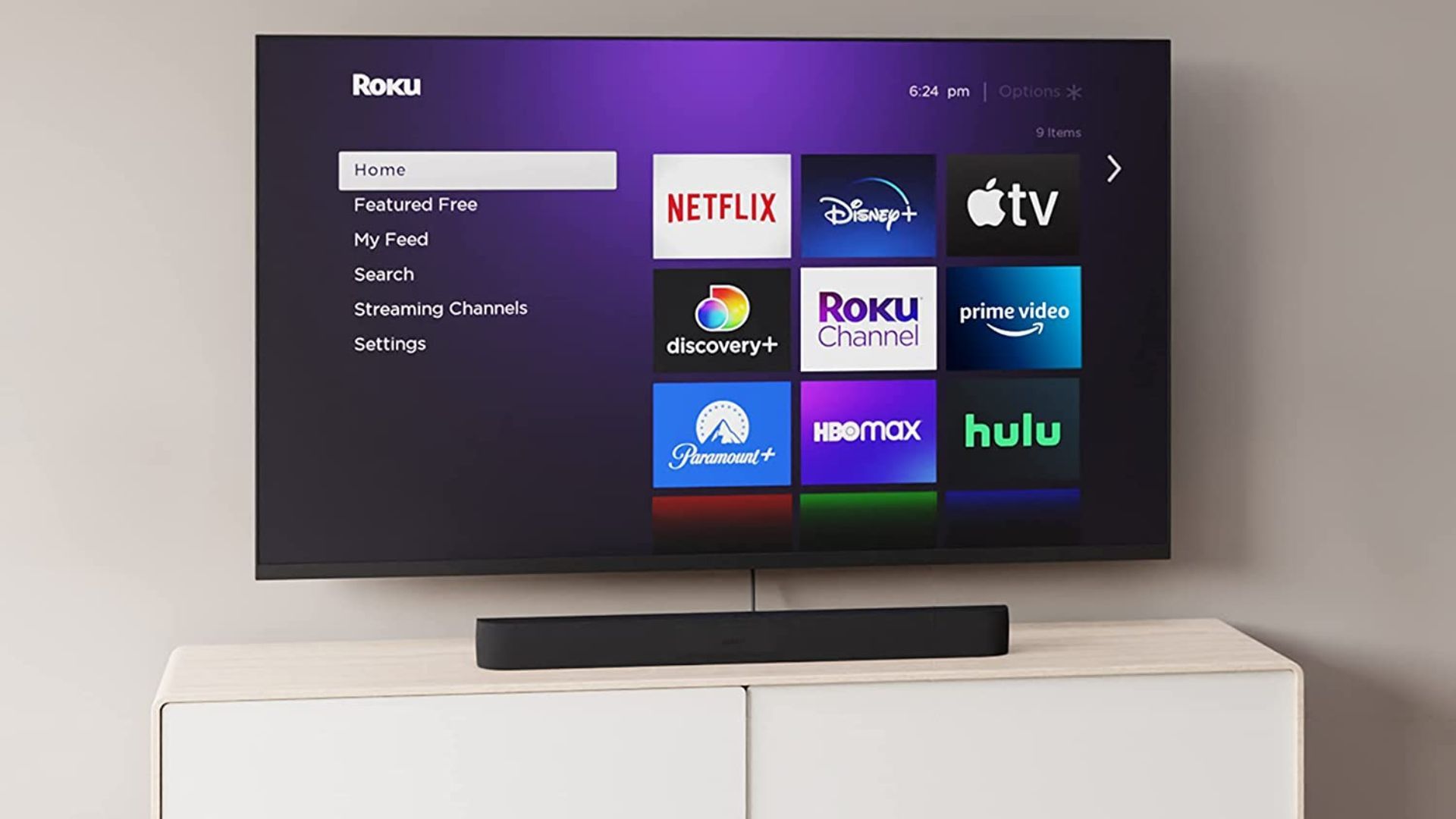
- Roku TV с версией Roku OS 9.4 или выше. Проверьте через Настройки → Система → Обновление системы.
- iPhone или iPad с iOS 12.3 или новее. Для подключения используйте приложение “Дом” на iOS.
- Для лучшего UX включите Fast TV Start в настройках телевизора (потребление энергии может возрасти).
Примечание: если у вас старая модель Roku, которая не поддерживает HomeKit, рассмотрите альтернативы в разделе «Альтернативные подходы».
Подготовка устройства и сети
- Убедитесь, что телевизор и iPhone подключены к одной Wi‑Fi сети (одно и то же LAN-подсеть).
- Обновите Roku до последней версии ОС через Настройки → Система → Обновление системы.
- Обновите iPhone/iPad до последней доступной версии iOS через Настройки → Основные → Обновление ПО.
- Включите на телевизоре Fast TV Start: Настройки → Система → Питание → Fast TV Start.
Если телевизор не виден в HomeKit, перезагрузите роутер и телевизор и повторите проверку сети.
Настройка HomeKit на Roku TV — пошаговая инструкция
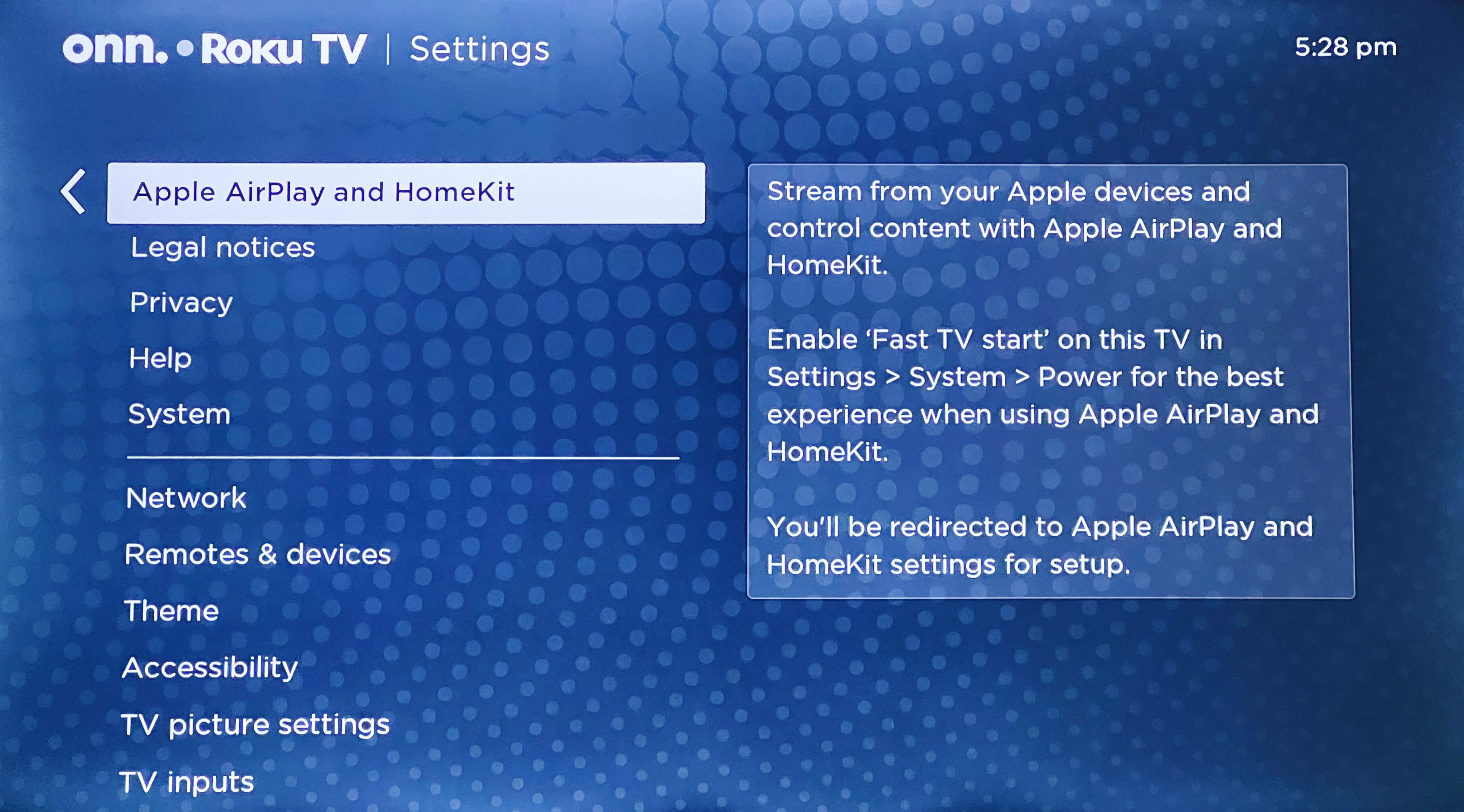
- На телевизоре откройте Настройки → Apple AirPlay и HomeKit.
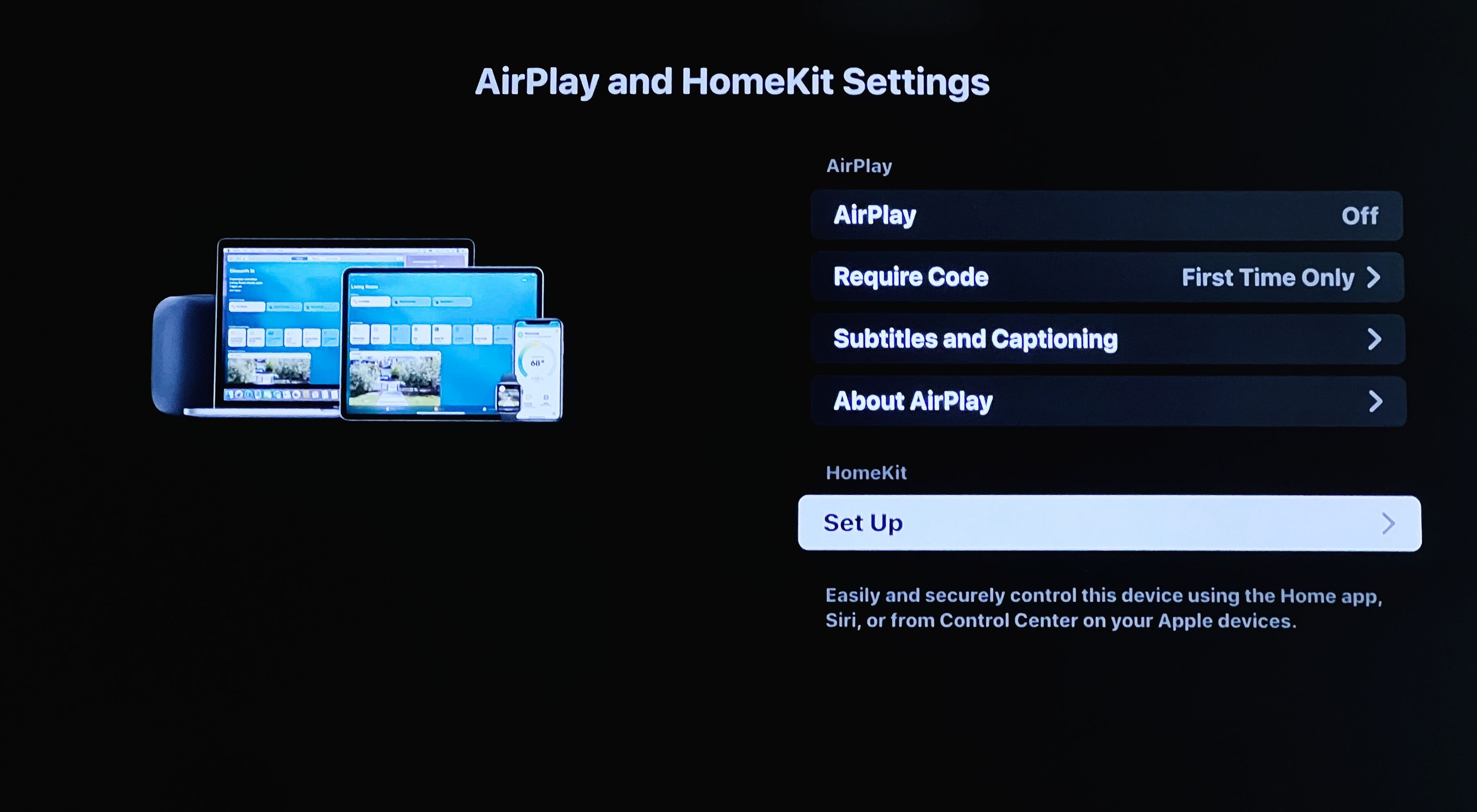
- Выберите Установить под HomeKit внизу экрана.
- На экране ТВ появится код HomeKit (QR-код и/или строка из цифр).
- Откройте приложение “Дом” на iPhone/iPad и нажмите “+” → Добавить аксессуар.
- Отсканируйте QR-код с экрана телевизора или вручную введите код.
- Дайте телевизору имя, назначьте комнату и настройте входы (при необходимости).
- Нажмите Готово.
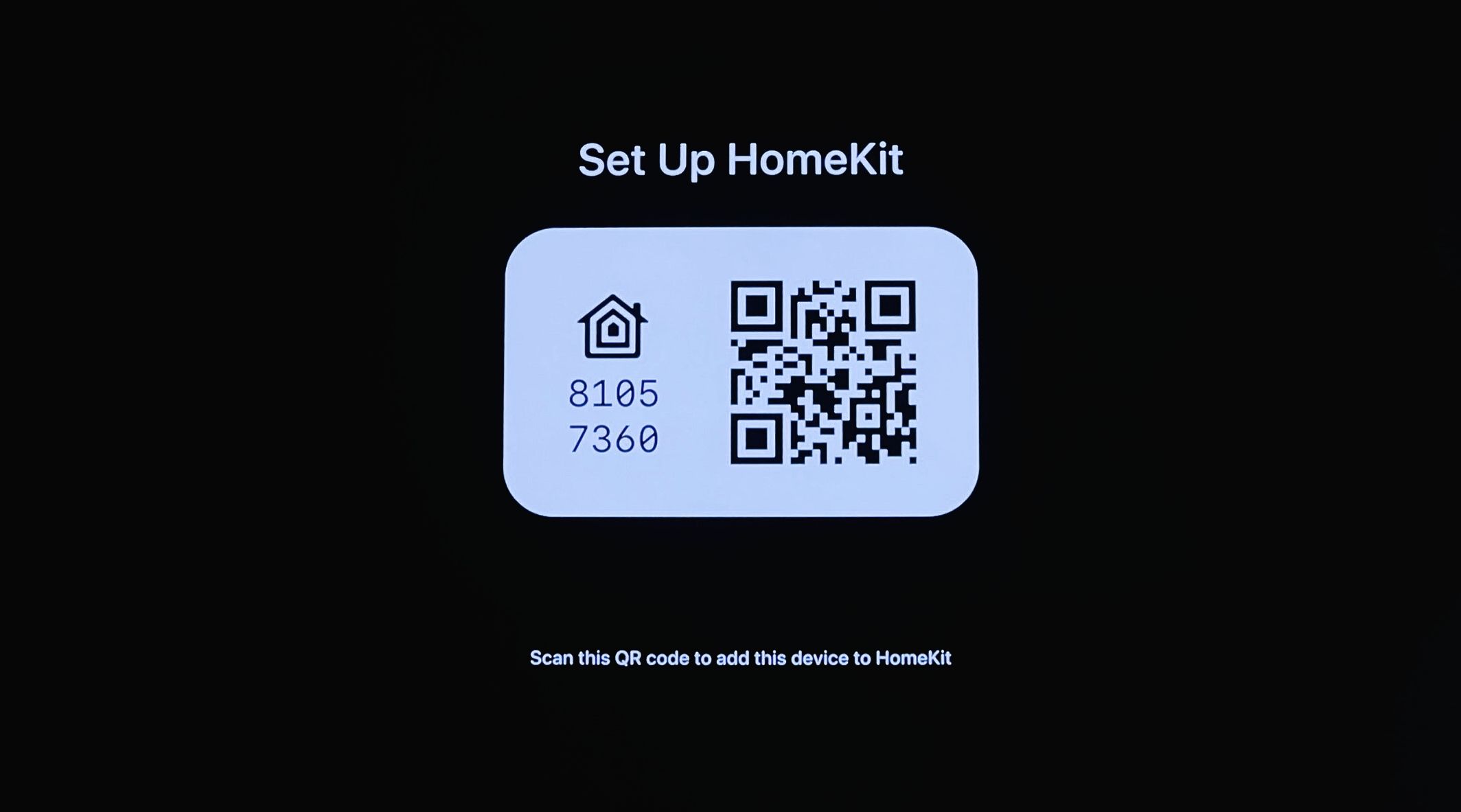
После успешной пары телевизор появится в приложении “Дом” как обычный аксессуар. Вы сможете сразу управлять питанием, переключать входы и добавлять устройство в сцены и автоматизации.
Как управлять Roku TV в приложении “Дом” и через Siri
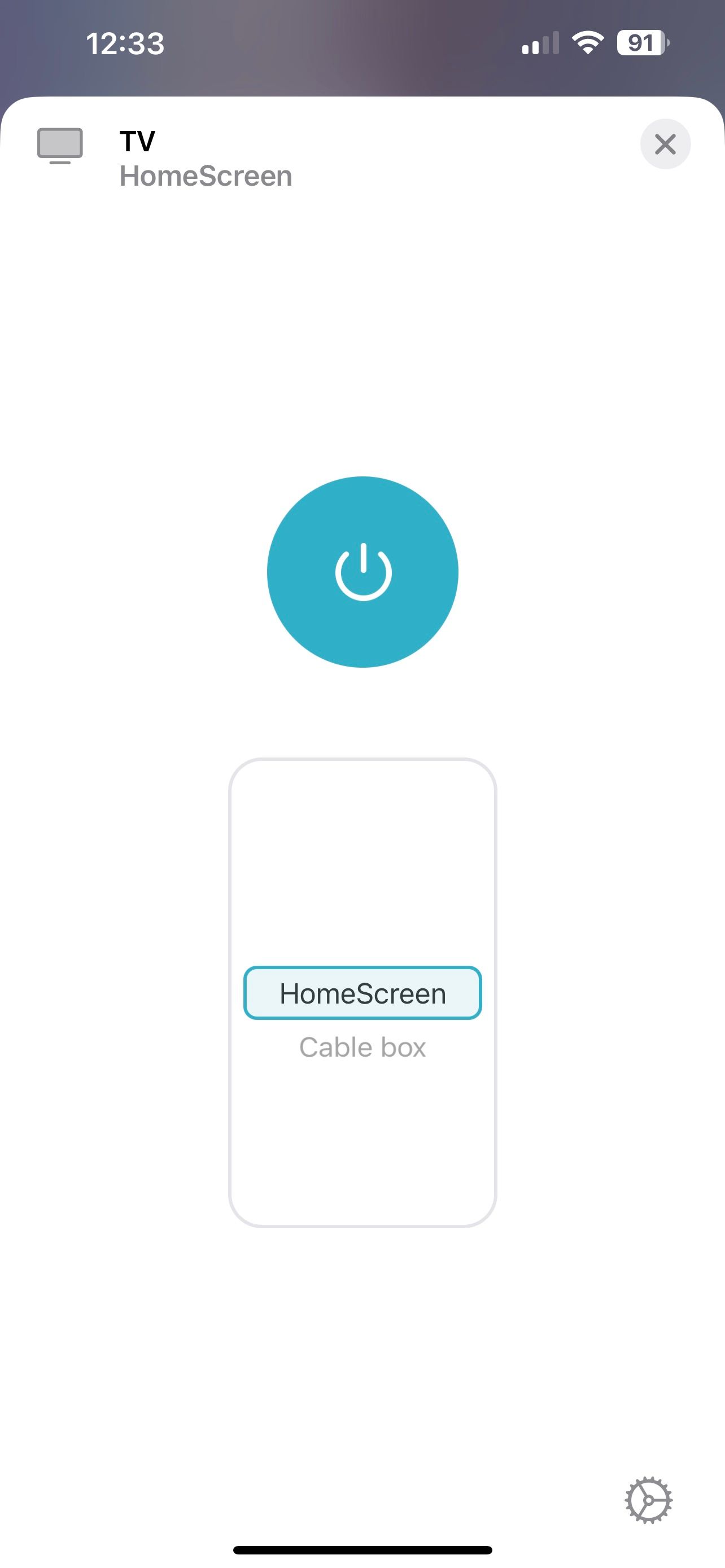
- В приложении “Дом” нажмите и удерживайте значок телевизора, чтобы открыть быстрые элементы управления.
- Тумблер питания включает и выключает телевизор.
- Список входов позволяет переключать HDMI‑источники и встроенные приложения.
- Нажатие иконки настроек даёт возможность переименовать устройство, входы и изменить комнату.
Сценарии и автоматизации:
- Сцены: объединяйте телевизор с освещением и шторами — например, сцена “Кино” включает ТВ, переключает вход и приглушает свет.
- Автоматизации: например, выключать телевизор, когда срабатывает датчик движения или по расписанию.
Голосовое управление через Siri:
- Примеры команд: “Привет, Siri, включи телевизор“, “Привет, Siri, переключи телевизор на HDMI 1”.
- Команды работают с iPhone, iPad, Apple Watch и HomePod.
Управление через Пункт управления iOS
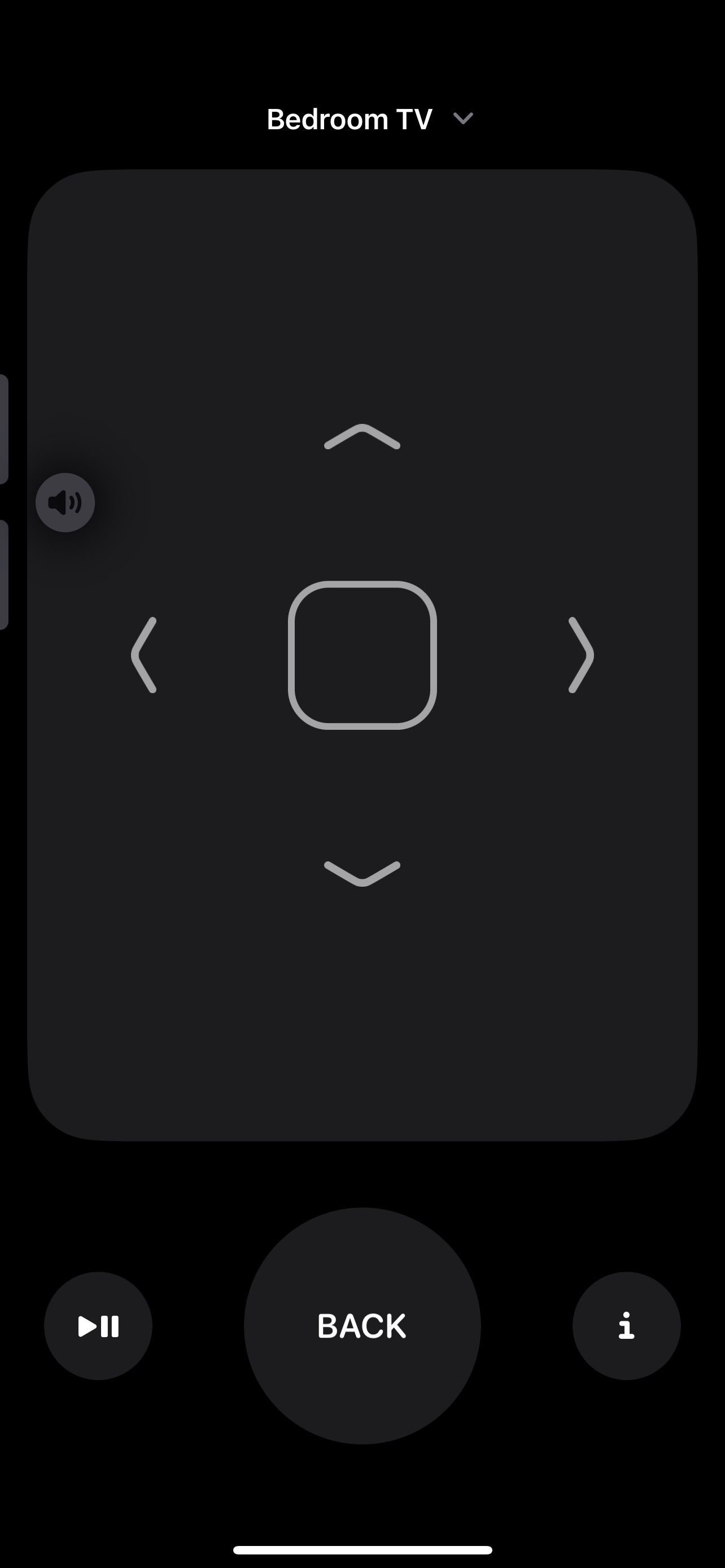
- Откройте Пункт управления (свайп вниз от верхнего правого угла на устройствах с Face ID или свайп вверх снизу на старых устройствах).
- Нажмите иконку пульта и выберите телевизор из списка.
- Используйте кнопки регулировки громкости, навигационную панель, Play/Pause и другие элементы управления.
Если значок пульта отсутствует, добавьте его через Настройки → Пункт управления → выберите «Пульт” или “Дом” (в зависимости от iOS).
Альтернативные подходы
- HDMI‑CEC: если ваш телевизор и внешние устройства поддерживают HDMI‑CEC, вы сможете управлять включением/выключением и переключением входов через CEC без HomeKit. Ограничение: CEC имеет разный уровень совместимости у производителей.
- Официальное приложение Roku: даёт базовое управление и часто быстрее в локальном управлении, но не интегрирует телевизор в сцены HomeKit.
- Использование сторонних мостов/шлюзов для интеграции (Home Assistant, Homebridge): позволяет получить расширённую автоматику и синхронизацию, но требуется отдельный сервер и навыки настройки.
Когда HomeKit не подходит: если вам нужна глубокая интеграция с приложениями Roku или полный доступ к интерфейсу Roku (например, управление пультом Roku с полным UI), официальная интеграция HomeKit может быть менее подробной, чем нативное приложение Roku.
Быстрая методология настройки (чеклист)
- Проверьте версии ОС Roku и iOS.
- Подключите оба устройства к одной Wi‑Fi сети.
- Включите Fast TV Start на телевизоре.
- Запустите Настройки → Apple AirPlay и HomeKit → Установить.
- Отсканируйте код в приложении “Дом” и завершите настройку.
- Добавьте телевизор в сцены и автоматизации по необходимости.
Контрольный список по ролям
Для владельца устройства:
- Убедиться в обновлениях ПО.
- Включить Fast TV Start.
- Назначить удобные имена для входов.
Для установщика/интегратора:
- Проверить стабильность сети и IP‑конфликты.
- Убедиться, что телевизор и контроллеры в одной подсети.
- Предоставить инструкции по сбросу и повторной паре.
Для администратора безопасности:
- Проверить, что сеть гостя изолирована от основной домашней сети.
- Ограничить удалённый доступ к управляющим устройствам.
Устранение неполадок и когда это может не работать
- Телевизор не показывает экран настройки HomeKit: проверьте версию Roku OS и перезагрузите ТВ.
- Приложение “Дом” не видит ТВ: убедитесь, что iPhone и TV в одной Wi‑Fi сети; временно отключите VPN на iPhone.
- Автоматизации не срабатывают при выключенном TV: включите Fast TV Start, иначе устройство может быть недоступно по сети.
- Входы не обнаруживаются корректно: проверьте корректность имен входов и то, подключены ли внешние устройства.
Если проблема остаётся, попробуйте удалить аксессуар из приложения “Дом” и выполнить повторную процедуру пары.
Критерии приёмки
- Телевизор появляется в приложении “Дом” и реагирует на включение/выключение.
- Переключение входов командой из “Дом” корректно меняет источник на телевизоре.
- Телевизор доступен для использования в сценах и автоматизациях.
- Siri корректно выполняет голосовые команды для питания и переключения входов.
Сценарии использования и идеи
- Режим “Кино”: Телевизор включается, вход переключается на медиаплеер, свет затемняется, шторы закрываются.
- Режим “Утро”: Выключить телевизор и включить свет по будильнику.
- Управление гостевой комнатой: разрешить гостю управлять телевизором через гостьевой профиль HomeKit с ограничениями.
Короткий глоссарий
- HomeKit: платформа Apple для управления умным домом.
- AirPlay: протокол для передачи аудио и видео между устройствами Apple и совместимыми девайсами.
- Fast TV Start: режим, позволяющий телевизору оставаться доступным в сети при снижении энергопотребления.
Частые вопросы
Нужно ли физически подключать телевизор к iPhone кабелем для настройки?
Нет, пара через HomeKit выполняется по Wi‑Fi; достаточно отсканировать код с экрана ТВ приложением “Дом”.
Будет ли HomeKit управлять приложениями Roku?
HomeKit не управляет внутренним интерфейсом Roku и приложениями напрямую, но позволяет переключать входы и включать/выключать телевизор, что достаточно для интеграции в автоматизации.
Как отключить HomeKit на телевизоре?
В Настройках → Apple AirPlay и HomeKit выберите опцию управления и удалите устройство из приложения “Дом”.
Итог
Подключение Roku TV к Apple HomeKit — простой путь добавить телевизор в экосистему умного дома. Это открывает голосовое управление через Siri, автоматизации и удобный доступ из Пункта управления. Если стандартная интеграция не покрывает нужные сценарии, можно использовать HDMI‑CEC или платформы типа Homebridge для расширенной автоматизации.
Важно: перед началом убедитесь в совместимости версий ПО и стабильности локальной сети. При проблемах начните с перезагрузки устройств и повторной пары через приложение “Дом”.

Похожие материалы

Несколько аккаунтов Skype: Multi Skype Launcher

Журнал для работы: повысить продуктивность

Персональные звуки уведомлений на Android

Скачивание шоу Hulu для офлайн‑просмотра

Microsoft Start: персонализированная новостная лента
