
Как подключить Ring Video Doorbell к Google Home и что при этом работает
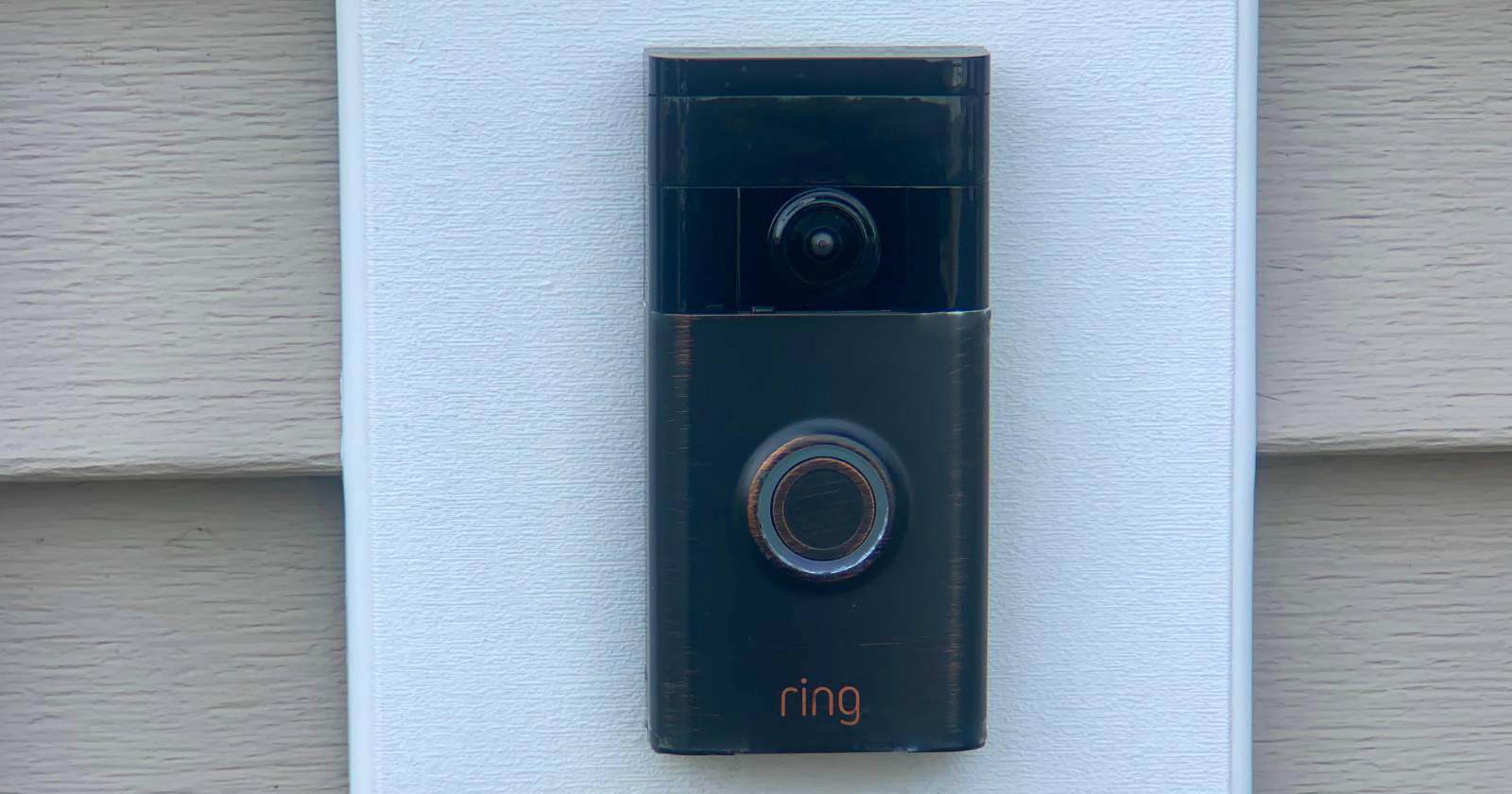
Важно: в статье содержится архивация исходного руководства — инструкции и скриншоты отражают прошлую реализацию интеграции. Если ваша цель — управлять видео в реальном времени на дисплеях Google, проверьте актуальные обновления от Ring и Google.
Основные выводы
- Прямая интеграция Ring и Google Home, при которой Google отображает видео Ring, в эксперименте сентября 2024 года была недоступна.
- Тем не менее, историческое поведение показано ниже: часть функциональности голосового управления и команд Ring через Google Assistant оставалась возможной (запись, проверка состояния устройства, уведомления о последнем событии).
- Мы добавили чеклисты, план действий, меры безопасности и альтернативы, которые помогут в реальном мире при попытках связать устройства или искать замену.
О чём эта статья
Детальный перевод и адаптация оригинального руководства по связке Ring Video Doorbell с Google Home: что требовалось, какие шаги выполнялись, какие команды работали и какие ограничения имелись. Плюс расширенный набор оперативных рекомендаций, чеклистов и шагов по устранению проблем.

Совместимость Ring и Google Home — что означает «работает»
Кратко: под «работает» в контексте этой интеграции понималось получение управляемых функций Ring через Google Assistant — не полная передача видеопотока. Из-за конкурентности платформ многие возможности Ring (включая прямой вывод видео на Nest Hub и трансляцию через Chromecast) были ограничены.
Определение терминов
- Ring Video Doorbell — умный дверной звонок с камерой и облачными записями.
- Google Home / Google Assistant — экосистема устройств и голосовой помощник Google.
Что вам понадобится перед началом
- Установленный Ring Video Doorbell
- Аккаунт Ring (электронная почта и пароль)
- Устройство Google Home или совместимый Google Assistant устройством
- Аккаунт Google, привязанный к Google Home
- Приложения: Google Home, Google Assistant, Ring (iOS / Android)
Архивное пошаговое руководство по установке Ring с Google Home
Ниже приведён подробный перевод оригинального руководства, которое использовалось до изменений в 2024 году.
1. Перейдите на страницу службы Ring в Google Home
Первая стадия — открыть раздел устройств Ring на странице сервисов Google Assistant. Здесь вы выбираете тип вашего устройства Google Home и запускаете процедуру связки аккаунтов.
2. Войдите в Google аккаунт
Выполните вход в тот же Google аккаунт, который используется на устройстве Google Home. Если у вас несколько аккаунтов, убедитесь, что выбран правильный.
3. Выберите устройство Google Home для связи с Ring
В интерфейсе обычно предлагается меню «Отправить на устройство». Выберите устройство, с которым хотите связать Ring. Поддерживаемые типы устройств: складывается список старой совместимости — смарт-колонки Google Home, некоторые Android-телевизоры, смарт-дисплеи и т. п. Если в вашем аккаунте зарегистрировано одно устройство, то в меню будет только оно.
Примечание: иногда кнопка «Отправить на устройство» не отображается. В этом случае следующий шаг по ссылке «Связать» в правом верхнем углу решает задачу.
4. Свяжите аккаунты Google и Ring
После выбора устройства вы получите уведомление в приложении Google Assistant с просьбой разрешить подключение к Ring. Подтвердите согласие.
Если кнопка отсутствует, используйте ссылку «Связать» на странице службы Ring в интерфейсе Google Assistant. В всплывающем окне подтвердите связь аккаунтов.
5. Войдите в аккаунт Ring
Введите данные аккаунта Ring и, при необходимости, пройдите двухфакторную аутентификацию — код придёт по SMS на номер в профиле Ring.
После успешного входа система может уведомить вас о том, что доступ к аккаунту осуществлялся из Google Home — это стандартное уведомление безопасности.
6. Авторизуйте доступ Google Home к Ring
Нажмите «Авторизовать» для завершения процедуры. Затем обновите страницу службы Ring в Google Assistant — в правом верхнем углу должна появиться ссылка «Развязать», что означает успешную связку.
Важно: при передаче устройства другому человеку или при утере — разорвите связь, нажав «Развязать», чтобы восстановить конфиденциальность.
Какие команды работали через Google Assistant
Хотя прямой видеопоказ был ограничен, голосовые команды давали полезную информацию и управляли некоторыми функциями Ring.
Примеры команд и их эффекты:
- «Привет Google, попроси Ring начать новую запись» — запускалась короткая запись, которая сохранялась в приложении Ring.
- «Привет Google, спроси Ring о состоянии моих устройств» — Google Assistant сообщал уровень заряда батареи и состояние устройства.
- «Привет Google, попроси Ring сказать, когда последний раз звонили в мой домофон» — информация о последнем событии: нажатие кнопки или детекция движения.
Полный список команд и актуальность их работы стоит сверять на странице служб Google Assistant.
Ограничения и когда интеграция не сработает
- Прямая трансляция видео на Nest Hub или через Chromecast часто была недоступна.
- Некоторые модели Ring или прошивки могли не поддерживать командную интеграцию.
- Ограничения могли возникать из-за региональных политик или изменений в API сторонних производителей.
Контрпример: если ваша задача — смотреть живое видео на Nest Hub, то описанная интеграция не обеспечит стабильного решения. Нужны альтернативы — см. раздел «Альтернативные подходы».
Альтернативные подходы
- Использовать официальный интегратор платформы: проверяйте Marketplace Google и обновления Ring на предмет официального возобновления поддержки.
- Перенаправление уведомлений в сторонние системы умного дома (Home Assistant) — для продвинутых пользователей: через локальное интегрирование и плагины можно републиковать события Ring в локальной сети и затем выводить их на экран через медиасерверы.
- Использовать камеру, совместимую с Google напрямую (например, модели с поддержкой RTSP и официальной интеграции), если критично видеть видео на Nest Hub.
- Автоматизация через IFTTT — ограничена по скорости и функционалу, но может послужить связующим звеном для уведомлений и простых действий.
Практическое руководство по устранению неполадок
Чеклист перед началом
- Убедитесь, что у вас последние версии приложений Ring и Google Home.
- Проверьте, что оба аккаунта — Ring и Google — активны и вы знаете пароли.
- Двухфакторная аутентификация Ring настроена и номер телефона актуален.
- Google Home и Ring подключены к интернету и находятся в той же локальной сети (по возможности).
Если связка не проходит
- Перезапустите приложения Google Home и Ring.
- Очистите кэш приложения Google Home (на Android) или переустановите приложение.
- Попробуйте связать аккаунты в веб-версии Google Assistant через браузер.
- Проверьте, не блокирует ли интеграцию ваша корпоративная сеть или фаервол.
- Если появилось уведомление об ошибке авторизации, проверьте двухфакторную аутентификацию и повторите вход.
Критерии приёмки
- После авторизации в интерфейсе должна быть видна опция «Развязать».
- Google Assistant принимает базовые голосовые команды для Ring и возвращает понятные ответы.
- Уведомления о событиях Ring отображаются в приложении Google Assistant.
Пошаговый SOP для связки и удаления доступа
- Подготовка: убедитесь в доступе к обоим аккаунтам и наличию телефона с установленными приложениями.
- Вход в Google: войдите в аккаунт, используемый на устройстве Google Home.
- Перейдите на страницу служб Ring в Google Assistant и выберите «Связать».
- Выполните вход в Ring и подтвердите двухфакторную аутентификацию.
- Нажмите «Авторизовать» и дождитесь изменения состояния на «Развязать» в интерфейсе.
- Проверка: проговорите одну из тестовых команд через Google Assistant.
- Удаление доступа: на странице Ring в Google Assistant нажмите «Развязать».
Откат/Rollback
- Если после связки заметны нежелательные уведомления или утеря контроля — немедленно нажмите «Развязать».
- Смените пароль Ring и отозвите сессии в настройках безопасности Ring.
Ролевые чеклисты
Владелец устройства
- Проверить совместимость устройства и приложения.
- Хранить доступ к аккаунту Ring в защищённом менеджере паролей.
- Регулярно проверять журналы доступа и уведомления о новых привязках.
Установщик
- Убедиться, что устройство Ring корректно подключено к сети Wi‑Fi.
- Провести первоначальную проверку записи видео и уведомлений Ring.
- Объяснить владельцу процесс развязки аккаунта.
Гость или временный пользователь
- Не передавать постоянный доступ к Google и Ring аккаунтам.
- Использовать гостевой режим Google, если требуется временный контроль.
Модель принятия решений — когда связывать, а когда нет
Если вам важен прямой показ видео на Nest Hub — не связывайте, ищите модели камер с официальной поддержкой Google. Если важно голосовое управление уведомлениями, запись и проверка состояния — связка имеет смысл (при восстановлении поддержки).
Mermaid диаграмма решения
flowchart TD
  A[Нужен видео-поток на Nest Hub?] -->|Да| B[Ищите камеру с официальной поддержкой]
  A -->|Нет| C[Хочу голосовые команды и статус]
  C --> D[Связать Ring и Google при доступности]
  D --> E{Работает интеграция?}
  E -->|Да| F[Использовать голосовые команды]
  E -->|Нет| G[Использовать альтернативы: Home Assistant, IFTTT]
Безопасность и конфиденциальность
- Минимизируйте число учётных записей, имеющих доступ к Ring.
- Включите двухфакторную аутентификацию в Ring и для Google‑аккаунта.
- Регулярно просматривайте список подключённых сторонних приложений и удаляйте неизвестные.
- Если устройство передаётся другому лицу, обязательно разорвите связку и смените пароли.
Примечание по законам о приватности
Если вы используете запись видео на территории, где действуют строгие законы о конфиденциальности, заранее ознакомьтесь с местным законодательством и предупредите посетителей о видеонаблюдении.
Когда интеграция терпит неудачу — типичные причины
- Изменения в API Ring или Google, которые разрушают совместимость.
- Региональные ограничения — функциональность может варьироваться по странам.
- Ограничения конкретной модели Ring или устаревшая прошивка.
- Конфликты учётных записей Google (несовпадение аккаунта на устройстве и в браузере).
Советы по выбору замены или обходных решений
- Если приоритет — отображение видео на дисплее Google, выбирайте камеру с официальной поддержкой Google или способностью к RTSP, которую можно интегрировать в Home Assistant.
- Для простых уведомлений и автоматизаций рассмотрите использование IFTTT или Webhooks при поддержке Ring.
- Для локального управления и приватности — установите Home Assistant с локальной интеграцией Ring (требует технических навыков).
Фактическая сводка и рекомендации
- Септембрь 2024: связка Ring и Google Home в тесте была недоступна для полноценной передачи видео. Историческая инструкция сохранена для понимания процесса и для случаев, если поддержка будет восстановлена.
- Если вы хотите простые голосовые команды и статус устройства — следите за обновлениями официальных интеграций.
- Если вам необходим локальный контроль видео и гибкая автоматизация — изучите Home Assistant и камеры с RTSP.
Краткое резюме
- Текущая ситуация: прямая интеграция с трансляцией видео часто недоступна.
- Что осталось полезного: архивная инструкция показывает, как раньше происходила связка и какие базовые команды могли работать через Google Assistant.
- Что делать сейчас: оцените требования (видео vs уведомления), примените альтернативы и усилите безопасность аккаунтов.
Краткое содержание действий
- Проверить актуальность поддержки на сайтах Ring и Google.
- Использовать описанные шаги только как ориентир при попытке связки.
- Применять меры безопасности: двухфакторная аутентификация, ревок доступа, смена паролей при передаче устройств.
FAQ
Q: Можно ли сейчас смотреть прямой видео‑поток Ring на Nest Hub?
A: На момент тестирования в сентябре 2024 года полноценная функция была недоступна. Рекомендуется проверять обновления у производителей.
Q: Какие команды голосом точно работали?
A: Архивно: старт записи, проверка состояния устройства, информация о последнем событии.
Q: Что делать, если я хочу увидеть видео на Google-дисплее?
A: Рассмотрите замену камеры на модель с официальной поддержкой Google или альтернативную интеграцию через Home Assistant.
Если вы хотите, я подготовлю краткое пошаговое руководство для Home Assistant или подбор совместимых камер с поддержкой Google для вашей страны.

Похожие материалы

Несколько аккаунтов Skype: Multi Skype Launcher

Журнал для работы: повысить продуктивность

Персональные звуки уведомлений на Android

Скачивание шоу Hulu для офлайн‑просмотра

Microsoft Start: персонализированная новостная лента
