
Как добавить стек «Недавние» в Dock macOS
Что даёт стек «Недавние»?
Стек «Недавние» в Dock показывает недавно использованные приложения, документы, серверы или диски в виде всплывающего стека рядом с Корзиной. Это экономит время при повторном открытии недавно использованных элементов.
Краткое определение терминов
- Dock — панель быстрого запуска приложений и стэков в macOS.
- Terminal — приложение для командной строки в macOS.
- defaults — утилита для чтения и записи настроек macOS.
Требования
- macOS с доступом к Терминалу (локальная учётная запись с правами пользователя).
- Наличие сетевого доступа не требуется.
Шаги для добавления стека «Недавние» в Dock
- Откройте Терминал: Applications -> Utilities -> Terminal или через Spotlight.
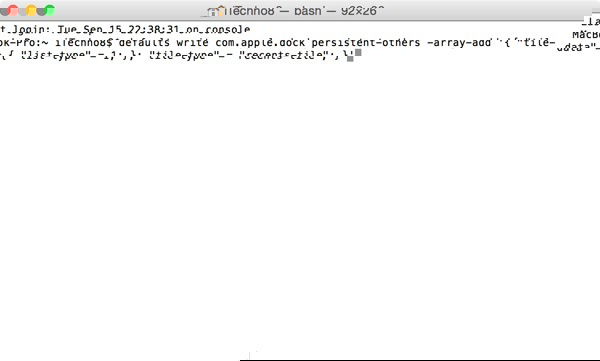
- Скопируйте и вставьте в окно Терминала следующую команду целиком (в одну строку):
defaults write com.apple.dock persistent-others -array-add'{ "tile-data" = { "list-type" = 1; }; "tile-type" = "recents-tile"; }'
Важно: команда должна быть в одной строке. Нажмите Enter, чтобы выполнить её.
- Перезапустите Dock, чтобы изменения вступили в силу. Введите в Терминале:
killall Dock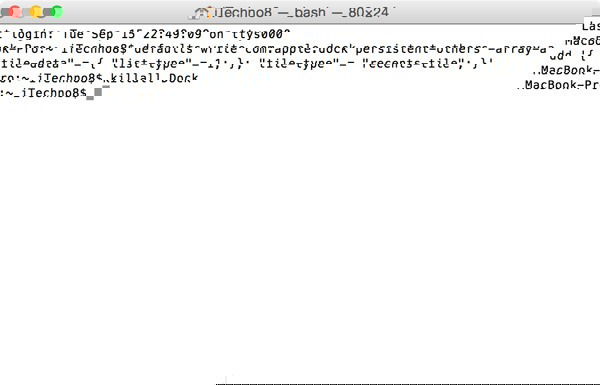
- Проверьте Dock — справа от иконки Корзины должен появиться стек «Recent Applications» (или его локализованный вариант).
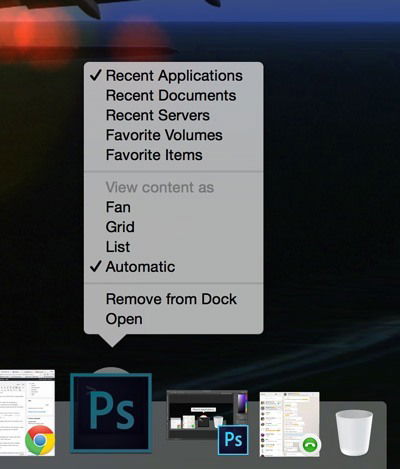
- Чтобы изменить тип отображаемых элементов, щёлкните правой кнопкой по стеку и выберите: Recent Applications, Recent Documents, Recent Servers, Favorite Volumes или Favorite Items.
Как удалить стек из Dock
Просто перетащите иконку стека из Dock в Корзину — это удалит стек из Dock полностью.
Критерии приёмки
- В Dock появилась новая иконка стека рядом с Корзиной.
- Стек показывает выбранный тип элементов (приложения, документы и т.д.).
- После перезапуска Dock стек остаётся на месте.
Быстрая шпаргалка с командами
- Добавить стек «Недавние»: defaults write com.apple.dock persistent-others -array-add’{ “tile-data” = { “list-type” = 1; }; “tile-type” = “recents-tile”; }’
- Перезапустить Dock: killall Dock
- Удалить стек: перетащить иконку в Корзину
Типичные ошибки и как их исправить
- Проблема: стек не появился. Решение: проверьте, что команда введена в одну строку и кавычки/фигурные скобки не искажены при копировании. Скопируйте команду снова и выполните ещё раз.
- Проблема: ничего не меняется после killall Dock. Решение: перезапустите сеанс пользователя (выйдите и войдите) или перезагрузите Mac.
- Проблема: опция list-type не переключается. Решение: настройку можно изменить вручную в GUI через правый клик по иконке стека.
Когда этот метод не подойдёт
- Если на вашем Mac управляет политики IT (MDM), запись в настройки Dock может быть заблокирована администратором.
- В будущих версиях macOS Apple может изменить структуру настроек Dock, и описанная команда может перестать работать.
Альтернативные подходы
- Используйте меню Apple → Recent Items для быстрого доступа к приложениям и документам без изменения Dock.
- Запуск через Spotlight (Command + Space) для поиска последних или часто используемых файлов.
- Третьи приложения-заменители Dock (менеджеры Dock) предоставляют более гибкие стеки и фильтрацию.
Чеклист по ролям
- Для обычного пользователя:
- Открыть Терминал
- Вставить команду и нажать Enter
- Выполнить killall Dock
- Проверить появление стека
- Для системного администратора:
- Проверить политику MDM/конфигурацию профилей
- При необходимости применить изменение в составе конфигурации
- Сообщить пользователям о возможных изменениях в интерфейсе
Практическая методология (короткая)
- Подготовка: определить цель (приложения, документы или сервера). 2. Применение: выполнить команду и перезапустить Dock. 3. Проверка: убедиться, что стек отображает нужные элементы. 4. Откат: удалить иконку из Dock при необходимости.
Безопасность и приватность
Стек «Недавние» показывает локальные элементы, к которым у вашей учётной записи есть доступ. На общих/публичных Mac это может раскрывать недавно открытые файлы и приложения — учтите это при использовании.
Глоссарий (в одну строку)
- Recent Items — набор недавно использованных объектов (приложения, документы, серверы, диски).
Короткое объявление (100–200 слов)
Добавьте удобный стек «Недавние» в Dock на вашем Mac, чтобы быстро возвращаться к последним приложениям и файлам. Достаточно выполнить одну команду в Терминале и перезапустить Dock — изменения применяются сразу. Стек отображается рядом с Корзиной и поддерживает несколько режимов: Recent Applications, Recent Documents, Recent Servers, Favorite Volumes и Favorite Items. Метод прост и безопасен для локальных учётных записей, но на управляемых корпоративных машинах может потребоваться согласование с администратором. В статье также приведены пошаговые инструкции, шпаргалка с командами, список возможных ошибок и варианты альтернатив. Если после выполнения действий что-то не получилось — следуйте разделу с устранением неполадок или задайте вопрос в комментариях.
Не стесняйтесь задавать вопросы в разделе комментариев ниже.

Похожие материалы

Несколько аккаунтов Skype: Multi Skype Launcher

Журнал для работы: повысить продуктивность

Персональные звуки уведомлений на Android

Скачивание шоу Hulu для офлайн‑просмотра

Microsoft Start: персонализированная новостная лента
