
Как подключить принтер к Mac
Быстрая навигация
- Как добавить принтер на Mac по Wi‑Fi
- Как подключить USB‑принтер к Mac
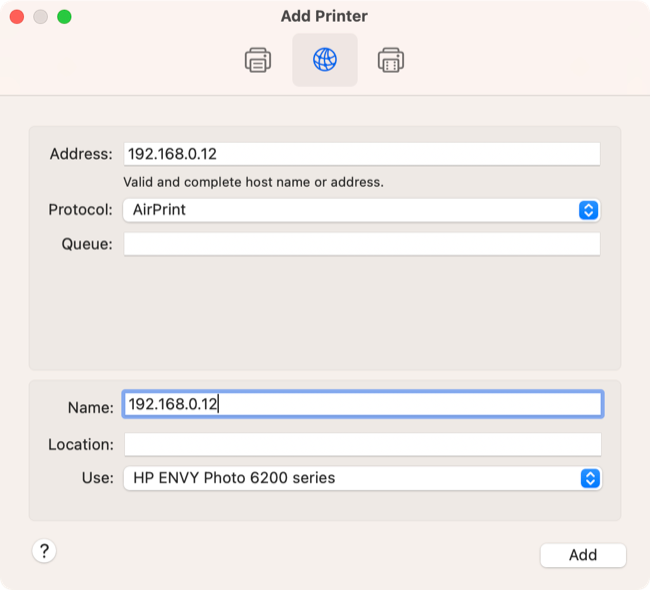
- Как добавить принтер по IP‑адресу
- Как подключить Bluetooth‑принтер к Mac
- Печать: проверка и тесты
Краткое резюме
Чтобы добавить принтер на Mac, откройте Системные настройки > Принтеры и сканеры и нажмите «Добавить принтер, сканер или факс…». Выберите принтер в списке и нажмите «Добавить». Если принтер не появился, добавьте его по IP‑адресу или подключитесь по Bluetooth.
Важно: перед началом убедитесь, что принтер включён и находится в той же сети Wi‑Fi, что и Mac, или что USB‑кабель надежно подключён.
Как добавить принтер на Mac по Wi‑Fi
Если принтер поддерживает беспроводную печать, настройка обычно простая. Наиболее бесшовный вариант — AirPrint. AirPrint — это беспроводный протокол Apple; принтеры с поддержкой AirPrint часто работают без специальных драйверов.
Шаги для подключения принтера к локальной Wi‑Fi сети:
- Использовать кнопку «Wi‑Fi» или WPS на самом принтере и на роутере (если роутер поддерживает WPS). Нажмите кнопку на принтере, затем на роутере.
- Через меню на панели принтера: выбрать вашу сеть и ввести пароль.
- Через мобильное приложение производителя (например, HP Smart, Epson iPrint): подключите принтер к сети через приложение, следуя инструкциям.
- Подключить принтер кабелем Ethernet напрямую к роутеру.
Если принтер поддерживает AirPrint, он должен появиться в выпадающем меню «Принтер» при выборе File > Print или нажатием Command+P. Если нет — добавьте принтер вручную:
Добавление принтера вручную на Mac
- Откройте Системные настройки > Принтеры и сканеры.
- Нажмите «Добавить принтер, сканер или факс…».
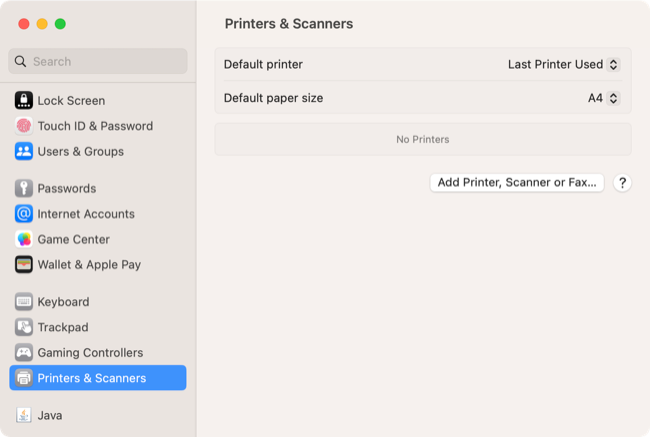
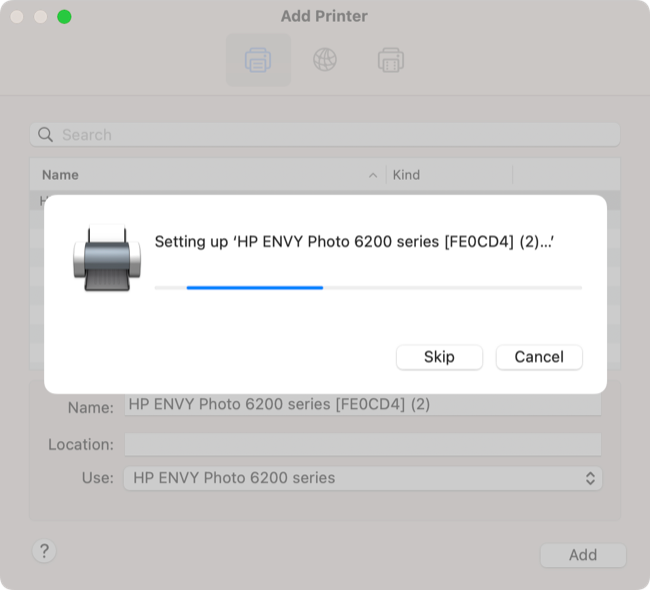
- На вкладке «По умолчанию» найдите ваш принтер в списке. Выберите устройство. Появится уведомление «Сбор сведений о принтере».
- В меню «Использовать» macOS предложит драйвер автоматически. Если драйвер не найден, выберите «Другое» и укажите файл драйвера, скачанный с сайта производителя.
- Нажмите «Добавить». macOS установит драйвер и добавит принтер.
Если драйвер отсутствует на сайте производителя, попробуйте выбрать «AirPrint» в меню «Использовать» — иногда это работает для базовой печати.
Режим «Прямая беспроводная связь» (Direct Wireless)
Если принтер не может подключиться через локальный роутер, многие модели имеют режим «direct wireless», когда принтер создаёт собственную Wi‑Fi‑точку доступа. Включите этот режим в меню принтера, затем подключитесь к этой сети на Mac через значок Wi‑Fi на строке меню. После подключения добавьте принтер как обычно.
Совет: в режиме direct wireless печать возможна напрямую через AirPrint.
Как подключить USB‑принтер к Mac
Подключение по USB — самый прямой и предсказуемый способ, но при этом принтер будет работать только при физическом подключении к конкретному Mac.
Порядок действий:
- Обновите macOS до последней версии — это повышает шансы, что система сама найдёт нужный драйвер.
- Включите принтер и подключите USB‑кабель к принтеру и к Mac. Для современных Mac с портами USB‑C может потребоваться адаптер USB‑A → USB‑C.
- Разрешите подключение аксессуару, если macOS запросит разрешение.
- Если автоматической установки не произошло, откройте Системные настройки > Принтеры и сканеры и нажмите «Добавить принтер, сканер или факс…». Вкладка «По умолчанию» должна показать новый принтер.
- Выберите принтер и нажмите «Добавить». Установите рекомендуемые драйверы.
Если принтер не появляется:
- Проверьте кабель и питание принтера.
- Попробуйте другой порт или кабель.
- Перезагрузите принтер и Mac.
- Скачайте драйверы с сайта производителя и установите их вручную.
Как добавить принтер по IP‑адресу
Если принтер не определяется автоматически в сети, добавление по IP‑адресу часто решает проблему.
Как найти IP‑адрес принтера:
- Распечатайте страницу конфигурации сети из меню принтера (есть в большинстве моделей).
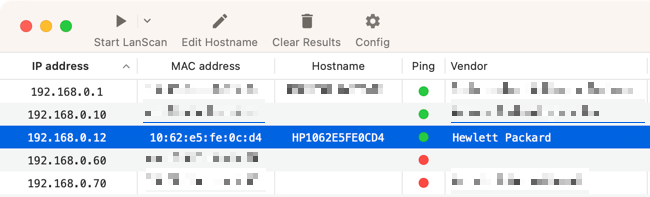
- Используйте сетевой сканер, например LanScan, чтобы просканировать локальную сеть и найти устройство по названию/производителю.
- Посмотрите список подключённых устройств в веб‑интерфейсе вашего роутера.
Добавление в macOS:
- Откройте Системные настройки > Принтеры и сканеры.
- Нажмите «Добавить принтер, сканер или факс…» и перейдите на вкладку «IP».
- Введите IP‑адрес принтера и выберите протокол (обычно IPP или LPD; IPP предпочтительнее для современных принтеров).
- В меню «Использовать» выберите подходящий драйвер или «AirPrint», если доступно.
- Нажмите «Добавить».
Если печать не работает, проверьте:
- Правильность IP‑адреса (статический или текущий адрес устройства).
- Что принтер и Mac находятся в одной подсети.
- Блокировку портов в сетевом оборудовании.
Как подключить Bluetooth‑принтер к Mac
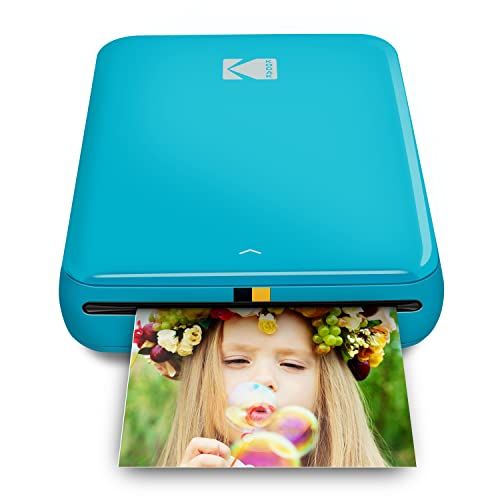
Bluetooth‑принтеры чаще встречаются среди портативных фотопринтеров (например, KODAK Step или «цепочка» мобильных принтеров). Они подключаются как стандартные Bluetooth‑устройства.
Шаги:
- Переведите принтер в режим сопряжения (инструкции зависят от модели).
- Откройте Системные настройки > Bluetooth и найдите устройство в списке «Рядом находящиеся устройства».
- Нажмите на название принтера, чтобы спарить его с Mac.
- После сопряжения откройте Системные настройки > Принтеры и сканеры и добавьте принтер на вкладке «По умолчанию».
Если сопряжение не проходит, посетите сайт производителя — иногда требуется специальное ПО для macOS.
Проверка печати и базовые тесты
После добавления принтера сделайте простую пробную печать:
- Откройте любой документ или изображение.
- File > Print или Command+P.
- Выберите ваш принтер в выпадающем списке «Принтер» и нажмите «Печать».
Тесты при проблемах:
- Если документ печатается, но качество плохое — выполните очистку печатающих головок через меню принтера.
- Если печать не стартует — проверьте очередь печати (Системные настройки > Принтеры и сканеры > выберите принтер > Открыть очередь печати) и удалите/повторно запустите задания.
- Для сетевых проблем: ping на IP‑адрес принтера из терминала macOS.
Руководство по устранению неисправностей — быстрое руководство
Важно: прежде чем изменять настройки, сделайте базовую проверку подключения питания и кабелей.
- Проверка подключения: питание, кабели, Wi‑Fi, Bluetooth.
- Перезагрузка: принтер и Mac.
- Обновления: macOS и драйверы принтера.
- Переустановка: удалите принтер в Системных настройках и добавьте заново.
- Проверка очереди печати и журналов ошибок.
Ключевые команды для тестирования в Терминале:
- ping
- lpstat -p (показать статус принтера)
Плейбук: быстрый SOP для установки принтера (шаг за шагом)
- Подготовка
- Убедитесь, что у вас есть сетевые данные и пароль Wi‑Fi, USB‑кабель, доступ к роутеру.
- Выбор способа подключения
- Для домашнего использования — Wi‑Fi (AirPrint) или USB.
- Для офисов с несколькими пользователями — сетевое подключение по IP или Ethernet.
- Настройка устройства
- Включите принтер, подключите к сети/USB, включите режим сопряжения для Bluetooth.
- Настройка на Mac
- Откройте Системные настройки > Принтеры и сканеры > Добавить принтер.
- Проверка
- Распечатайте страницу теста и проверяйте очередь печати.
- Документирование
- Зафиксируйте модель, способ подключения, IP‑адрес, установленные драйверы.
Дерево принятия решения (выберите способ подключения)
flowchart TD
  A[Нужно подключить принтер к Mac?] --> B{Принтер поддерживает Wi‑Fi?}
  B -- Да --> C{Поддерживает AirPrint?}
  C -- Да --> D[Подключить по Wi‑Fi и печатать через AirPrint]
  C -- Нет --> E[Добавить принтер через Системные настройки или IP]
  B -- Нет --> F{Есть USB‑порт на Mac?}
  F -- Да --> G[Подключить по USB]
  F -- Нет --> H[Использовать адаптер или сетевой шлюз]
  A --> I{Это портативный фотопринтер?}
  I -- Да --> J[Подключить по Bluetooth]
Контрольные списки по ролям
Для домашнего пользователя:
- Убедиться, что принтер и Mac в одной сети.
- Попробовать AirPrint.
- Если нет — добавить через Системные настройки или USB.
Для системного администратора:
- Назначить статический IP или DHCP‑резервацию принтеру.
- Включить IPP/LPD по необходимости и проверить сетевые порты.
- Развернуть драйверы через MDM или инсталляционные пакеты.
Для малого офиса:
- Установить сетевую очередь на сервере печати или общий принтер через принт‑сервер.
- Настроить права доступа к принтеру и журналы задач.
Критерии приёмки
- Принтер отображается в Системных настройках > Принтеры и сканеры.
- Тестовая страница печатается без ошибок и с приемлемым качеством.
- Для сетевых принтеров: устройство отвечает на ping и доступно по IP.
- Для корпоративной установки: драйверы установлены централизованно и документированы.
Безопасность и конфиденциальность
Сетевые принтеры — потенциальная точка утечки данных. Рекомендации:
- По возможности включите SSL/HTTPS для веб‑интерфейса принтера.
- Ограничьте доступ к панели управления принтера через ACL в роутере.
- Для конфиденциальной печати используйте очередь с PIN‑кодом или авторизацией.
- Удаляйте временные файлы печати и журнал заданий, если в принтере есть память.
Правовые заметки (GDPR): если печатаете личные данные граждан ЕС, убедитесь, что устройства и журналы доступны только уполномоченным лицам и что политика хранения данных соблюдена.
Когда способ не работает: контрпримеры и альтернативы
- Если AirPrint не работает: проверьте, что роутер разрешает локальные устройства общаться между собой (Multicast, mDNS). В некоторых роутерах «гостевая сеть» блокирует локальный трафик.
- Если USB‑подключение не обнаруживается: попробуйте другой кабель и другой порт, установите драйвер вручную.
- Если печать по IP падает в большой сети: назначьте статический IP или DHCP‑резервацию, проверьте VLAN и межсетевой экран.
Альтернативы:
- Использовать принт‑сервер (физический или на Raspberry Pi) для устаревших USB‑принтеров.
- Печать из облака производителя (HP ePrint, Epson Connect) если прямое подключение недоступно.
Тесты и критерии приёмки
Тестовый набор:
- Попробовать распечатать обычную страницу A4 из TextEdit.
- Распечатать PDF с графикой, проверить совместимость шрифтов.
- Проверить двустороннюю печать, если функция поддерживается.
- Проверить печать цветной и чёрно‑белой страниц.
Критерии приёмки: все тестовые задания завершаются без ошибок, качество соответствует ожиданиям.
Советы при покупке нового принтера
- Для дома: ищите устройства с AirPrint и низкой себестоимостью расходников.
- Для офиса: отдавайте предпочтение сетевым лазерным принтерам или централизованным системам печати.
- Оцените затраты на картриджи и опции финиширования (дуплекс, двусторонняя печать).
Короткий чеклист на печать перед тем, как выбежать
- Принтер включён?
- Кабели надежны или Wi‑Fi подключён?
- Драйверы установлены?
- Принтер выбран в меню File > Print?
Итог
Подключение принтера к Mac возможно разными способами: Wi‑Fi (AirPrint), USB, IP или Bluetooth. Сначала проверьте совместимость и сетевые настройки, затем добавляйте устройство через Системные настройки > Принтеры и сканеры. Если возникли проблемы — используйте руководство по устранению неисправностей, проверьте драйверы на сайте производителя и настройте статический IP для стабильности в сети.
Важно: документируйте конфигурацию (IP, драйвер, метод подключения), чтобы упростить повторную настройку или обслуживание.

Похожие материалы

Несколько аккаунтов Skype: Multi Skype Launcher

Журнал для работы: повысить продуктивность

Персональные звуки уведомлений на Android

Скачивание шоу Hulu для офлайн‑просмотра

Microsoft Start: персонализированная новостная лента
