
Как добавить и устранить проблемы с принтером в Windows 11
Быстрые ссылки
- Добавление принтера в Windows 11
- Устранение неполадок принтера
Windows 11 поддерживает проводные (USB), беспроводные (Wi‑Fi) и Bluetooth‑принтеры. Операционная система часто автоматически находит и устанавливает драйверы, но при сложных моделях (многофункциональные устройства) может потребоваться ручная установка драйверов от производителя.
Добавление принтера в Windows 11
Подготовка:
- Убедитесь, что принтер включён и у проводного принтера кабель USB подключён.
- Для Wi‑Fi принтера проверьте, что он подключён к той же сети, что и ПК.
- Подготовьте пароль Wi‑Fi и, при необходимости, доступ администратора на ПК.
Шаги:
- Откройте «Пуск», введите «Настройки» и нажмите Enter, или нажмите Windows+i чтобы открыть «Настройки».
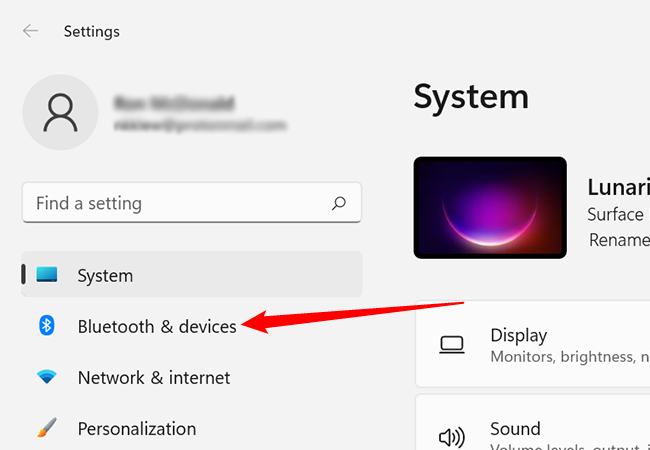
- В меню слева выберите «Bluetooth и устройства».
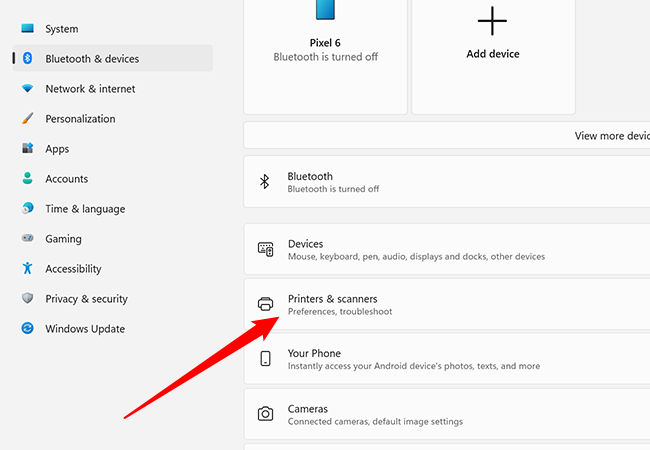
- На следующей странице выберите «Принтеры и сканеры».
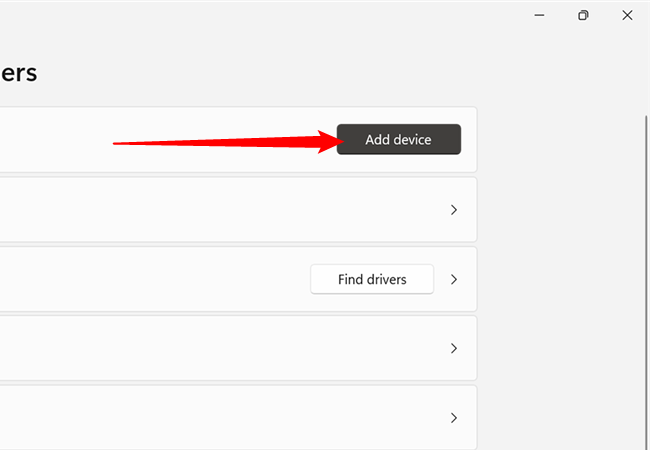
- В правом верхнем углу страницы нажмите «Добавить устройство». Windows начнёт поиск принтеров — дождитесь 30–60 секунд.
- Если принтер не отображается, выберите «Добавить вручную» и следуйте подсказкам:
- «Мой принтер немного старше. Помогите найти его.» — для USB‑подключённых или старых устройств.
- «Добавить Bluetooth, беспроводной или сетевой обнаруживаемый принтер.» — для сетевых и беспроводных моделей.
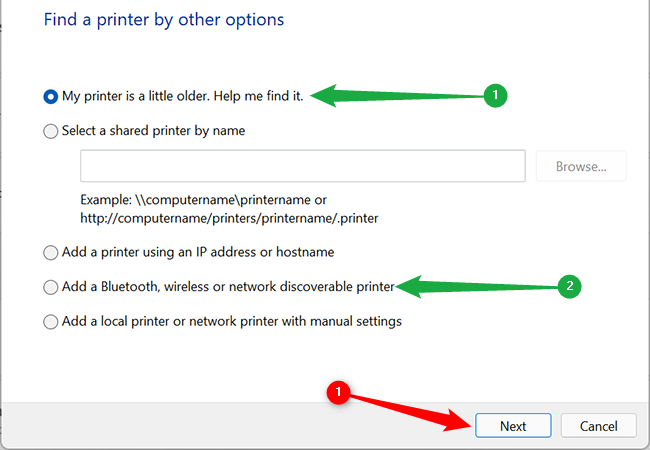
- Если Windows находит устройство, следуйте рекомендациям на экране до завершения установки.
Важно: иногда имеет смысл временно отключить VPN или межсетевые фильтры, которые могут мешать обнаружению сетевого принтера.
Устранение неполадок принтера
Принтеры часто работают нестабильно из-за множества переменных: сетевые настройки, драйверы, очередь печати, аппаратные неисправности. Ниже — упорядоченная методика диагностики и набор практических чек‑листов.
Быстрый чек‑лист для пользователя
- Перезагрузите принтер и компьютер.
- Проверьте кабели и питание.
- Убедитесь, что принтер и ПК в одной Wi‑Fi сети.
- Откройте «Принтеры и сканеры» и проверьте статус устройства.
- Очистите очередь печати (если документ «завис» в очереди).
- Попробуйте распечатать тестовую страницу из свойств принтера.
Перезагрузка Windows 11
Перезагрузка компьютера устраняет множество проблем — запланируйте полноценную перезагрузку (полное выключение и включение), особенно после обновлений Windows или установки драйверов.
Проверка инструкций и подключений
Многие современные принтеры имеют сложную многоступенчатую настройку (Wi‑Fi Direct, WPS, мобильные приложения). Пройдите кратко инструкцию производителя: проверьте режим подключения, видимость по сети, и не забывайте про физические индикаторы на корпусе принтера (ошибки бумаги, тонера, сбой каретки).
Драйверы производителя
Если у вас многофункциональный принтер (сканирование, факс, дополнительные настройки) и Windows установил базовый драйвер, скачайте полнофункциональный пакет драйверов с сайта производителя. Ищите разделы Support → Downloads или Drivers and Software.
Популярные производители:
- Brother
- Canon
- Epson
- HP
- Lexmark
Совет: если на сайте производителя предлагается «полный пакет» и «только драйвер принтера», предпочитайте «полный пакет», если нужны все функции.
Когда автоматическая установка не помогает — последовательная диагностика
- Отключите принтер, подождите 10–15 секунд и снова подключите.
- Откройте «Службы» (services.msc) и проверьте, запущена ли служба «Print Spooler» (Диспетчер печати). Если остановлена — запустите и установите тип запуска «Автоматически».
- Очистите папку очереди печати: остановите Print Spooler, очистите %windir%\System32\spool\PRINTERS, запустите службу снова.
- Попробуйте временно отключить антивирус/брандмауэр и проверить доступность сетевого принтера.
- Для сетевых принтеров выполните ping IP‑адреса принтера и откройте веб‑панель управления принтера в браузере (если поддерживается).
Критерии приёмки
- Принтер появляется в «Принтеры и сканеры».
- Тестовая страница печатается без ошибок.
- При печати из приложений документ уходит в принтер и исчезает из очереди.
Возможные причины и когда это не сработает
- Физическая неисправность принтера (например, заклинившая каретка, сломанный датчик бумаги).
- Несовместимый или сильно устаревший драйвер для специализированных функций.
- Сетевые политики в корпоративной сети, блокирующие обнаружение устройств.
Альтернативные подходы
- Подключить принтер напрямую по USB для проверки базовой функциональности.
- Использовать временный универсальный драйвер производителя или Microsoft IPP‑печать при проблемах с собственным драйвером.
- Подключить принтер к другому ПК, чтобы локализовать проблему (ПК vs принтер).
Роль‑ориентированные чек‑листы
Пользователь:
- Проверил питание и кабели.
- Перезагрузил ПК и принтер.
- Выполнил тестовую печать.
ИТ‑администратор:
- Проверил доступность IP‑адреса принтера.
- Проверил политики брандмауэра и групповую политику.
- Обновил/переустановил драйверы, при необходимости применил статический IP и заблокировал DHCP для критичных принтеров.
Мини‑методология проверки за 10–15 минут
- Перезагрузка устройств.
- Быстрая проверка соединений и сети.
- Проверка службы Print Spooler.
- Очистка очереди печати.
- Установка драйвера от производителя.
Чек‑лист безопасности и конфиденциальности
- По возможности включайте HTTPS/администрирование через пароль для сетевого принтера.
- Не оставляйте принтеры в общедоступных сетях без аутентификации.
- При печати конфиденциальных документов используйте защищённые очереди или PIN‑печать.
Диаграмма принятия решения (Mermaid)
flowchart TD
  A[Принтер не найден] --> B{Проводной или сетевой?}
  B -->|Проводной| C[Проверьте USB и питание]
  B -->|Сетевой| D[Проверьте Wi‑Fi/кабель и IP]
  C --> E{После проверки найден?}
  D --> E
  E -->|Да| F[Установите драйверы]
  E -->|Нет| G[Перейти к драйверам производителя и сервису]
  F --> H[Пробная печать]
  H --> I{Печать успешна?}
  I -->|Да| J[Готово]
  I -->|Нет| G
Факт‑бокс
- Windows автоматически пытается установить базовый драйвер для большинства принтеров.
- Для многофункциональных устройств часто требуется пакет драйверов от производителя.
Советы по удобству
- Если вы часто печатаете с разными настройками, можно установить один физический принтер несколько раз с разными параметрами по умолчанию (например, цветной и монохромный профили).
- Создайте ярлык для настроек принтера в панели задач для быстрого доступа.
Ссылки и дополнительные ресурсы
- Страницы поддержки производителей: Brother, Canon, Epson, HP, Lexmark
См. также: horses02.jpg
Конец. Напоминание: если после всех шагов распространённая проблема сохраняется, свяжитесь с техподдержкой производителя или обратитесь в сервисный центр для аппаратной диагностики.

Похожие материалы

RDP: полный гид по настройке и безопасности

Android как клавиатура и трекпад для Windows

Советы и приёмы для работы с PDF

Calibration в Lightroom Classic: как и когда использовать

Отключить Siri Suggestions на iPhone
