
Как установить принтер на Windows 10
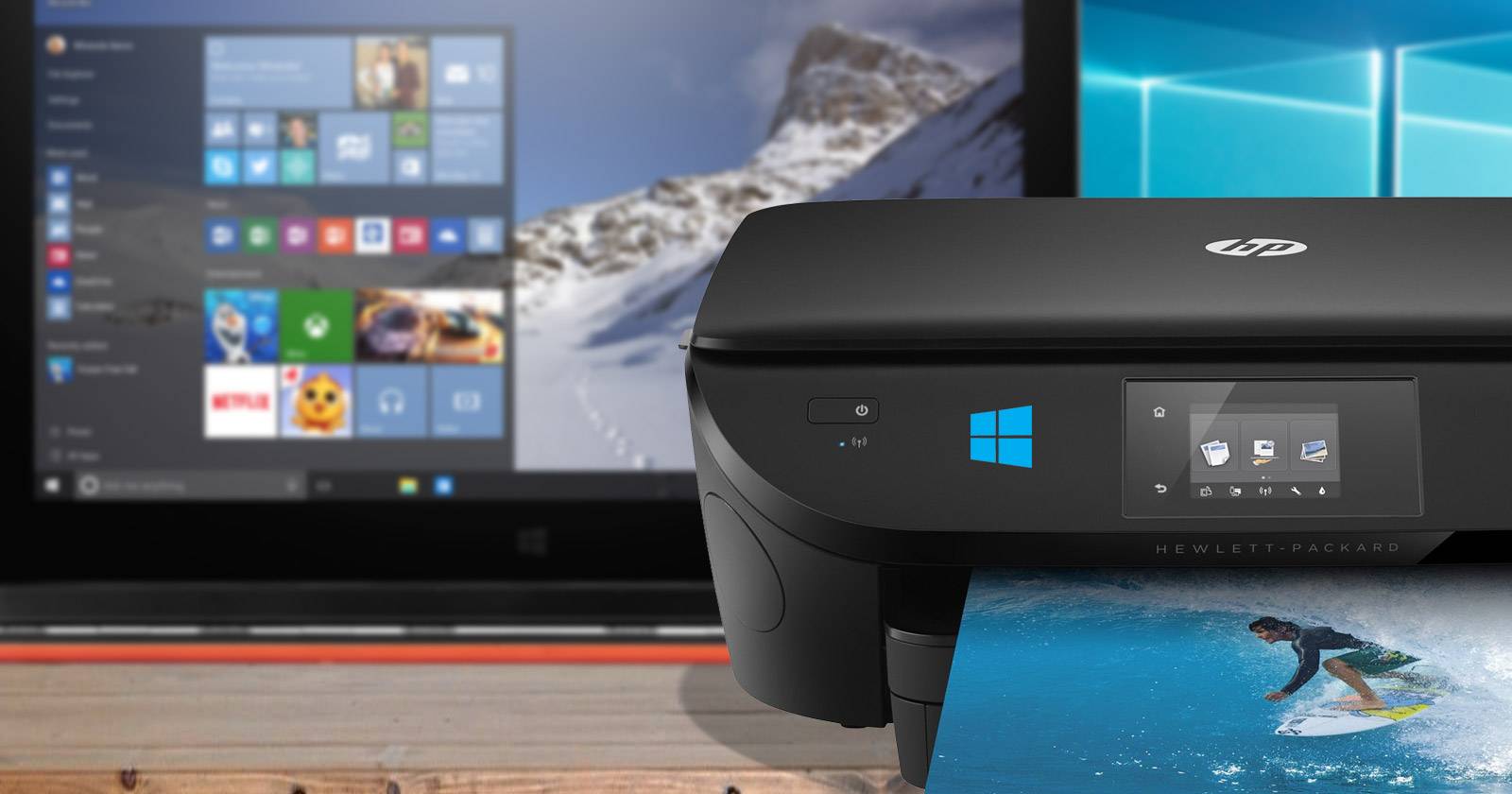

Важно: прежде чем начинать, убедитесь, что принтер включён и не находится в режиме сна. Если у принтера есть экран — настройка сети и отображение IP‑адреса обычно доступны в меню “Сеть” или “Настройки”.
Основные варианты подключения
- Проводное (USB A‑B) — просто и надёжно для одного компьютера.
- По локальной сети (Ethernet) — удобно для общего доступа по кабелю.
- По Wi‑Fi — лучший выбор для совместного использования в доме или офисе.
- Bluetooth или мобильные протоколы — редко используются для полноценных МФУ, но полезны для печати с телефонов.
Если нужна совместимость с несколькими ПК — выбирайте Ethernet или Wi‑Fi.
1. Как подключить принтер к компьютеру
- Подготовьте кабели и питание: подключите принтер к электросети и включите его.
- Для проводного соединения используйте кабель USB A‑B и подключите его к компьютеру. На современных принтерах может быть USB‑B или USB‑C; используйте подходящий кабель.
- Для сетевого подключения подключите Ethernet‑кабель к роутеру или выполните настройку Wi‑Fi через экран принтера: в меню найдите разделы “Настройки”, “Сеть” или “Wi‑Fi”.
- Если принтер запрашивает пароль Wi‑Fi, введите ключ сети (WPA2/WPA3). Подтвердите подключение и при необходимости распечатайте сетевую конфигурацию или страницу состояния, чтобы увидеть IP‑адрес.
- Если вы не уверены, как совершать эти действия — откройте руководство производителя или раздел поддержки на сайте производителя.
Совет: если планируете общий доступ в локальной сети, лучше подключаться к 2.4 ГГц, если принтер не поддерживает 5 ГГц, или поставить статический IP в настройках роутера для стабильности.
2. Как добавить принтер в Windows 10
- Нажмите Win + I, чтобы открыть “Параметры”.
- Выберите “Устройства”.
- Откройте раздел “Принтеры и сканеры”.
- Нажмите “Добавить принтер или сканер“.
- Windows начнёт поиск доступных принтеров. Если принтер появится в списке — выберите его и нажмите “Добавить устройство”. Система автоматически установит драйверы, если они доступны.
Важно: иногда Windows не находит принтер автоматически. В этом случае нажмите “Принтер, который я хочу, не в списке” — откроется окно с дополнительными опциями поиска.
Варианты, если принтер не найден автоматически
- Выберите “Мой принтер немного старее. Помогите мне его найти” — выполняется более детальный поиск.
- Выберите “Добавить Bluetooth, беспроводной или сетевой принтер, обнаруживаемый в сети” для сетевых устройств.
- Если знаете точное имя общего ресурса, выберите “Выбрать общий принтер по имени” и введите путь вида \\COMPUTER_NAME\Printer_Share или нажмите “Обзор“.
Как добавить принтер по IP‑адресу
Если принтер подключён к сети и имеет IP‑адрес, это надёжный способ подключить устройство.
- В окне “Принтер, который я хочу, не в списке” выберите “Добавить принтер по TCP/IP‑адресу или имени хоста” и нажмите “Далее”.
- В поле “Тип устройства” оставьте “Автообнаружение” (Autodetect).
- Введите “Имя хоста или IP‑адрес” (например, 192.168.1.45). Поле “Имя порта” заполнится автоматически, но вы можете изменить его для удобства.
- Убедитесь, что опция “Запросить принтер и автоматически выбрать драйвер“ включена.
- Нажмите “Далее”. Windows попробует связаться с принтером и предложит драйверы. Если подходящий драйвер не найден, можно выбрать производителя и модель вручную или установить драйвер с диска/скачать с сайта производителя.
- При желании измените имя принтера, установите его по умолчанию и завершите установку.
Совет: если принтер не отвечает по IP, проверьте, что ваш ПК и принтер в одной подсети и что брандмауэр или настройки роутера не блокируют трафик.
3. Настройка принтера в Windows 10
- Откройте “Параметры → Устройства → Принтеры и сканеры”.
- Выберите принтер и нажмите “Управление”.
- Для установки по умолчанию нажмите “Установить по умолчанию”. Если включена опция “Разрешить Windows управлять моим принтером по умолчанию”, вы не увидите эту кнопку — отключите опцию, чтобы выбирать вручную.
- Нажмите “Свойства принтера”, чтобы переименовать устройство, посмотреть доступные функции и изменить расширенные параметры.
- Нажмите “Параметры печати”, чтобы выбрать тип бумаги, качество печати, двустороннюю печать и другие опции. Доступные функции зависят от модели принтера и установленных драйверов.
Совместный доступ к принтеру в сети
Чтобы другие пользователи в локальной сети могли печатать через ваш компьютер:
- В окне “Свойства принтера” перейдите на вкладку “Доступ”.
- Нажмите “Изменить параметры общего доступа” при необходимости.
- Отметьте “Общий доступ к этому принтеру” и задайте имя общего ресурса (Share name).
- Нажмите “Применить”.
Примечание: принтер будет доступен только, когда компьютер, на котором он настроен, включён и пользователь вошёл в систему. Чтобы отключить требование учётной записи:
- Откройте “Панель управления → Сеть и Интернет → Центр управления сетями и общим доступом”.
- Нажмите “Изменение дополнительных параметров общего доступа”.
- В разделе “Все сети” включите или отключите “Защищённый паролем общий доступ” по необходимости.
- Сохраните изменения.
Частые проблемы и как их решать
Важно: не выдумывать сложных процедур — начните с простых проверок.
- Принтер офлайн
- Убедитесь, что он включён и подключён.
- Проверьте кабели и Wi‑Fi соединение.
- В “Принтеры и сканеры” выберите устройство → “Управление” → “Использовать в автономном режиме” (уберите галочку).
- Не печатает, хотя драйвер установлен
- Перезапустите службу диспетчера очереди печати: откройте services.msc, найдите Print Spooler и перезапустите.
- Очистите очередь печати: в “Принтеры и сканеры” отмените задания или в папке C:\Windows\System32\spool\PRINTERS удалите файлы очереди (требуются права администратора).
- Неправильный драйвер или отсутствует поддержка
- Скачайте официальный драйвер с сайта производителя и установите вручную.
- Для старых принтеров попробуйте встроенные универсальные драйверы (Universal Print Driver) от производителя.
- Принтер по сети не отвечает
- Проверьте IP‑адрес принтера и пингуйте его с ПК.
- Убедитесь, что ПК и принтер в одной подсети и что нет VLAN или гостевой сети между ними.
- Проблемы с двусторонней печатью или качеством
- Проверьте настройки “Параметры печати” и тип бумаги.
- Очистите головки печати (для струйных принтеров) через сервисное меню.
Если перечисленные шаги не помогают, обратитесь в поддержку производителя — возможно, нужна замена картриджа, обслуживание механики или прошивка принтера.
Мини‑методология: быстрая последовательность действий
- Подключите и включите принтер.
- Проверьте сетевое соединение и IP‑адрес (если сетевой).
- Добавьте принтер в Windows через “Принтеры и сканеры”.
- Распечатайте тестовую страницу и проверьте качество.
- Настройте общий доступ и права при необходимости.
- Если сбой — пройдите чеклист устранения неисправностей.
Чеклист перед вызовом техподдержки
- Принтер включён и не в режиме сна.
- Кабели исправны и прочно подключены.
- Принтер виден в списке устройств Windows.
- Скачан и установлен актуальный драйвер с сайта производителя.
- Тестовая страница печатается локально.
- Для сетевых принтеров — принтер и ПК находятся в одной сети и видят друг друга.
Роли и задачи: быстрые инструкции
- Домашний пользователь: подключите по Wi‑Fi, установите основные драйверы, включите общий доступ без пароля только в защищённой домашней сети.
- Офисный пользователь: подключение через Ethernet или общий сетевой ресурс; настройте статический IP или DHCP‑резервацию на роутере; настройте права доступа.
- Системный администратор: разверните групповые политики для установки драйверов, используйте универсальные драйверы производителя, документируйте конфигурацию и резервные решения.
Критерии приёмки
- Принтер отображается в “Принтеры и сканеры”.
- Устройство печатает тестовую страницу без ошибок.
- Для общего принтера — другой компьютер в сети может отправить задание и получить распечатанный результат.
Диаграмма выбора способа подключения
flowchart TD
  A[Начать: есть физический доступ к принтеру?] -->|Да| B{Есть Ethernet порт?}
  B -- Да --> C[Подключить Ethernet и назначить IP]
  B -- Нет --> D{Поддерживает Wi-Fi?}
  D -- Да --> E[Подключить к Wi‑Fi через экран принтера]
  D -- Нет --> F[Подключить кабелем USB]
  E --> G[Добавить принтер в Windows по сети]
  C --> G
  F --> H[Добавить принтер в Windows как USB]
  G --> I[Распечатать тестовую страницу]
  H --> I
  I --> J{Тест напечатан успешно?}
  J -- Да --> K[Готово]
  J -- Нет --> L[Перейти к устранению неисправностей]
Когда этот метод не подойдёт и альтернативы
- Если принтер очень старый и не поддерживается драйверами Windows 10, используйте виртуальную машину с более старой ОС или универсальный драйвер производителя.
- Для централизованного управления печатью в организации используйте сервер печати (Print Server) или облачные сервисы печати.
- Для мобильной печати рассмотрите AirPrint (iOS), Mopria (Android) или фирменные приложения производителя.
Глоссарий (одна строка)
- Драйвер — программный компонент, позволяющий ОС управлять принтером; без корректного драйвера функции могут быть ограничены.
Краткое резюме
- Большинство современных принтеров автоматически обнаруживаются Windows 10 и устанавливаются без вручной установки драйверов.
- Для сетевых принтеров добавление по IP‑адресу даёт устойчивый результат.
- Если что‑то не работает — пройдите чеклист, перезапустите службу диспетчера очереди печати и обновите драйверы.
Короткое объявление: настроить принтер в Windows 10 проще, чем кажется — при следовании шагам выше вы быстро получите рабочую систему печати для дома или офиса.

Похожие материалы

Несколько аккаунтов Skype: Multi Skype Launcher

Журнал для работы: повысить продуктивность

Персональные звуки уведомлений на Android

Скачивание шоу Hulu для офлайн‑просмотра

Microsoft Start: персонализированная новостная лента
