
Как установить принтер в Windows 10
Кратко: подключите принтер кабелем или по сети, добавьте его в «Параметры» → Устройства → Принтеры и сканеры, либо используйте IP-адрес. Если что-то не работает, пройдите пошаговый чеклист устранения неполадок и проверьте сетевые настройки, драйверы и питание.
Введение
Принтеры часто кажутся сложными в настройке, но в Windows 10 процесс обычно прост. Операционная система поддерживает большинство моделей «из коробки», поэтому установка драйверов часто не требуется. В этом руководстве вы найдёте пошаговую инструкцию по подключению, добавлению, настройке и совместному использованию принтера, а также расширенные рекомендации и планы действий на случай неполадок.
1. Как подключить принтер к компьютеру
Первое, что нужно сделать — физически подключить принтер.
Современные принтеры обычно поддерживают несколько способов подключения:
- USB A–B кабель для прямого подключения к компьютеру
- Wi‑Fi для беспроводного подключения к домашней или офисной сети
- Ethernet для проводного подключения к роутеру/коммутатору
- Bluetooth для простого беспарного подключения на коротких дистанциях
Выберите способ, который подходит вам лучше. Если планируете использовать принтер с нескольких устройств в сети, выберите Wi‑Fi или Ethernet.
Подсказки:
- Если на принтере есть экран, найдите меню «Настройки», «Сеть» или «Установка» и запустите мастер подключения.
- Для Wi‑Fi подготовьте имя сети (SSID) и пароль.
- Для Ethernet просто подключите кабель к роутеру — принтер обычно получит IP автоматически через DHCP.
Важно
Перед началом убедитесь, что принтер включён и что индикаторы сети не показывают ошибку. Если принтер новый, выполните пробную печать из меню устройства, чтобы подтвердить базовую работоспособность.
2. Как добавить принтер в Windows 10
После подключения приступаем к добавлению устройства в систему.
- Нажмите клавишу Windows + I, чтобы открыть Параметры.
- Выберите раздел Устройства.
- Откройте Принтеры и сканеры.
- Нажмите Добавить принтер или сканер.
- Windows 10 начнёт поиск доступных устройств. Если ваш принтер появится в списке, выберите его и нажмите Добавить устройство. Система автоматически установит драйвер и основные параметры.
Если принтер не найден, нажмите «Принтер, который я хочу, не отображается». Откроется дополнительное окно с вариантами поиска.
Рекомендуемые варианты поиска:
- «Мой принтер несколько старше. Помогите мне его найти»
- «Добавить обнаруживаемый Bluetooth, беспроводной или сетевой принтер»
Они выполняют более глубокий поиск сети и подключённых портов.
Связанные случаи использования
Если вы точно знаете сетевое имя принтера, выберите «Выбрать общий принтер по имени» и введите путь вида \\COMPUTER-NAME\Printer-Share или используйте кнопку «Обзор».
Добавление принтера по IP-адресу
Если принтер не обнаруживается автоматически, добавьте его по IP-адресу:
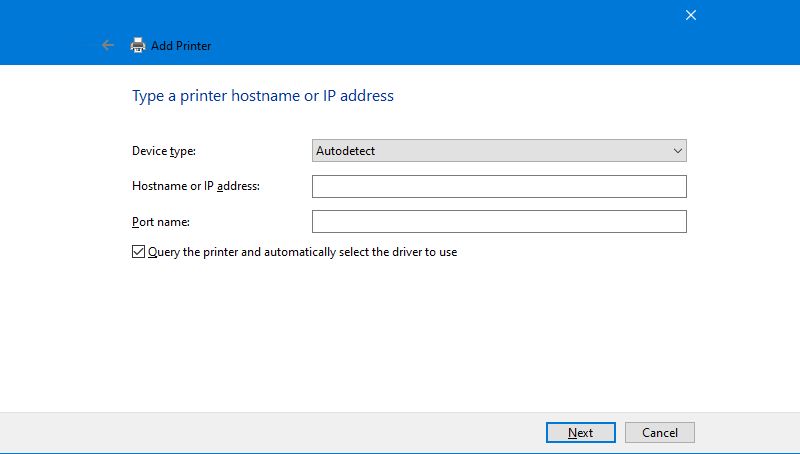
- Выберите «Добавить принтер, используя TCP/IP-адрес или имя хоста» и нажмите Далее.
- Установите тип устройства на «Autodetect».
- Введите IP-адрес или имя хоста и назначьте имя порта.
- Оставьте флаг «Запрашивать принтер и автоматически выбирать драйвер» отмеченным.
- Нажмите Далее и дождитесь подтверждения об успешном добавлении.
- При желании задайте имя принтера и установите его как принтер по умолчанию.
Подсказка
IP-адрес можно посмотреть в меню принтера в разделе «Сеть» или распечатать страницу конфигурации из меню принтера.
3. Настройка параметров принтера в Windows 10
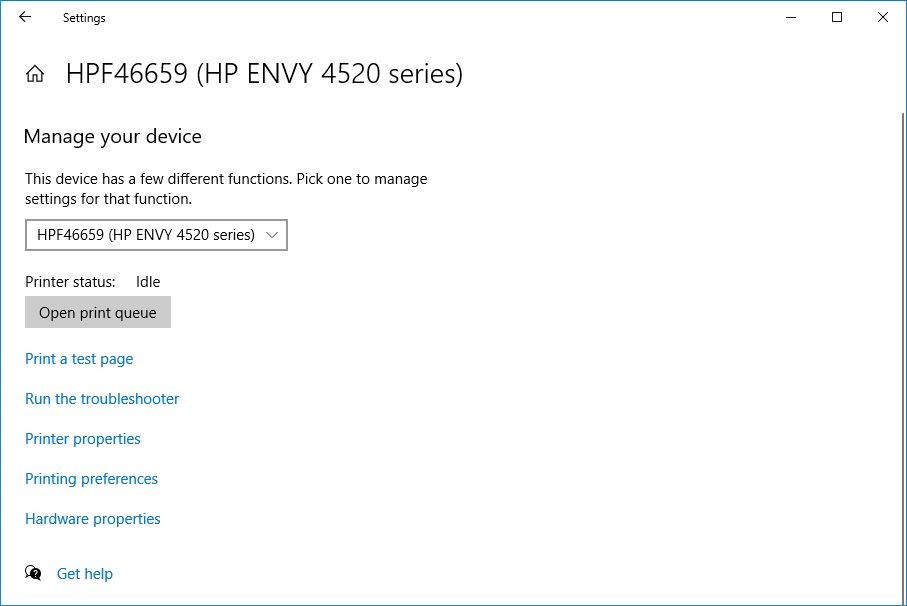
После добавления перейдите в Принтеры и сканеры, выберите принтер и нажмите Управление.
Основные действия:
- Установить по умолчанию — делает выбранный принтер системным по умолчанию. Этот пункт недоступен, если включён параметр «Разрешить Windows управлять моим принтером по умолчанию».
- Свойства принтера — изменение имени, общих параметров и дополнительных возможностей устройства.
- Параметры печати — выбор типа бумаги, качества печати, двусторонней печати и т.д.
Некоторые опции зависят от модели принтера и могут отсутствовать.
Совместное использование принтера в сети
Чтобы сделать принтер доступным для других пользователей в локальной сети:
- Откройте Свойства принтера и перейдите на вкладку Доступ.
- Нажмите Изменить параметры доступа.
- Отметьте Предоставлять общий доступ к этому принтеру.
- Укажите имя шаринга и нажмите Применить.
По умолчанию принтер будет доступен только пользователям с учётной записью на вашем компьютере. Чтобы отключить требование пароля:
- Откройте Центр управления сетями и общим доступом.
- Нажмите Изменение дополнительных параметров общего доступа.
- В разделе «Все сети» отключите «Общий доступ с парольной защитой».
Учтите
После включения шаринга принтер будет доступен только пока компьютеру разрешено работать и он не находится в спящем режиме.
Когда стандартный путь не работает: расширенные советы и устранение неполадок
Ниже собран расширенный список причин, по которым принтер может не устанавливаться или не печатать, и что с этим делать.
Чеклист для быстрого устранения неполадок
- Проверить питание принтера и индикаторы ошибок.
- Убедиться в подключении кабелей (USB, Ethernet) или правильных настройках Wi‑Fi.
- Попробовать другой USB‑порт или другой кабель.
- Перезагрузить принтер и компьютер.
- Обновить или переустановить драйверы с сайта производителя.
- Проверить очередь печати и отменить застрявшие задания.
- Убедиться, что у принтера есть бумага и чернила/тонер.
- Проверить IP-адрес принтера и доступ по сети (ping из командной строки).
- Временно отключить брандмауэр или антивирус для проверки блокировки портов.
- Если принтер сетевой, проверить настройки роутера и списки блокировок MAC.
Типичные симптомы и решения
- Печать не запускается, задания в очереди остаются «Ожидание» — проверьте службу «Диспетчер печати» и перезапустите её.
- Windows не находит принтер — попробуйте добавить вручную по IP или через общий ресурс.
- Аномальное качество печати — проверьте настройки качества в «Параметры печати» и выполните очистку головки/картриджей с панели устройства.
Когда обращаться к производителю
Если после всех проверок устройство всё ещё не работает корректно, обратитесь в поддержку производителя. Они подскажут, как собрать логи и проведут диагностику аппаратной части.
Альтернативные подходы
- Используйте фирменные утилиты производителя. Иногда они автоматически устанавливают все опции и сервисы, недоступные через стандартную панель Windows.
- Подключите принтер к маршрутизатору с USB‑портом и используйте его как сетевой принтер.
- Если печать требуется с мобильных устройств, настройте AirPrint, Mopria или мобильное приложение производителя.
Быстрый SOP: стандартная операционная процедура для добавления принтера
- Подключите принтер и включите его.
- Откройте Параметры → Устройства → Принтеры и сканеры.
- Нажмите Добавить принтер или сканер.
- Если не найдено, выберите «Принтер, который я хочу, не отображается» и добавьте по IP.
- Проверьте печать тестовой страницы.
- Настройте права доступа и шаринг при необходимости.
- Ведите журнал настроек и IP‑адреса принтера.
Критерии приёмки
- Принтер отображается в списке «Принтеры и сканеры».
- Тестовая страница печатается без ошибок.
- Удалённые пользователи (если применимо) могут подключиться и распечатать документ.
Ролевые чеклисты
Домашний пользователь
- Проверить кабели и питание
- Подключить по USB или Wi‑Fi
- Добавить в Параметрах Windows
- Распечатать тестовую страницу
Системный администратор
- Зарегистрировать принтер в инвентаре с MAC и IP
- Настроить статический IP или DHCP резервацию
- Отключить спящий режим на сервере печати
- Настроить права доступа и учётные записи
Офисный менеджер
- Назначить понятное сетевое имя принтера
- Включить общий доступ и описать условия использования
- Обновлять расходники и следить за очередью печати
Ментальные модели и когда метод не сработает
Модель «Физика сначала» — сначала проверяйте физические и аппаратные вещи: питание, кабели, индикаторы. Чаще всего проблемы оказываются тривиальными.
Модель «Сеть и права» — если принтер сетевой, проблема часто в конфигурации маршрутизатора, VLAN или в правах доступа.
Когда не сработает стандартный путь
- Принтер слишком старый и не поддерживается Windows 10
- Аппаратная неисправность: заклинивший механизм подачи бумаги или повреждённый контроллер
- Сетевые политики в корпоративной среде блокируют автоматическое обнаружение
Глоссарий
- DHCP: протокол для автоматической выдачи IP‑адресов
- IP‑адрес: сетевой адрес устройства
- Порт: канал в ОС для связи с устройством
- Шэринг: сетевой общий доступ к ресурсу
Тестовые сценарии и критерии приёмки
Добавление принтера по USB
- Шаги: подключить кабель, добавить устройство через параметры
- Ожидание: принтер отображается и печатает тестовую страницу
Добавление принтера по IP
- Шаги: узнать IP, добавить через TCP/IP
- Ожидание: отклик на ping, успешная печать тестовой страницы
Доступ с другого компьютера
- Шаги: подключиться к шарику, отправить документ
- Ожидание: документ распечатан, нет ошибок авторизации
Визуальная диагностика: простой поток принятия решений
flowchart TD
  A[Начало] --> B{Принтер включен?}
  B -- Да --> C{Подключение USB или сеть}
  B -- Нет --> Z[Включите принтер]
  C -- USB --> D[Проверьте кабель и порт]
  C -- Сеть --> E[Проверьте IP и ping]
  D --> F{Устройство в списке Windows?}
  E --> F
  F -- Да --> G[Печать тестовой страницы]
  F -- Нет --> H[Добавление по IP или установка драйвера]
  H --> G
  G --> I{Печать успешна?}
  I -- Да --> K[Готово]
  I -- Нет --> J[Проверить очередь, драйверы, ресурс бумаги]
  J --> K
Частые вопросы
В: Почему Windows не находит принтер по сети
О: Проверьте, в одной ли сети находятся компьютер и принтер, работает ли DHCP, нет ли включенного гостевого Wi‑Fi или VLAN, а также не блокирует ли роутер порты.
В: Нужен ли драйвер от производителя
О: Часто Windows использует встроенные драйверы. Однако фирменный драйвер может открыть дополнительные функции и улучшить стабильность.
В: Как распечатать страницу конфигурации с принтера
О: В большинстве моделей в меню «Информация» или «Сеть» есть опция распечатки страницы конфигурации. Также у некоторых принтеров есть физическая кнопка для печати статуса.
В: Можно ли использовать принтер с мобильного телефона
О: Да. Используйте AirPrint для iOS, Mopria для Android или фирменные приложения производителя.
Что делать, если всё равно не работает
- Попробуйте временно подключить принтер к другому компьютеру, чтобы исключить проблемы конкретной машины.
- Обновите прошивку принтера, если производитель выпустил обновление.
- Соберите логи печати и обратитесь в техническую поддержку производителя.
Итог
Установка принтера в Windows 10 обычно проходит быстро. В идеале достаточно подключить устройство и добавить его через Параметры. Если возникают проблемы, используйте приведённый чеклист и SOP. Для сетевых принтеров особенно важно правильно настроить IP и права доступа. При аппаратных ошибках обратитесь в сервисный центр или к производителю.
Краткое резюме доступно в начале статьи.

Похожие материалы

Несколько аккаунтов Skype: Multi Skype Launcher

Журнал для работы: повысить продуктивность

Персональные звуки уведомлений на Android

Скачивание шоу Hulu для офлайн‑просмотра

Microsoft Start: персонализированная новостная лента
