
Как добавить фото в фото: полное руководство для браузера, ПК и мобильных устройств
Быстрые ссылки
Как наложить два изображения
Как добавить изображение в изображение без удаления фона
Как вставить фото в фото с помощью маски формы
Краткое описание
- Вставлять одно изображение в другое можно прямо из браузера, с рабочего стола или с телефона.
- Adobe Express удобно удаляет фон и накладывает объект на другую картинку.
- Photoshop Express и GIMP подходят для наложения изображений с сохранением фона.
- Canva и VistaCreate дают удобные рамки и маски по форме, чтобы сделать композицию аккуратной и креативной.
Важно: в статье описаны пошаговые инструкции и практические советы по форматам файлов, разрешению, слоям и совместимости между устройствами.
Когда это полезно и какие бывают цели
Добавление фото в фото используется для коллажей, рекламных макетов, карточек товаров, презентаций, постов в соцсетях и мемов. Задачи могут требовать разных подходов:
- Точная вырезка объекта и наложение с прозрачным фоном — для профессиональной компоновки.
- Наложение с сохранением фонового изображения — быстро и просто, полезно для коллажей.
- Маска по форме (сердце, круг, иконка) — для стилизованных постов и брендированных материалов.
Как наложить два изображения
Большинство инструментов накладывают одно изображение поверх другого, оставляя фоны на обоих файлах. Если нужно удалить фон у одного изображения, удобнее всего воспользоваться Adobe Express.
1. Adobe Express — удалить фон и наложить объект
Шаги:
- Зарегистрируйтесь (если ещё нет аккаунта) через сайт Adobe Creative Cloud.
- Перейдите в Adobe Express и выполните вход.
- Создайте новый проект в разделе Начать и добавьте изображения через вкладку Медиа в левой панели.
- Выберите изображение, которое хотите наложить на другое.
- В разделе Изображение нажмите Удалить фон и подождите несколько секунд, пока сервис сделает вырезку.
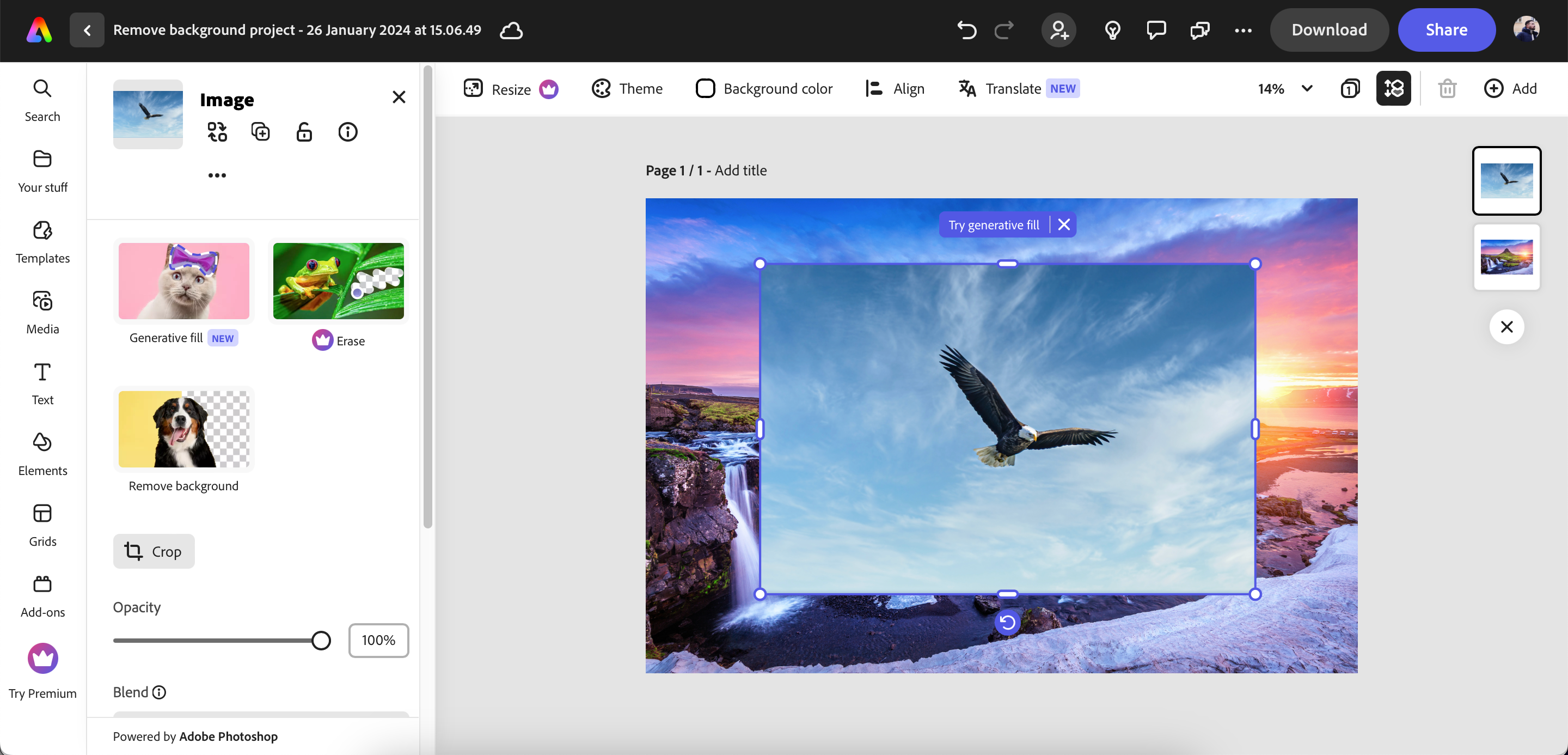
- Подгоните размер и расположение изображения по желанию — перетаскивайте и масштабируйте.
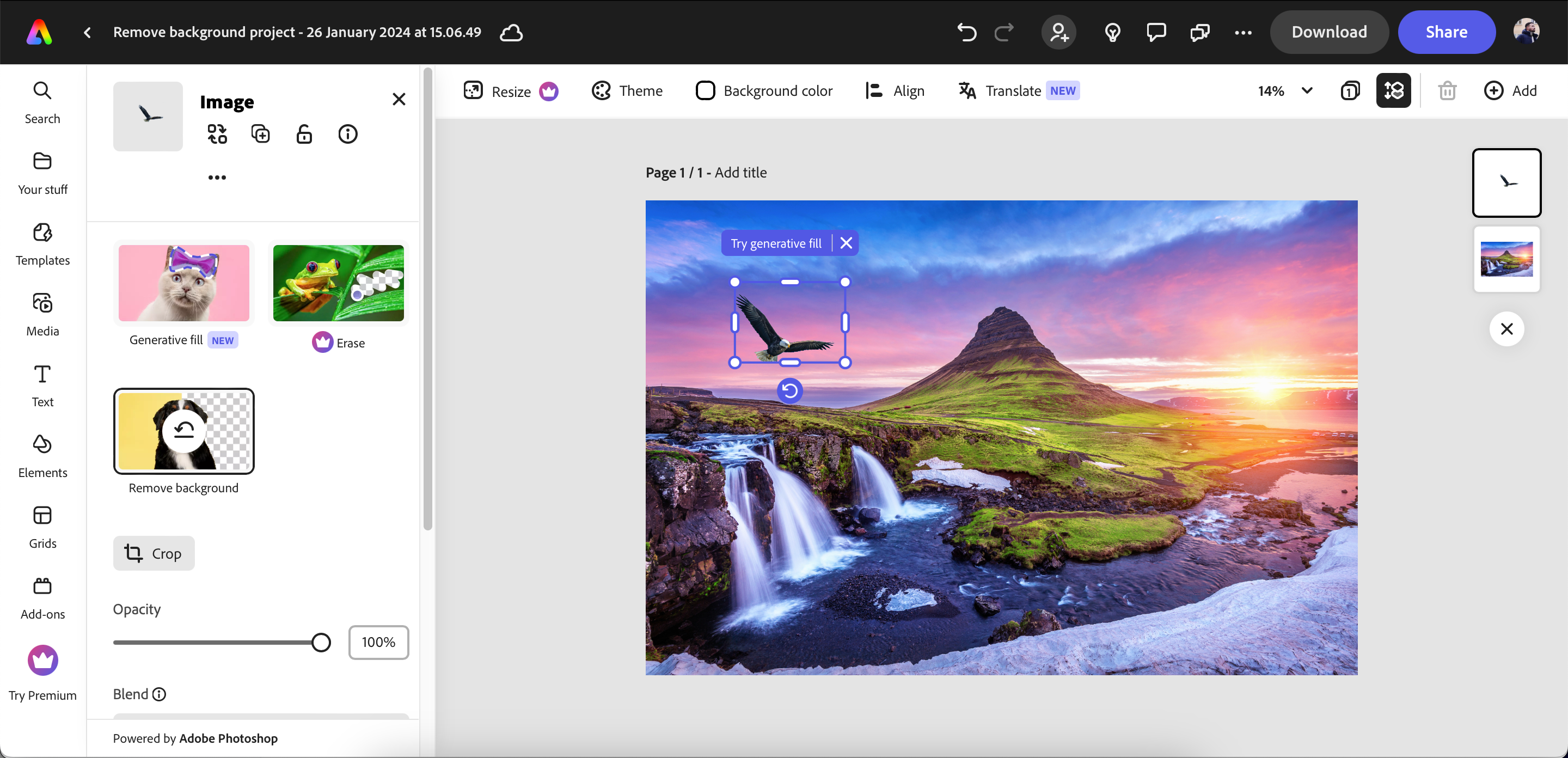
Советы по качеству:
- Работайте с изображениями высокого разрешения, чтобы вырезка выглядела аккуратно.
- Если фон сложный, иногда помогает предварительная коррекция контраста или легкое размытие фона.
После экспорта можно дополнительно обрезать результат, чтобы убрать лишние элементы композиции.
Как добавить изображение в изображение без удаления фона
Если вы не хотите убирать фон, можно просто накладывать одно изображение на другое. Далее — два популярных варианта: мобильный Photoshop Express и GIMP для настольных систем.
2. Photoshop Express (мобильное приложение)
Photoshop Express — облегчённая мобильная версия Photoshop. Подходит для быстрого монтажа и композиций на телефоне.
Шаги:
- Выберите Пустой холст и формат (горизонтально/вертикально/квадрат).
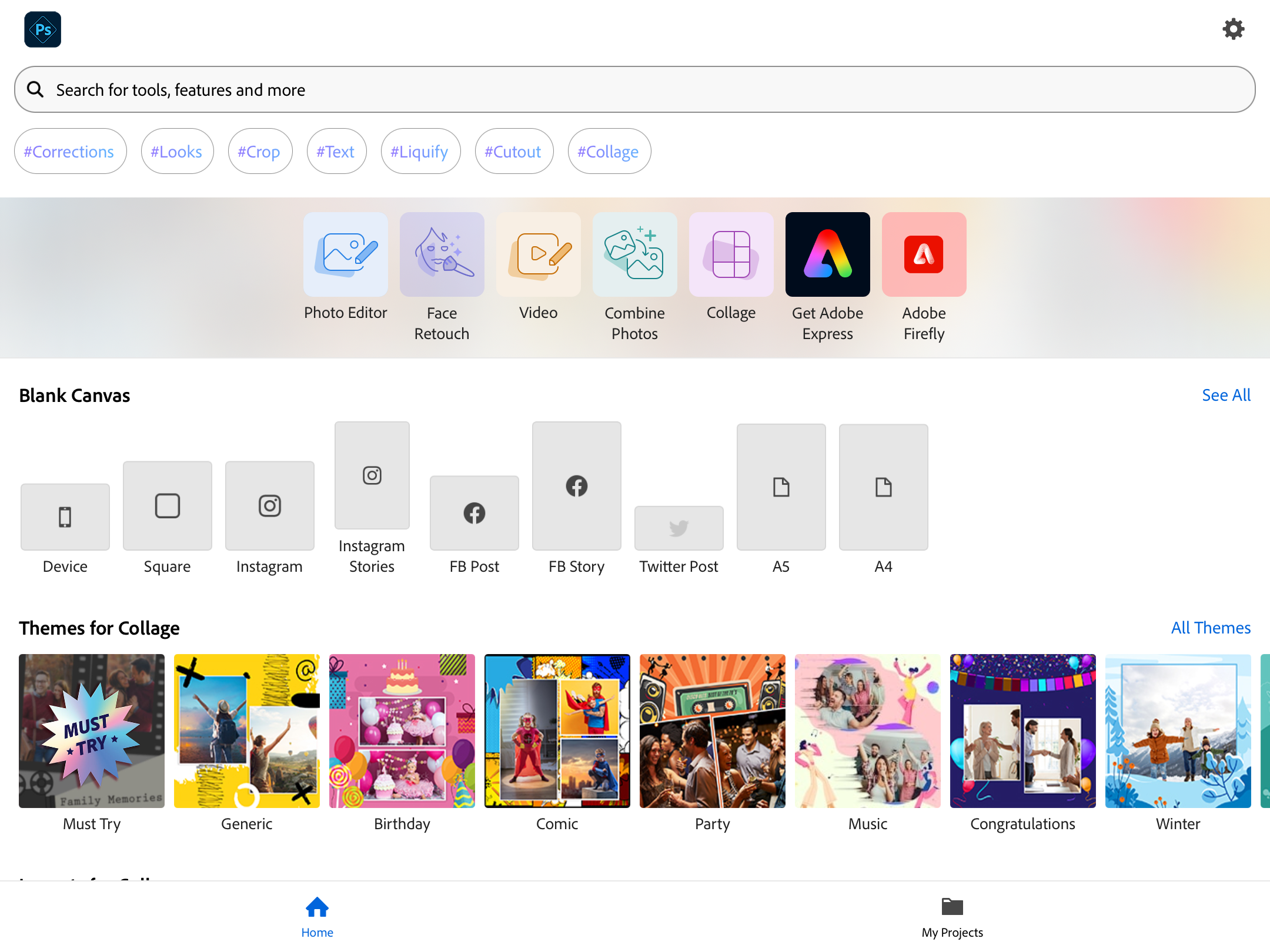
- Нажмите кнопку + и загрузите первое изображение.
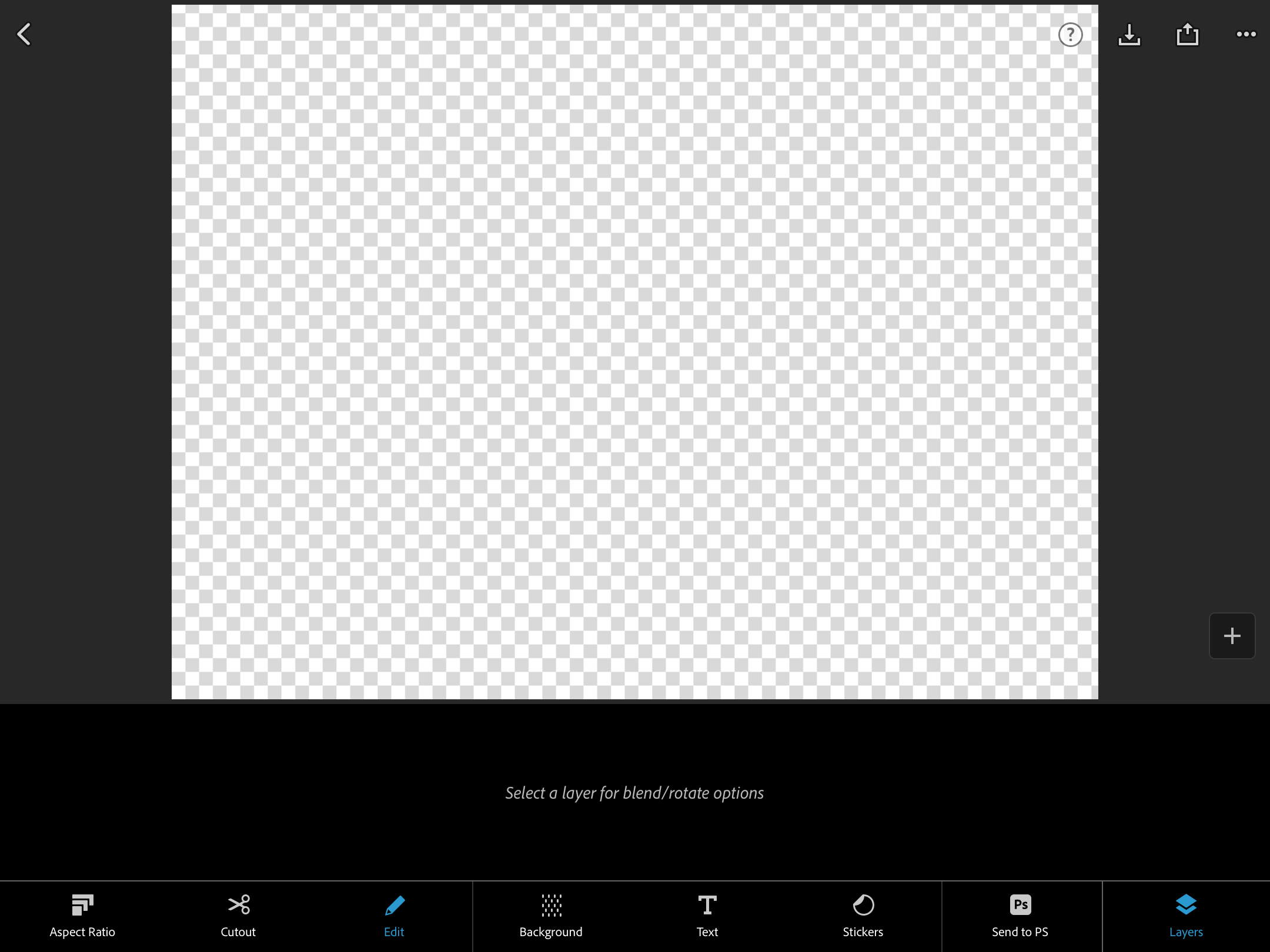
- Повторите для всех картинок, которые хотите использовать.
- Масштабируйте и перемещайте слои до удовлетворительного результата.
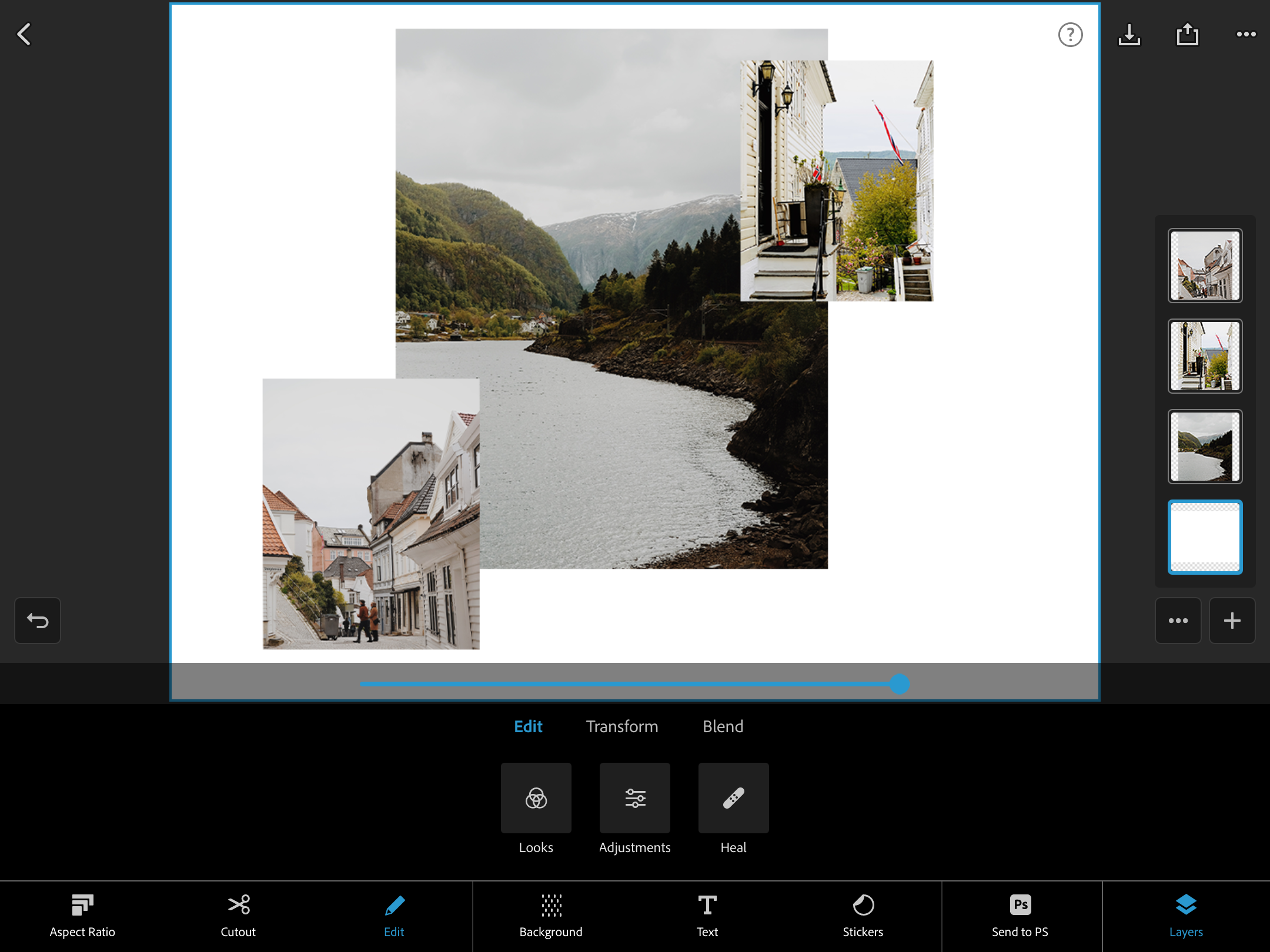
Подсказка: чтобы изменить порядок перекрытия, тапните и удерживайте слой, затем переместите его вверх или вниз.
Скачать: Photoshop Express для iOS | Android (бесплатно, есть покупки в приложении).
3. GIMP — бесплатная альтернатива для настольных систем
GIMP даёт контроль над слоями и идеально подходит, когда нужно более точное редактирование, но бесплатно.
Шаги:
- Перетащите изображения в окно GIMP. Если появится предупреждение, выберите Сохранить (Keep).
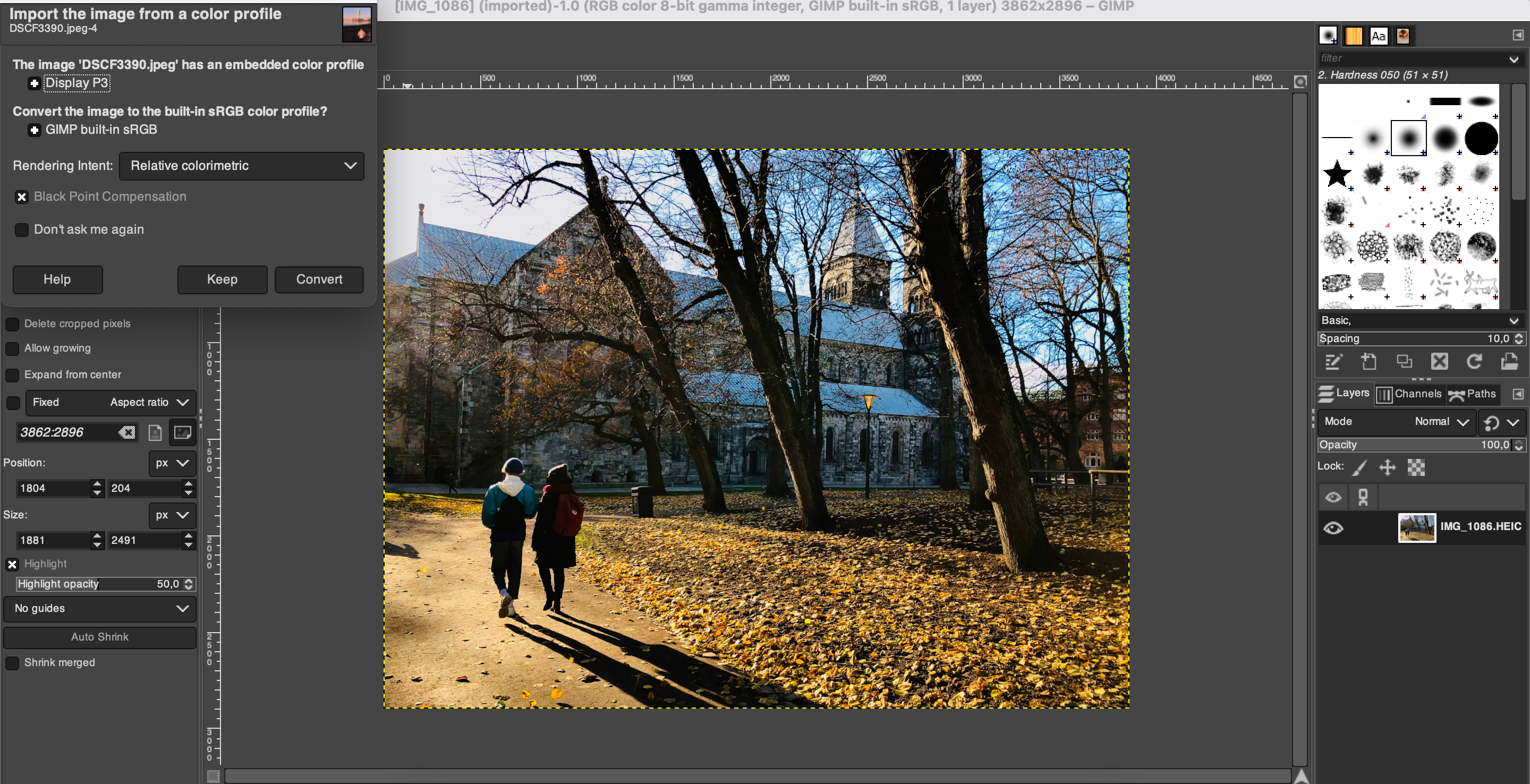
- Перемещайте изображения с помощью инструмента «Перемещение» и редактируйте как нужно.
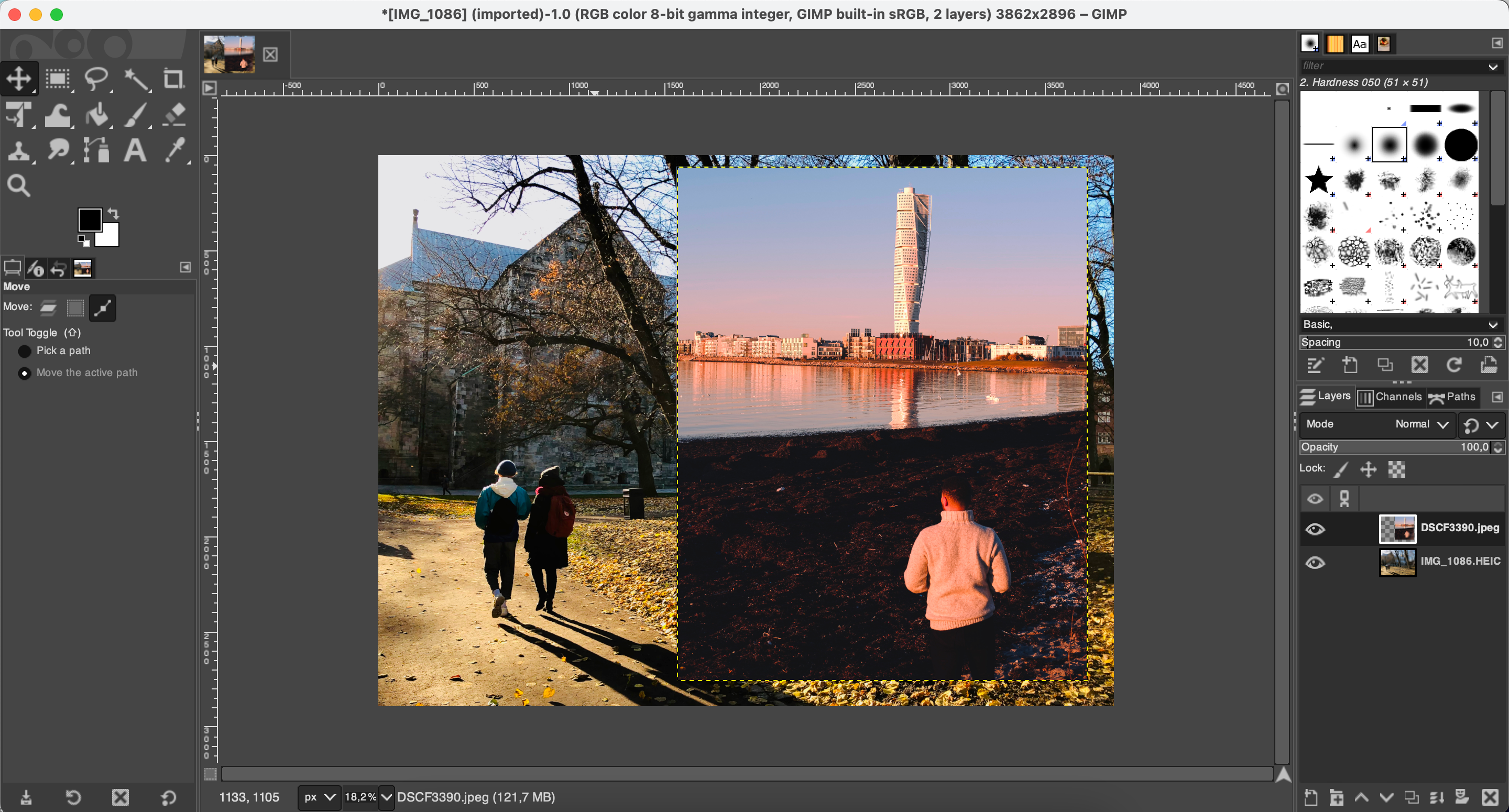
- Сохраните результат через Файл > Сохранить / Сохранить как / Сохранить копию.
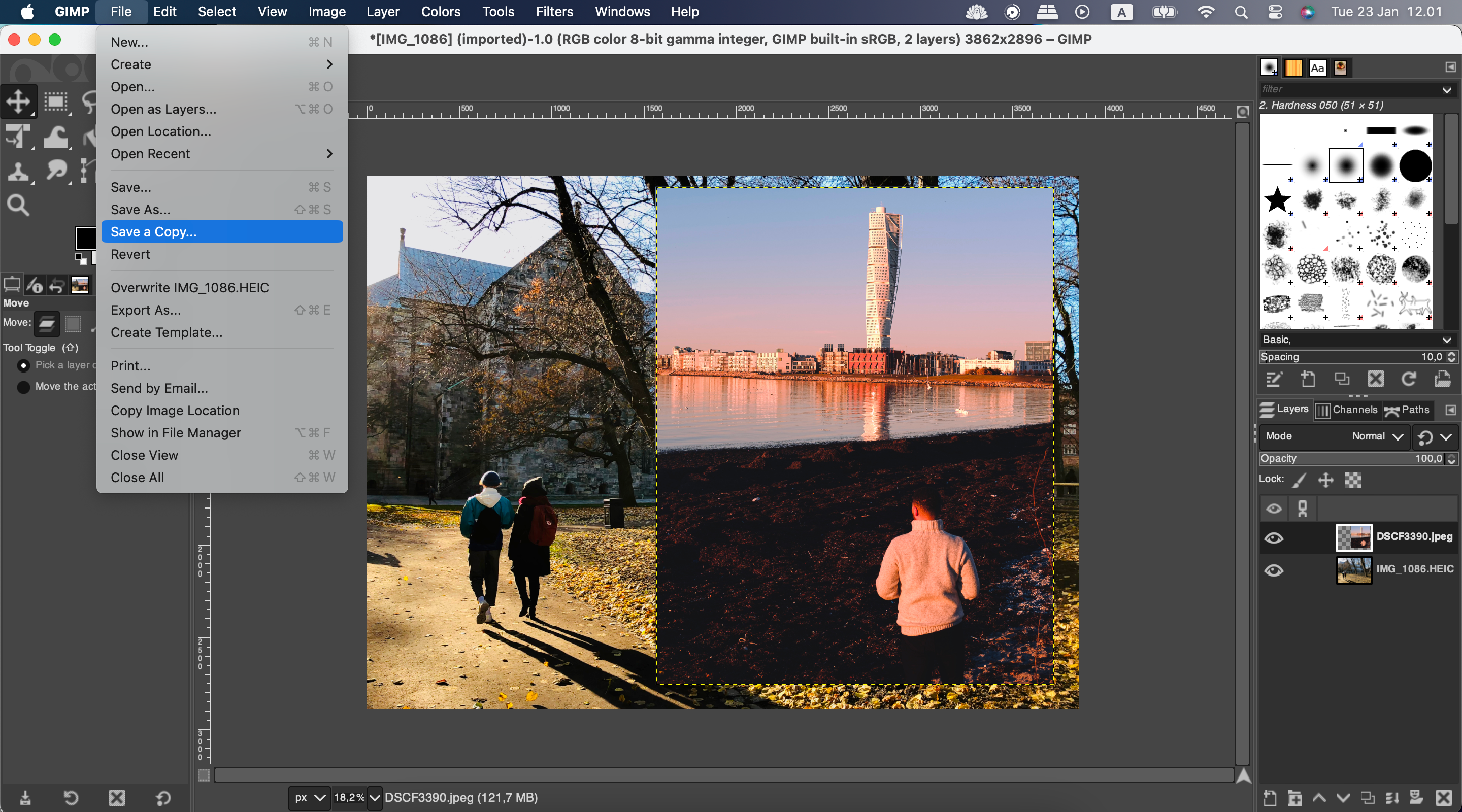
Советы:
- Работайте в формате XCF (родной формат GIMP) пока редактируете, чтобы сохранить слои.
- Для финального файла используйте PNG (если нужна прозрачность) или JPEG (если важен размер).
Скачать: GIMP для Windows, Mac и Linux (бесплатно).
Как вставить фото в фото с помощью маски формы
Маски формы (frames) позволяют встраивать одно изображение внутрь фигуры: круг, сердце, полароид и т. п. Это удобно для соцсетей и шаблонов.
4. Canva — маски и рамки
Canva особенно удобна при создании контент-постов и презентаций. Здесь легко работать с формами и библиотекой шаблонов.
Шаги:
- Перейдите в Canva и создайте новый дизайн.
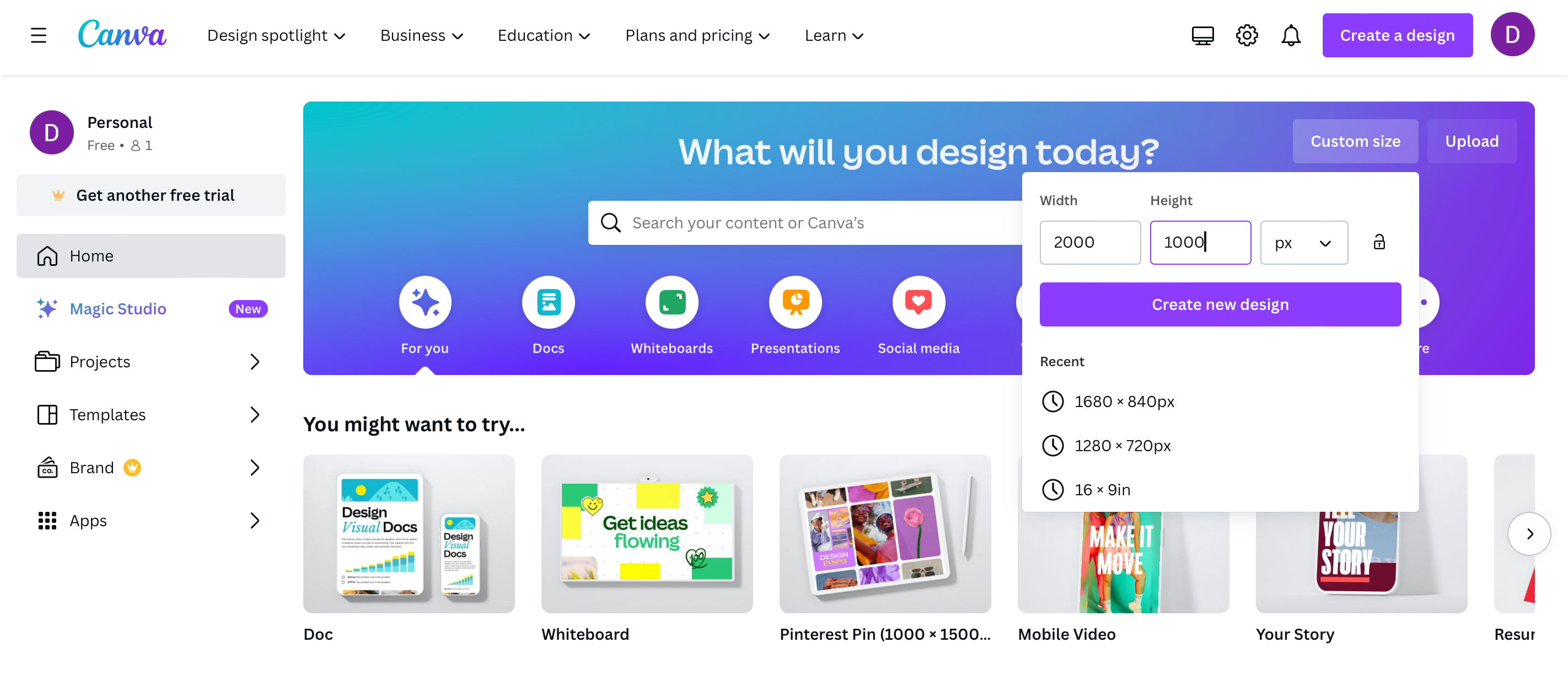
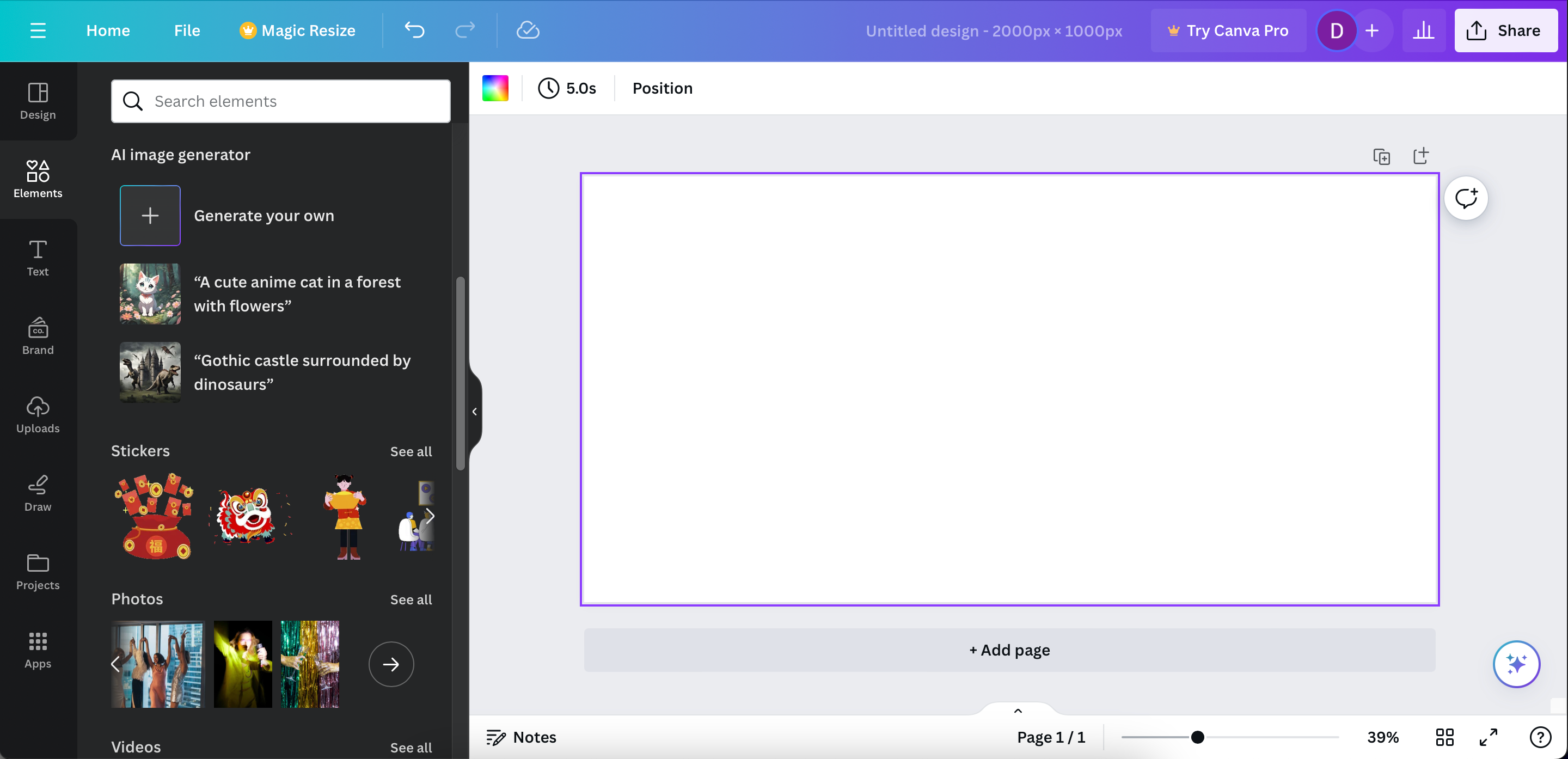
- Добавьте первичное изображение через Загрузки или Элементы > Фотографии.
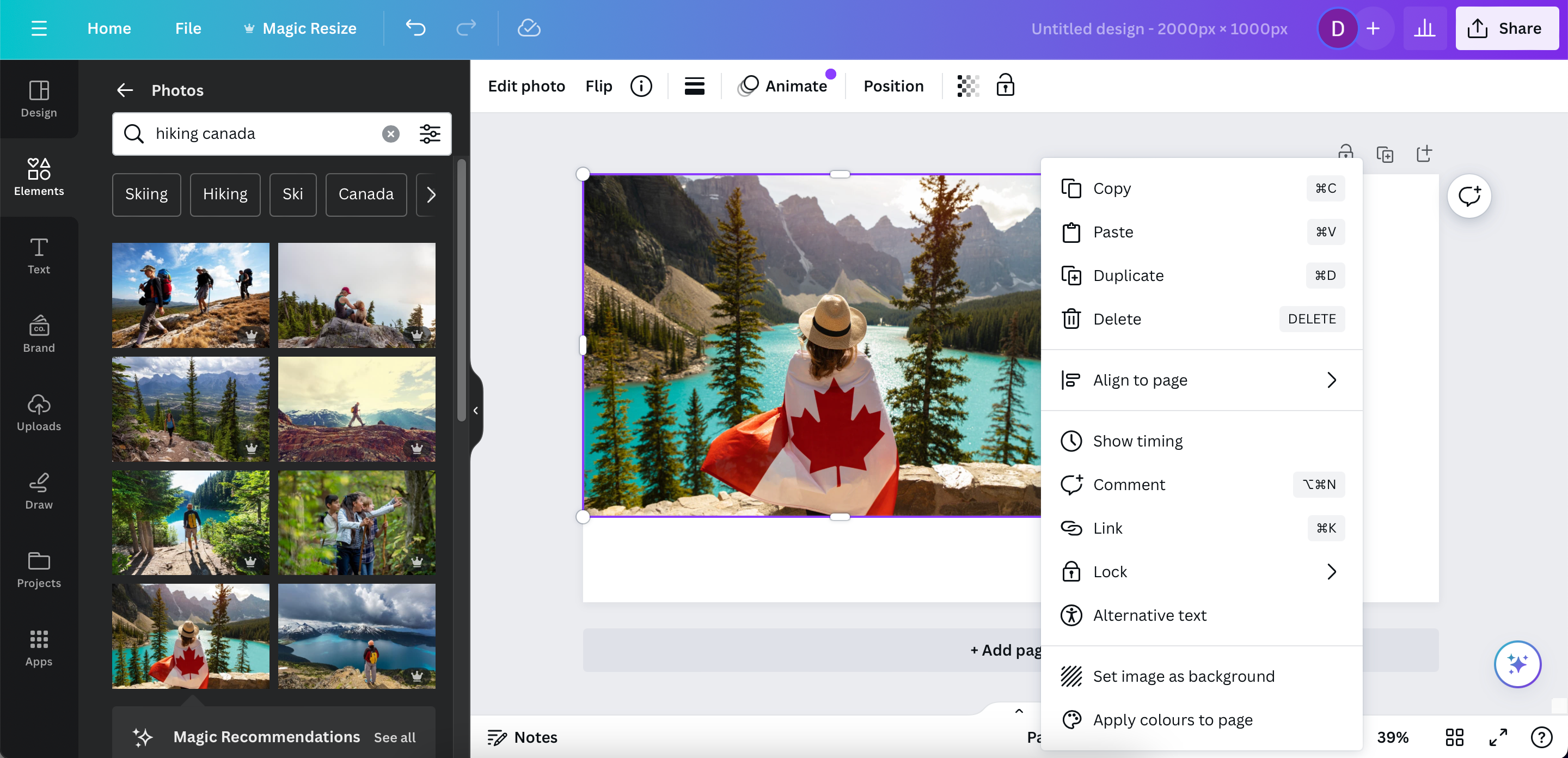
- При необходимости установите фон: кликните правой кнопкой или нажмите Command + тачпад и выберите Установить изображение как фон.
- Перейдите в Элементы > Рамки > Показать всё и выберите нужную форму.
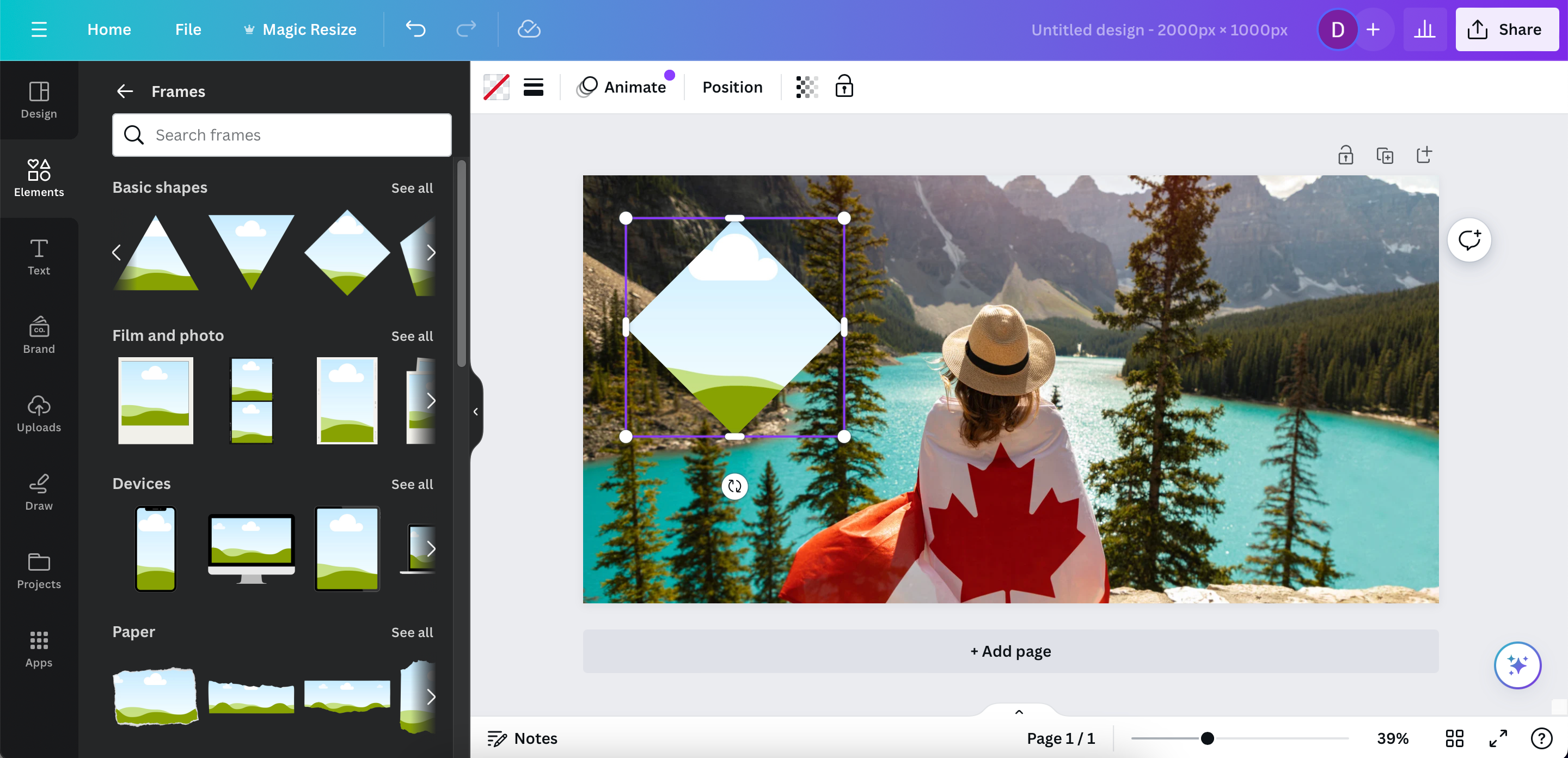
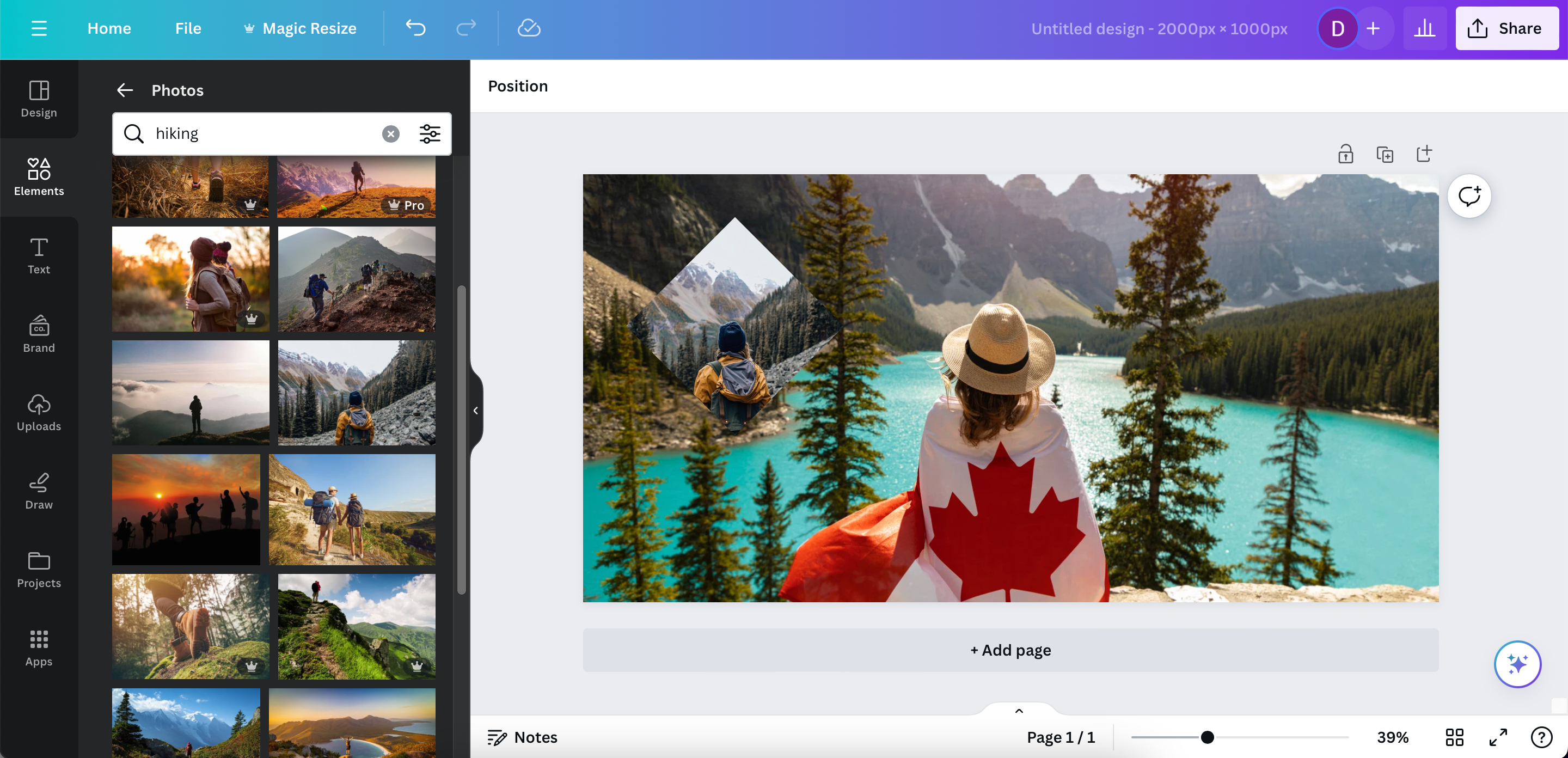
- Перетащите второе изображение в рамку — оно автоматически обрежется по форме.
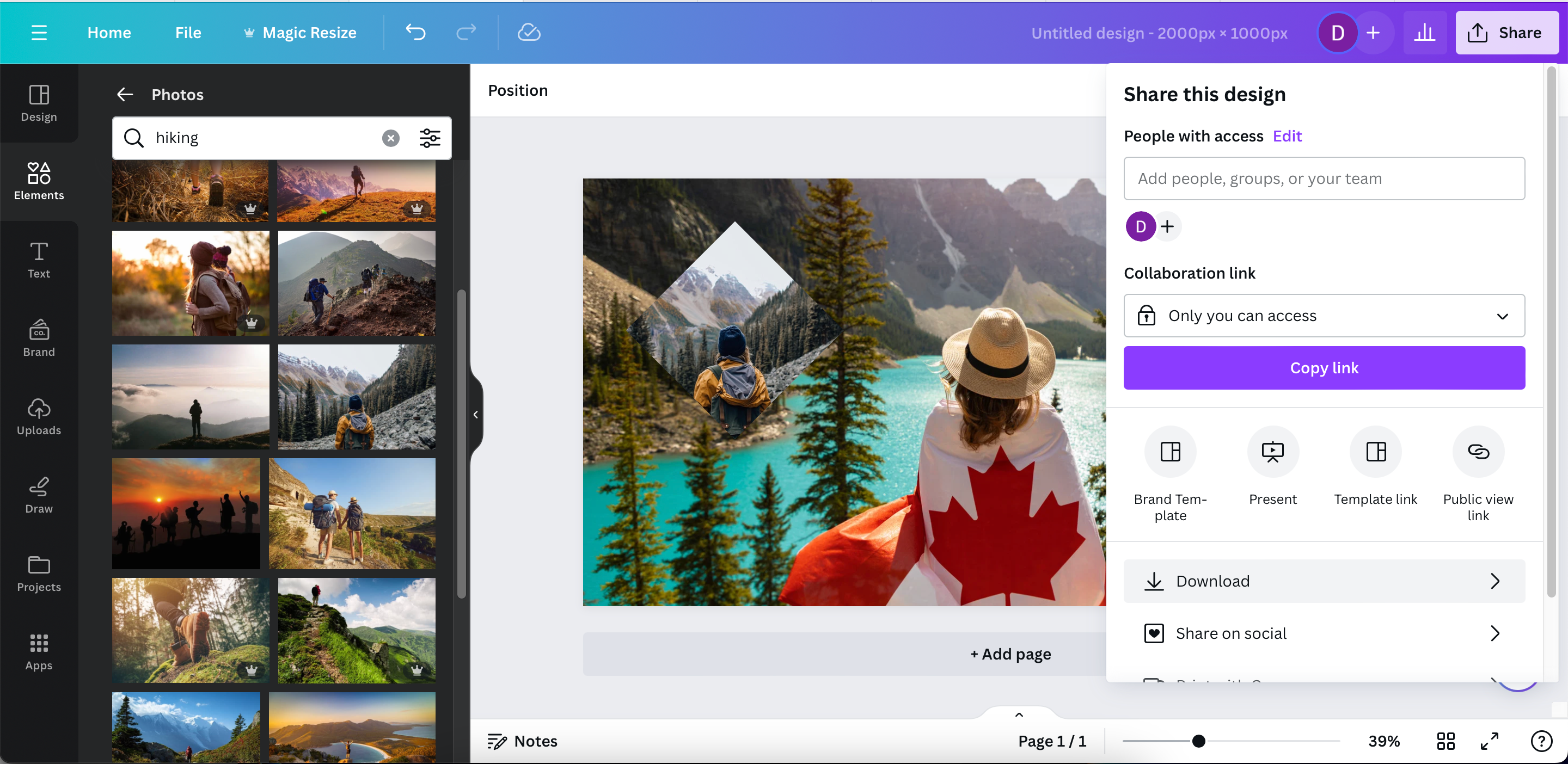
- Сохраните через Поделиться > Скачать.
Скачать: Canva для iOS | Android | macOS | Windows (бесплатно, есть покупки).
Если Canva не подходит, есть альтернативы (ниже — VistaCreate).
5. VistaCreate — похожая альтернатива с масками
VistaCreate близка к Canva по функционалу и тоже предлагает шаблоны с рамками и мокапами. Многие изображения из библиотек доступны по премиум-подписке, поэтому лучше использовать свои фото.
Шаги:
- Зарегистрируйтесь или войдите в VistaCreate.
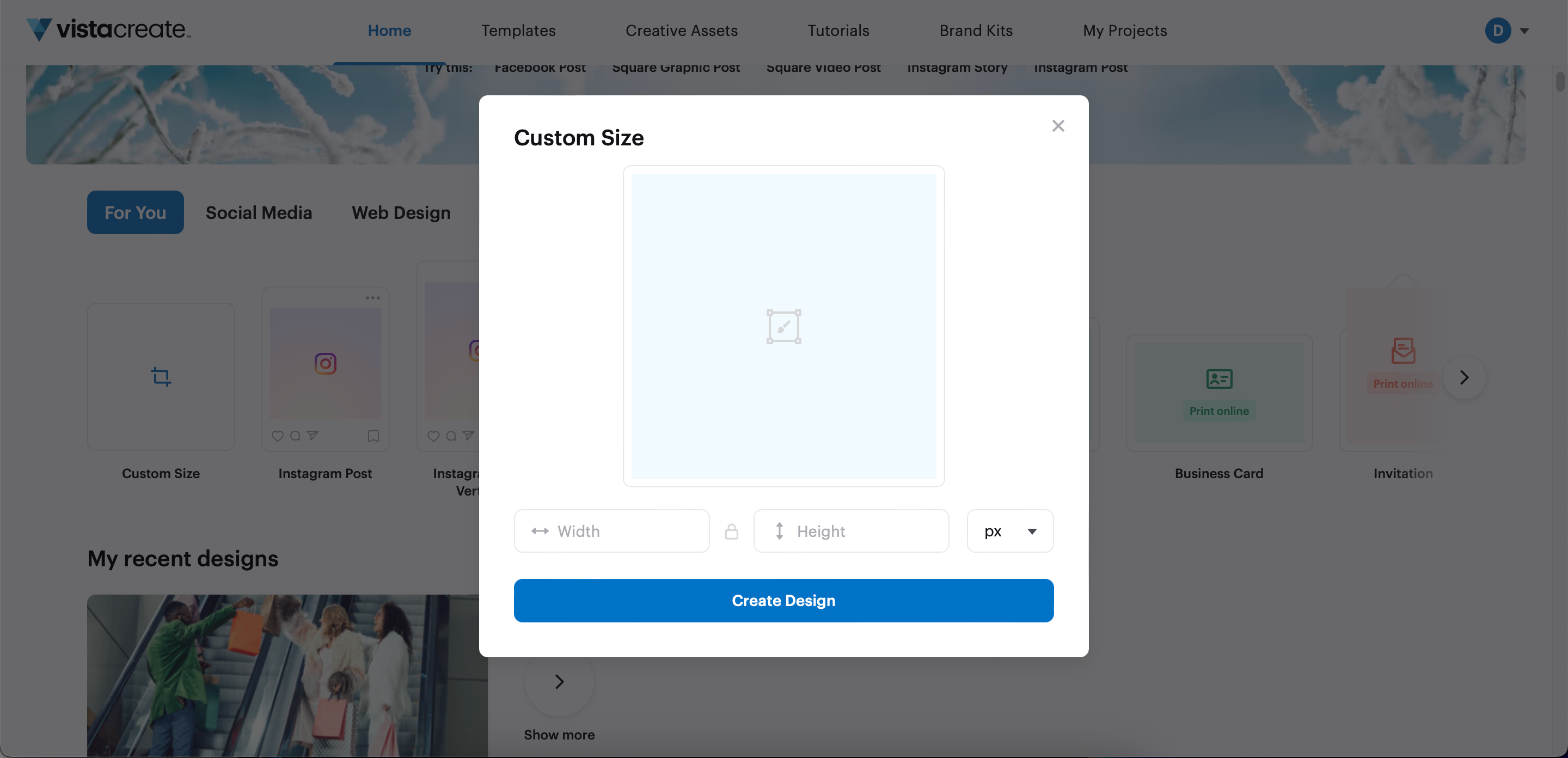
- Выберите шаблон или Пользовательский размер, например 2000 x 1000 px для баннера.
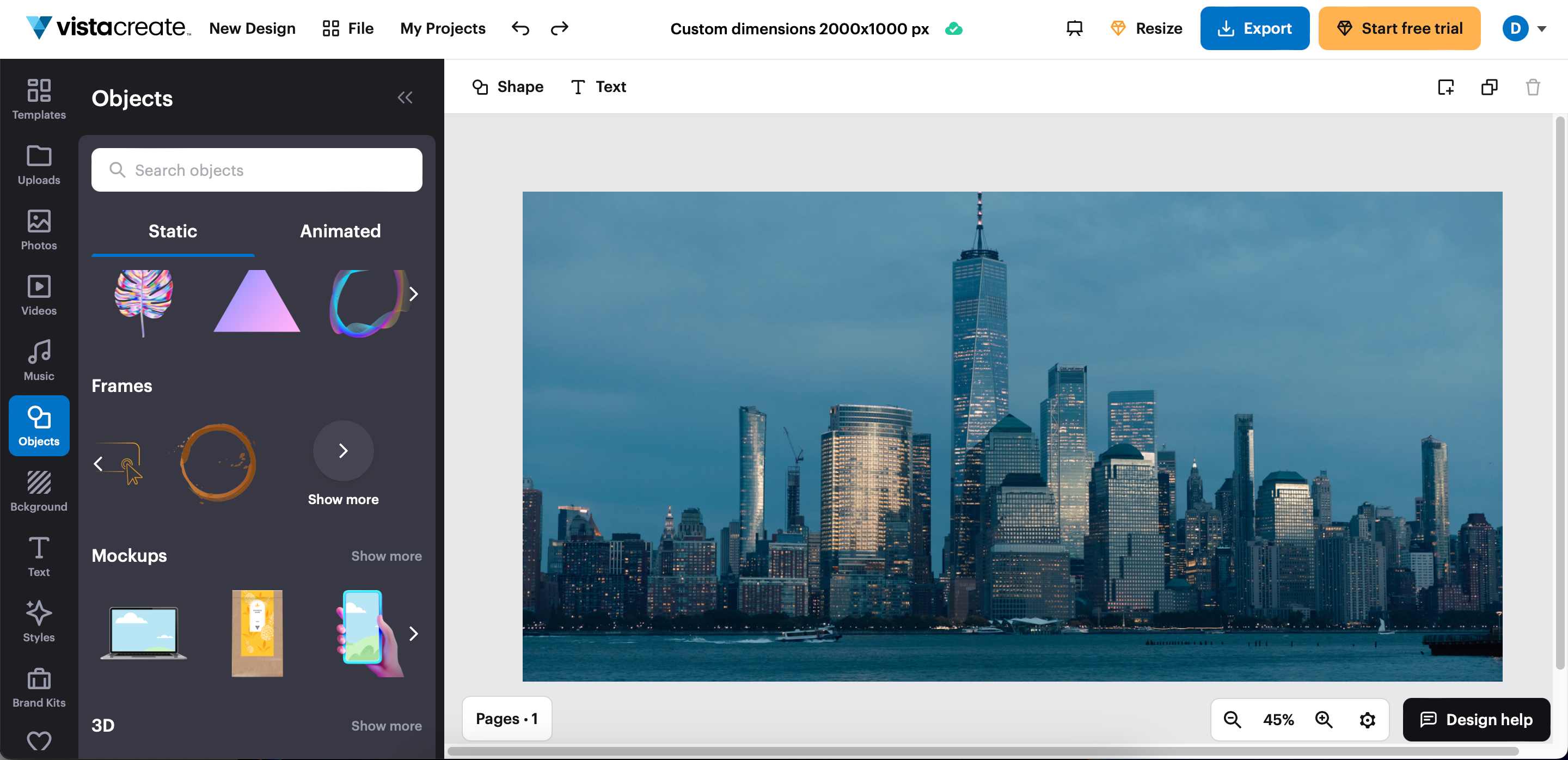
- Загрузите и установите базовое изображение как фон через Фото или Загрузки.
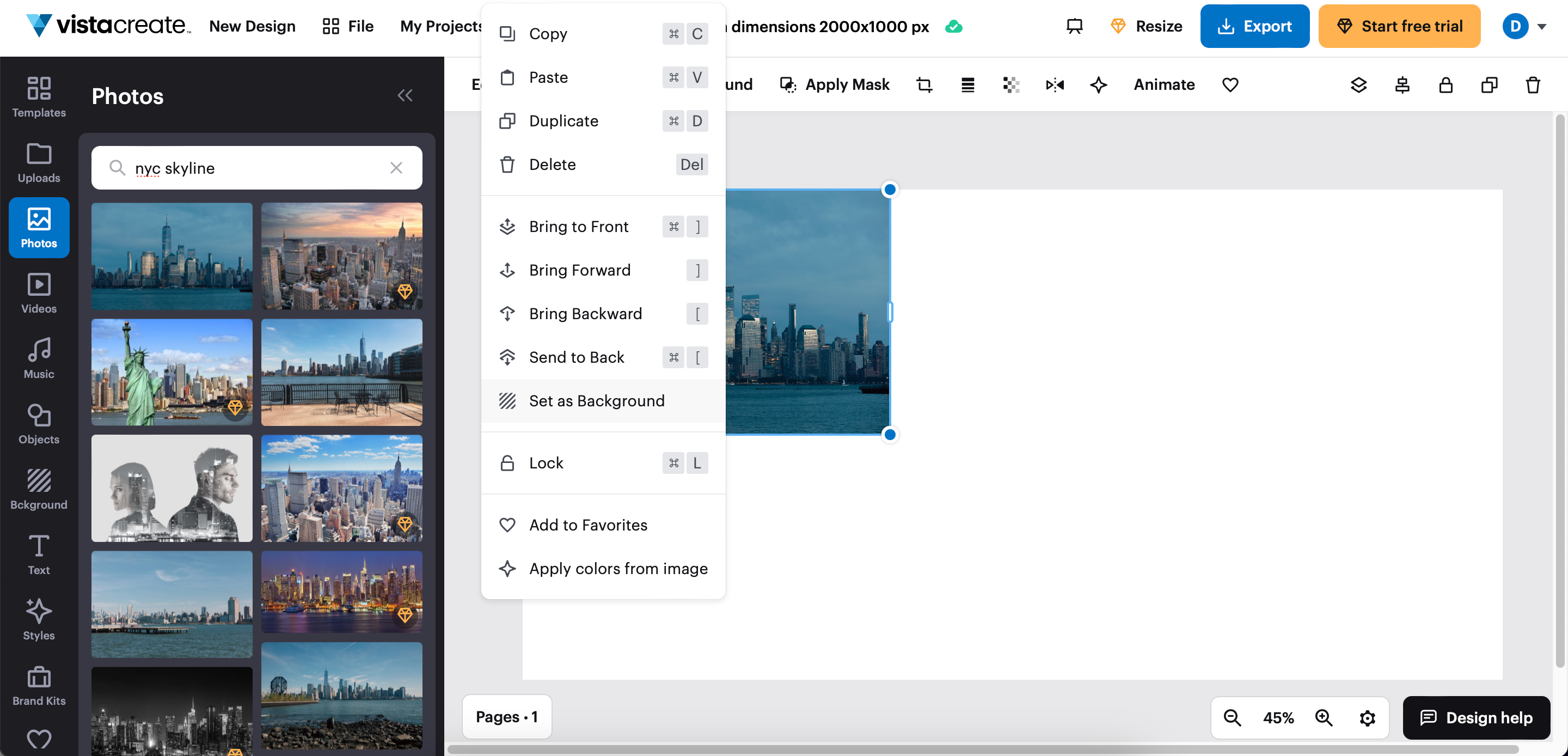
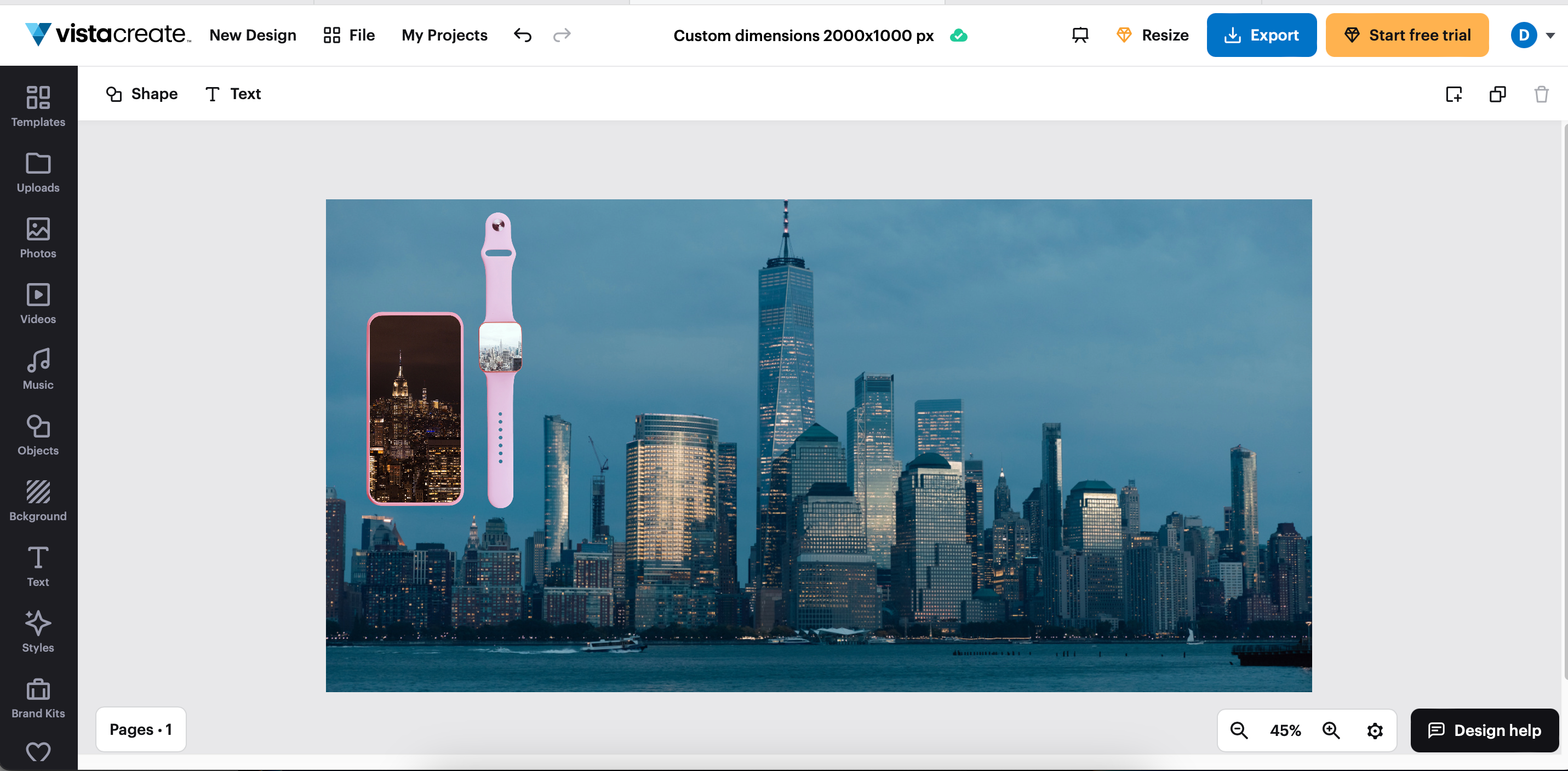
- Перейдите в Объекты > Рамки / Мокапы и выберите подходящую форму.
- Перетащите второе фото в выбранную рамку и экспортируйте проект через Экспорт.
Скачать: VistaCreate для iOS | Android (есть бесплатная версия и покупки).
Практические советы по качеству и форматам файлов
- Формат: используйте PNG для изображений с прозрачным фоном, JPEG для фотографий без прозрачности (меньше размер файла).
- Разрешение: для веба обычно достаточно 72–150 ppi; для печати — 300 ppi. Указывайте размеры в пикселях (px) и печатных точках (ppi/dpi).
- Размер файла: оптимизируйте при необходимости (сжатие, экспорт в оптимизированный JPEG/WebP).
- Цветовой профиль: sRGB подходит для веба; для печати используйте CMYK (если программа поддерживает).
- Слои: при редактировании сохраняйте копию в формате, сохраняющем слои (PSD, XCF), чтобы можно было вернуться к правкам.
Частые ошибки и как их исправить
- Плохо выглядет вырезка объекта: увеличьте контраст и используйте инструменты «край/перо» для аккуратной маски.
- Потеря резкости после масштабирования: масштабируйте исходный файл, а не его уменьшенную версию.
- Неправильный порядок слоёв: проверьте панель слоёв и измените порядок (вперёд/назад).
- Цвета отличаются в браузере и на экране дисплея: проверьте цветовые профили и калибровку монитора.
Критерии приёмки
- Изображение экспортировано в нужном формате (PNG/JPEG/WebP).
- Разрешение и соотношение сторон соответствуют назначению (веб/печать/social).
- Объект вырезан без заметных артефактов и плавно интегрируется в фон.
- Размер файла подходит для публикации (время загрузки/ограничения платформы).
Чек-лист по ролям
Для дизайнера:
- Сохранить исходники с слоями (PSD/XCF).
- Проверить края маски на наличие артефактов.
- Экспортировать в нескольких вариантах (PNG, JPEG, WebP).
Для маркетолога:
- Подготовить варианты для соцсетей (1:1, 16:9, 4:5).
- Проверить посадочную страницу и скорость загрузки.
- Создать короткие описания и alt-тексты для доступности.
Для новичка:
- Использовать шаблон в Canva или VistaCreate.
- Начать с простых форм и рамок.
- Сохранять копию проекта перед экспериментами.
Мини-методология для быстрой задачи (5 шагов)
- Определите цель: печать, веб или соцсеть.
- Выберите инструмент (Adobe Express для удаления фона, Photoshop Express или GIMP для простого наложения, Canva/VistaCreate для рамок).
- Подготовьте файлы: правильный формат и достаточное разрешение.
- Выполните монтаж: вырезка, маска или простое наложение.
- Экспортируйте в нужном формате и проверьте результат на целевом устройстве.
Когда этот метод не сработает или нужно альтернативное решение
- Если композиция требует 3D-рендеринга или сложной цветокоррекции, лучше использовать полную версию Photoshop или профессиональные инструменты 3D/цветокоррекции.
- Для автоматической пакетной обработки сотен изображений используйте скрипты в Photoshop или командную строку ImageMagick.
Шаблон тест-кейса для проверки результата
- Открыть полученный файл в браузере и на мобильном устройстве.
- Проверить края вырезки при 100% масштабе.
- Проверить соответствие цветов на разных экранах.
- Оценить скорость загрузки (для веб-версии).
- Убедиться, что alt-текст присутствует и описан корректно.
Вопросы приватности и права на изображения
- Используйте только те фотографии, на которые у вас есть права (собственные, купленные или с лицензией, разрешающей модификацию).
- При публикации материалов с лицами соблюдайте местные законы о согласии на использование изображений.
Быстрая галерея крайних случаев
- Очень сложный фон (мелкие волоски, прозрачные объекты) — понадобится ручная маска или продвинутое удаление фона.
- Низкое разрешение изображения источника — попробуйте повысить резкость, но лучше заменить файл на более качественный.
- Разные перспективы и освещение — для естественной компоновки используйте коррекцию света и тени, слои наложения и маски.
Заключение
Добавить фото в фото — простая операция, но итог зависит от цели и выбранного инструмента. Для быстрых задач достаточно Canva, VistaCreate или Photoshop Express. Для аккуратных вырезок и профессионального результата лучше использовать Adobe Express или настольные редакторы вроде GIMP и Photoshop. Всегда сохраняйте исходники с слоями, следите за форматами и разрешением, и проверяйте итог на целевых устройствах.
Важно: большинство перечисленных приложений имеют бесплатные версии, но часть функций (премиум-библиотеки, некоторые маски или экспорт высокого качества) может требовать подписки.
Краткий план действий прямо сейчас:
- Определите цель изображения (веб/печать/соцсеть).
- Выберите инструмент (Canva/VistaCreate для шаблонов, Adobe Express для удаления фона, GIMP для бесплатной глубокой правки).
- Подготовьте файлы, выполните монтаж и экспортируйте в нужном формате.
Подсказка: если вам нужно быстрое решение — начните с Canva; если требуется точность — Adobe Express или GIMP.

Похожие материалы

Несколько аккаунтов Skype: Multi Skype Launcher

Журнал для работы: повысить продуктивность

Персональные звуки уведомлений на Android

Скачивание шоу Hulu для офлайн‑просмотра

Microsoft Start: персонализированная новостная лента
