
Как поставить пароль на документы в Pages, Numbers и Keynote
Кому и зачем это нужно
Добавление пароля защищает конфиденциальные документы от несанкционированного доступа — особенно важно для финансовых отчётов, кадровых файлов, презентаций с закрытой информацией и личных заметок. Пароль действует независимо от устройства: если вы отправите файл, получатель должен будет ввести пароль, чтобы открыть его.
Как поставить пароль в Pages, Numbers и Keynote
Выполните эти шаги на iPhone или iPad:
- Откройте Pages, Numbers или Keynote и загрузите существующий файл или создайте новый, нажав кнопку плюс (+).
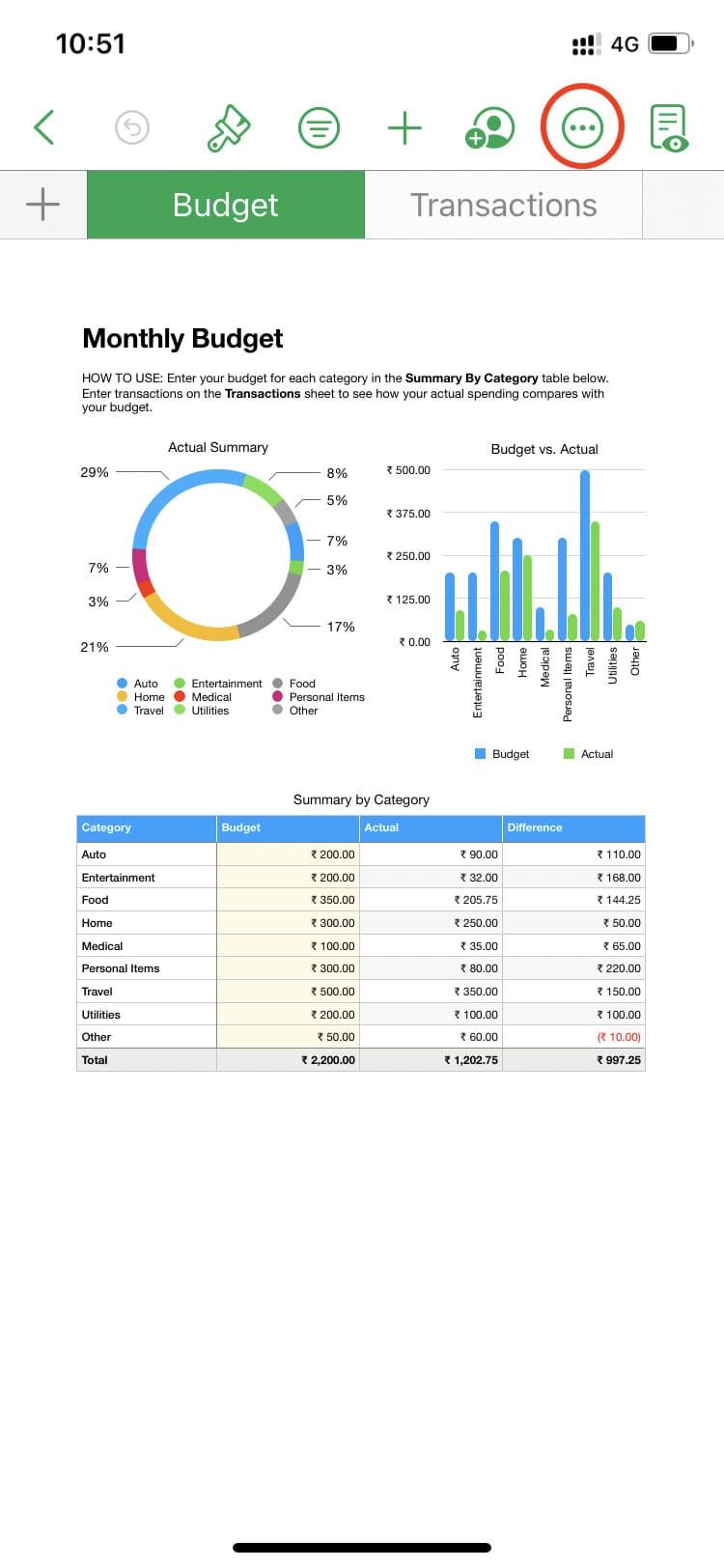
- С файлом в полноэкранном режиме нажмите значок «Ещё» — три точки в круге.
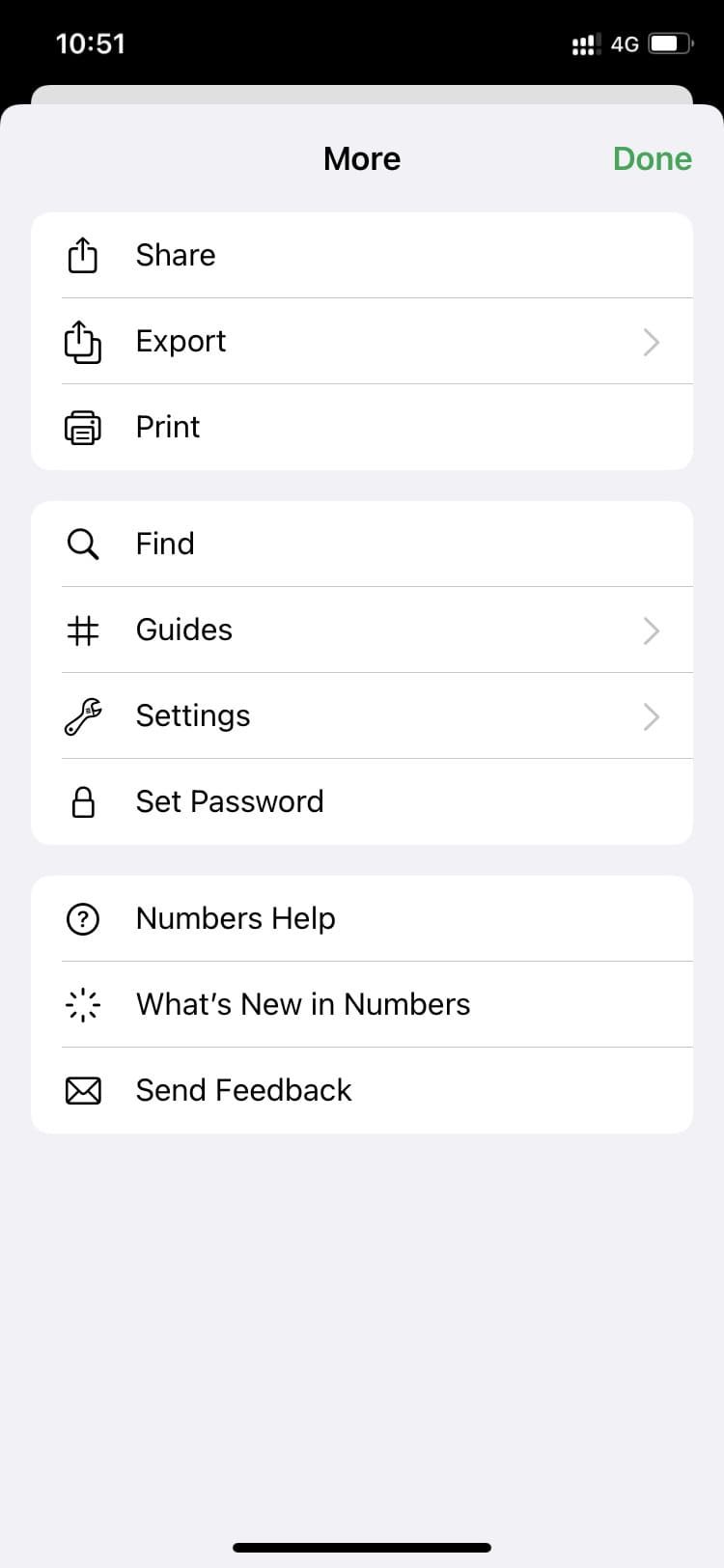
- Выберите Установить пароль.
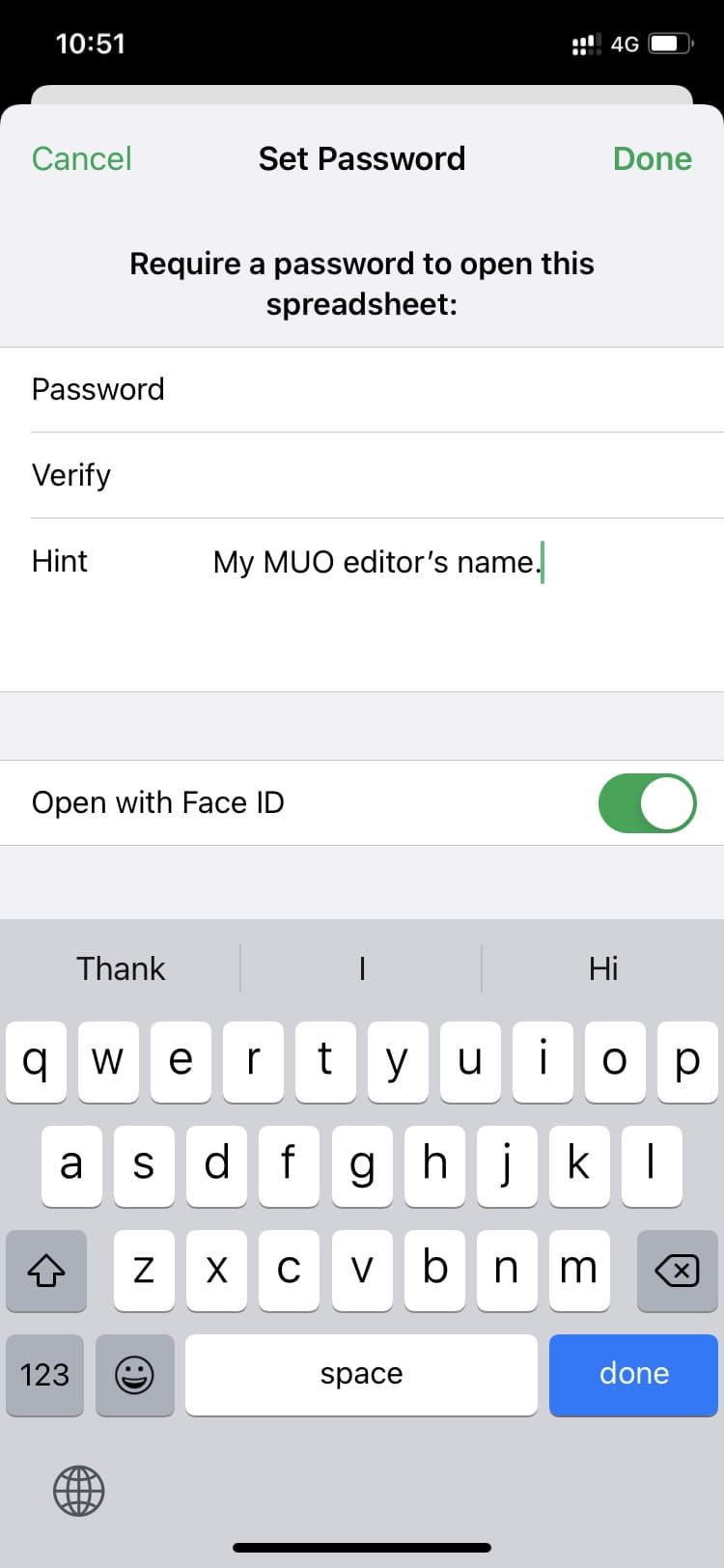
- Введите желаемый пароль и повторите его в поле Подтвердите.
- В поле Подсказка впишите подсказку, которая поможет вспомнить пароль, если вы его забудете.
- Для удобства оставьте включённым Открыть с Face ID или Открыть с Touch ID (если устройство поддерживает).
- Нажмите Готово.
Важно: если вы забудете пароль и не сохранили его, Apple не сможет восстановить доступ к защищённому файлу. Сохраняйте пароль в безопасном менеджере паролей или в связке ключей iCloud.
Как открыть файл с защитой паролем
- Чтобы открыть защищённый документ, тапните файл. Если включены биометрические данные, подтвердите себя с помощью Face ID или Touch ID.
- Если биометрия не включена или не срабатывает, введите пароль вручную. После нескольких неудачных попыток на экране появится поле ввода пароля.
Как изменить пароль или убрать защиту
- Откройте защищённый файл и вновь нажмите значок «Ещё».
- Выберите Изменить пароль.
- Введите текущий пароль, затем новый пароль и подсказку.
- Чтобы полностью удалить пароль, выберите опцию удаления в том же меню.
Когда этот метод не подойдёт (ограничения и исключения)
- Пароль защищает файл внутри приложений iWork, но если вы экспортируете документ в открытый формат (например, PDF без шифрования), он может потерять защиту — убедитесь, что экспорт тоже шифруется.
- Пароль действует независимо от учётной записи Apple ID. Если вы потеряли пароль и не сделали резервную копию, восстановить файл не получится.
- Если файл открыт в неподдерживаемой старой версии iWork на другом устройстве, поведение может отличаться; обновите приложения.
Альтернативные подходы к защите файлов
- Использовать менеджер паролей (например, встроенную связку ключей iCloud) для хранения пароля и быстрой вставки при необходимости.
- Экспортировать документ в PDF и зашифровать PDF с помощью сторонних инструментов, если нужен совместимый с другими платформами формат.
- Хранить чувствительные файлы в зашифрованном контейнере (например, в зашифрованном ZIP или диске) при передаче по почте.
Быстрый чеклист перед отправкой защищённого файла
- Установлен пароль и подсказка записана.
- Включён Face ID/Touch ID (если необходимо).
- Получатель знает пароль (передавайте его отдельным каналом: мессенджер, звонок, менеджер паролей).
- При экспорте проверена сохранность шифрования (PDF/другой формат).
Рекомендации по безопасности
- Используйте длинный и уникальный пароль (не менее 12 символов, сочетание букв, цифр и символов).
- Не используйте один и тот же пароль для нескольких важных файлов.
- Храните пароли в менеджере паролей или в защищённом хранилище на устройстве.
- При совместной работе пересылайте пароль отдельно от файла (например, по голосовой связи или через другой защищённый канал).
Критерии приёмки
- Файл успешно открывается на устройстве авторизованного пользователя через Face ID/Touch ID или ввод пароля.
- При попытке открытия без ввода пароля доступ блокируется и отображается замок на миниатюре файла.
- При удалении пароля файл открывается без запроса пароля на том же устройстве.
Короткая методология для администратора мобильных устройств (MDM)
- Просканируйте фактическую политику хранения и обмена файлами в вашей организации.
- Обучите сотрудников: как ставить пароль и как безопасно делиться им.
- Настройте MDM-профили для контроля экспорта конфиденциальных документов.
- Внедрите централизованный менеджер паролей для команды.
Часто задаваемые вопросы
Что происходит, если я отправлю пароль защищённый файл на Android или Windows?
Получатель сможет открыть файл только если у него есть совместимое приложение, поддерживающее шифрование iWork, или если файл экспортирован в зашифрованный формат, совместимый с его устройством. В большинстве случаев лучше экспортировать в защищённый PDF.
Можно ли восстановить забытый пароль?
Нет. Apple не предоставляет способа сброса пароля для отдельных защищённых документов. Если вы потеряли пароль, доступ к файлу будет утерян.
Короткое резюме
- Защита паролем доступна в Pages, Numbers и Keynote на iPhone/iPad.
- Пароль нужно выбирать надёжный и хранить отдельно.
- Биометрия упрощает доступ, но не заменяет корректного управления паролями.
Примечание: перед массовой отправкой конфиденциальных файлов убедитесь, что у всех получателей есть способ безопасно получить пароль.

Похожие материалы

Несколько аккаунтов Skype: Multi Skype Launcher

Журнал для работы: повысить продуктивность

Персональные звуки уведомлений на Android

Скачивание шоу Hulu для офлайн‑просмотра

Microsoft Start: персонализированная новостная лента
