
Как добавить подсказку пароля на Mac
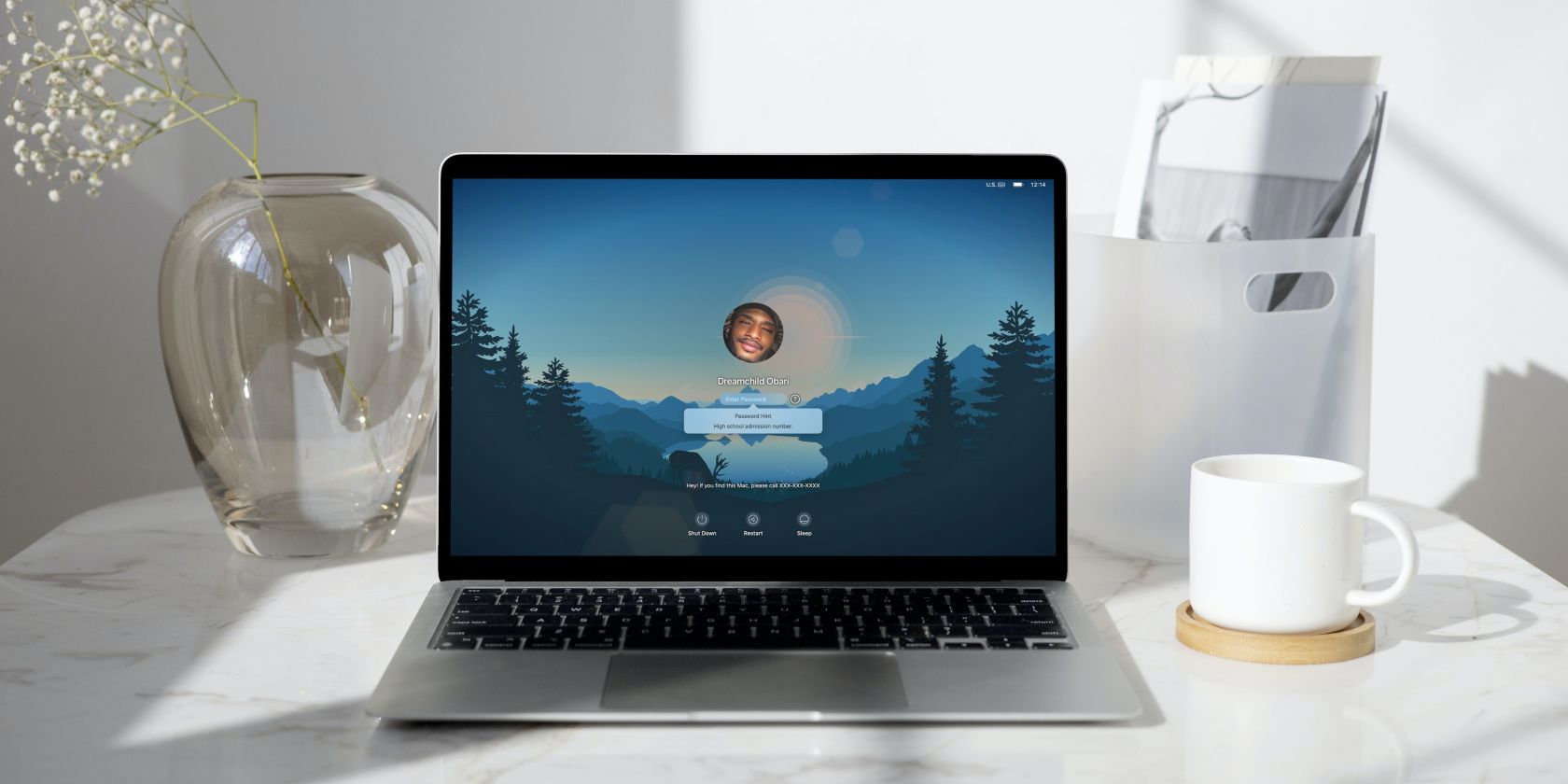
Использование пароля на основном аккаунте Mac — обязательная минимальная мера безопасности. Пароль защищает ваши файлы и, в сочетании с FileVault, шифрует содержимое диска. Но люди часто забывают пароли, особенно если у них много учётных записей и устройств. Подсказка пароля — удобный способ напомнить себе фразу или образ, не раскрывая сам пароль полностью.
Как настроить подсказку пароля на Mac
Если у вас уже есть пароль, macOS потребует его изменить (вы можете «изменить» его на ту же самую строку). Пошагово:
- Откройте меню Apple и выберите Системные настройки.
- В боковой панели выберите Touch ID и пароль (или «Touch ID & Password», если интерфейс на английском).
- В секции «Пароль» нажмите Изменить.
- Введите текущий пароль, затем введите новый пароль дважды. Если хотите сохранить текущий пароль, введите его снова.
- В поле подсказки введите короткую, но понятную фразу. Максимальная длина — 128 символов. Старайтесь не включать в подсказку части самого пароля.
- Нажмите Изменить пароль или нажмите Enter/Return.
После этого откройте в боковой панели раздел Экран блокировки и включите переключатель Показывать подсказки пароля (Show Password Hints) справа.
Теперь при выходе из учётной записи или после перезагрузки, на экране входа рядом с полем пароля появится значок вопроса. Нажмите его, и подсказка отобразится в подсказочном облачке под полем.
Важно: подсказки не показываются при обычной блокировке экрана (когда вы просто заблокировали Mac); они появляются только после выхода из учётной записи, перезагрузки или при повторном входе.
Когда стоит отключить подсказки
Подсказки удобны, но могут помочь злоумышленнику, если подсказка прямо указывает на часть пароля или на легко доступную личную информацию. Отключите подсказки, если:
- Вы подозреваете, что кто-то пытается получить доступ к компьютеру.
- Ваши подсказки используют персональные данные (дату рождения, имя, фамилию, любимые места), которые известны знакомым или коллегам.
- Mac используется в общественном месте или доступен посторонним людям.
Чтобы отключить: вернитесь в Системные настройки → Экран блокировки и выключите Показывать подсказки пароля.
Мини-методология: как придумать безопасную подсказку
- Не используйте слова и даты, напрямую связанные с паролем. Подсказка должна стимулировать вашу память, но не содержать фрагментов пароля.
- Сделайте её ассоциативной: образ, запах, мелодия, строчка из книги, но не прямое имя.
- Не включайте контактную информацию или фразы вроде «пароль — это имя моей собаки».
- Держите подсказку короткой — помните лимит 128 символов.
Короткий пример: вместо подсказки «собакаполина2020» используйте «первый щенок в дворе».
Когда подсказка не поможет (контрпримеры)
- Если злоумышленник знает много деталей вашей жизни (родственники, даты), подсказка может подсказать структуру пароля.
- Если вы используете сложный пароль-генератор (длинная случайная строка), подсказка едва ли поможет — в этом случае лучше хранить пароль в надёжном менеджере паролей.
- Если Mac утерян и злоумышленник имеет физический доступ к устройству, подсказка не спасёт от восстановления доступа через обходные методы; активируйте FileVault и удалённое управление (Find My Mac).
Альтернативы подсказке пароля
- Менеджер паролей (1Password, Bitwarden и др.): хранит безопасно сложные пароли и автозаполняет их.
- Второй фактор (2FA): добавляет ещё один уровень защиты к вашим аккаунтам.
- Аппаратные ключи безопасности (YubiKey и т.п.) для критичных сервисов.
- Использование «Семейного доступа» и резервных методов восстановления в iCloud (если доступно).
Ролевые чеклисты
Для обычного пользователя:
- Убедитесь, что на основном аккаунте включён пароль.
- Придумайте недирективную подсказку (не содержащую частей пароля).
- Включите показ подсказок, если Mac используется только вами.
Для IT-администратора:
- Рекомендовать политику, разрешающую/запрещающую подсказки в зависимости от класса устройств.
- Включить FileVault и централизованное управление обновлениями паролей.
- Документировать процесс сброса пароля и восстановления доступа для сотрудников.
Факто-бокс — ключевые цифры
- Максимальная длина подсказки: 128 символов.
- Подсказки видны при выходе из учётной записи или перезагрузке, но не при простой блокировке.
- Рекомендуется использовать в сочетании с FileVault и менеджером паролей.
Критерии приёмки
- Подсказка добавлена и корректно отображается на экране входа при выходе/перезагрузке.
- Подсказка не содержит частей пароля.
- При отключении параметра «Показывать подсказки пароля» подсказка не отображается.
Безопасность и конфиденциальность
- Не включайте в подсказку персональные идентификаторы (полные имена, номера телефонов, адреса).
- Подсказка сама по себе не хранит пароль и не передаёт его в iCloud; она локальна для аккаунта пользователя.
- В корпоративной среде проконсультируйтесь с политиками безопасности перед массовым разрешением подсказок.
Краткое резюме
Подсказки пароля на Mac — практичный инструмент для персонального использования, который помогает вспомнить пароль без хранения его в открытом виде. Они полезны, но требуют осторожности: не используйте очевидные персональные данные и отключайте подсказки на устройствах с риском несанкционированного доступа.
Важное: комбинируйте подсказки с FileVault, периодической сменой пароля и/или менеджером паролей для лучшей защиты данных.

Похожие материалы

Несколько аккаунтов Skype: Multi Skype Launcher

Журнал для работы: повысить продуктивность

Персональные звуки уведомлений на Android

Скачивание шоу Hulu для офлайн‑просмотра

Microsoft Start: персонализированная новостная лента
