
Как добавить подсказку пароля на Mac
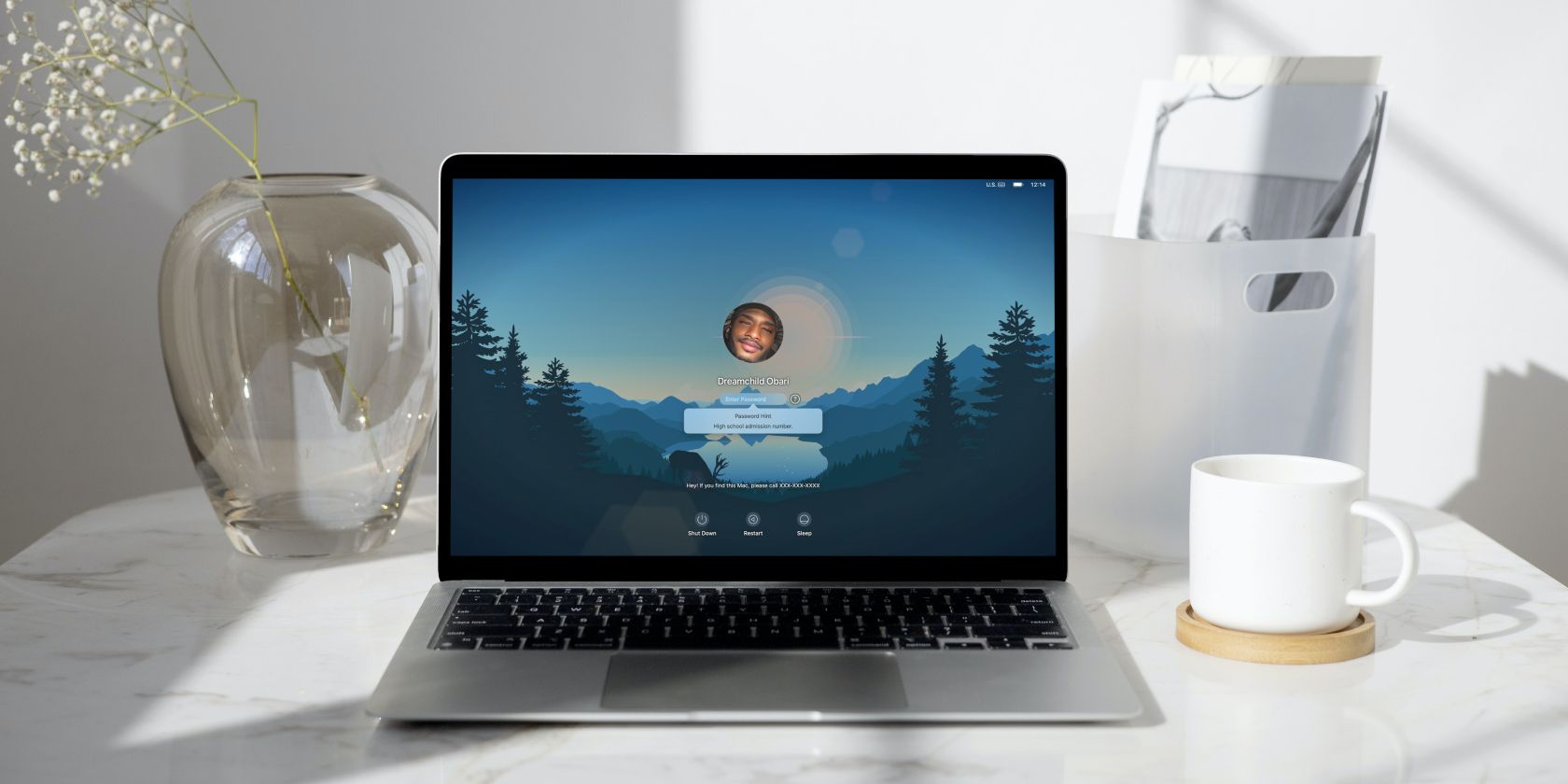
Мы настоятельно рекомендуем использовать пароль для основной учётной записи на Mac. Это не только препятствует доступу посторонних, но и защищает ваши данные, особенно при включённом FileVault.
Тем не менее забыть пароль проще, чем кажется — особенно если у вас много разных паролей для устройств и сервисов. Самый безопасный и удобный способ напомнить себе пароль на Mac — добавить подсказку пароля.
Как работает подсказка пароля
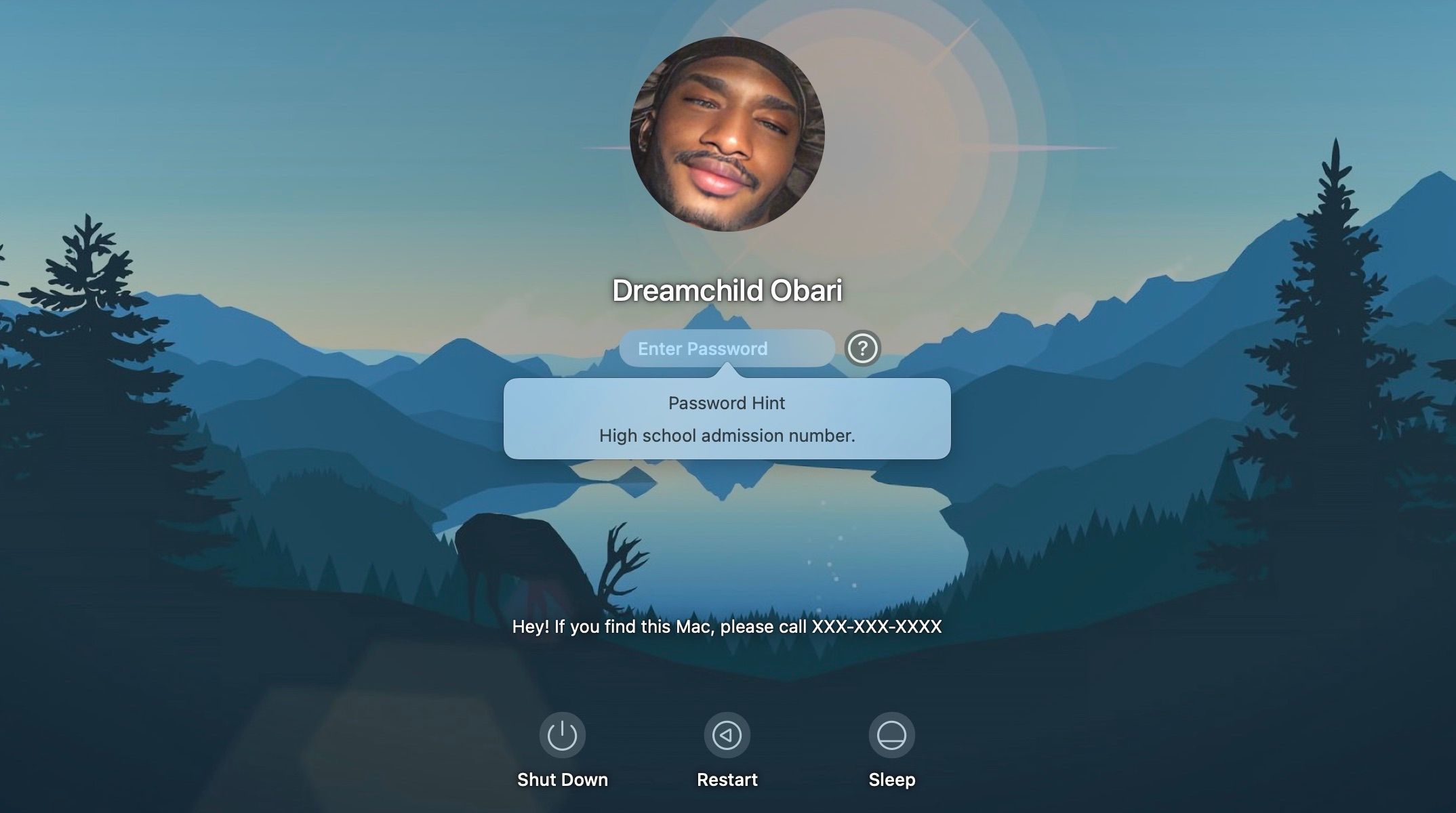
Подсказка — это короткий текст (до 128 символов), который появится в пузыре рядом с полем ввода пароля на экране входа (не при простой блокировке экрана). Подсказка должна быть достаточно понятной вам, но не давать очевидных подсказок посторонним. Подсказки видны при выходе из учётной записи или при перезагрузке/выключении компьютера.
Важно: подсказки не показываются при блокировке экрана — только при полном выходе из учётной записи или загрузке системы.
Как настроить подсказку пароля на Mac
- Из меню Apple выберите Системные настройки (System Settings).
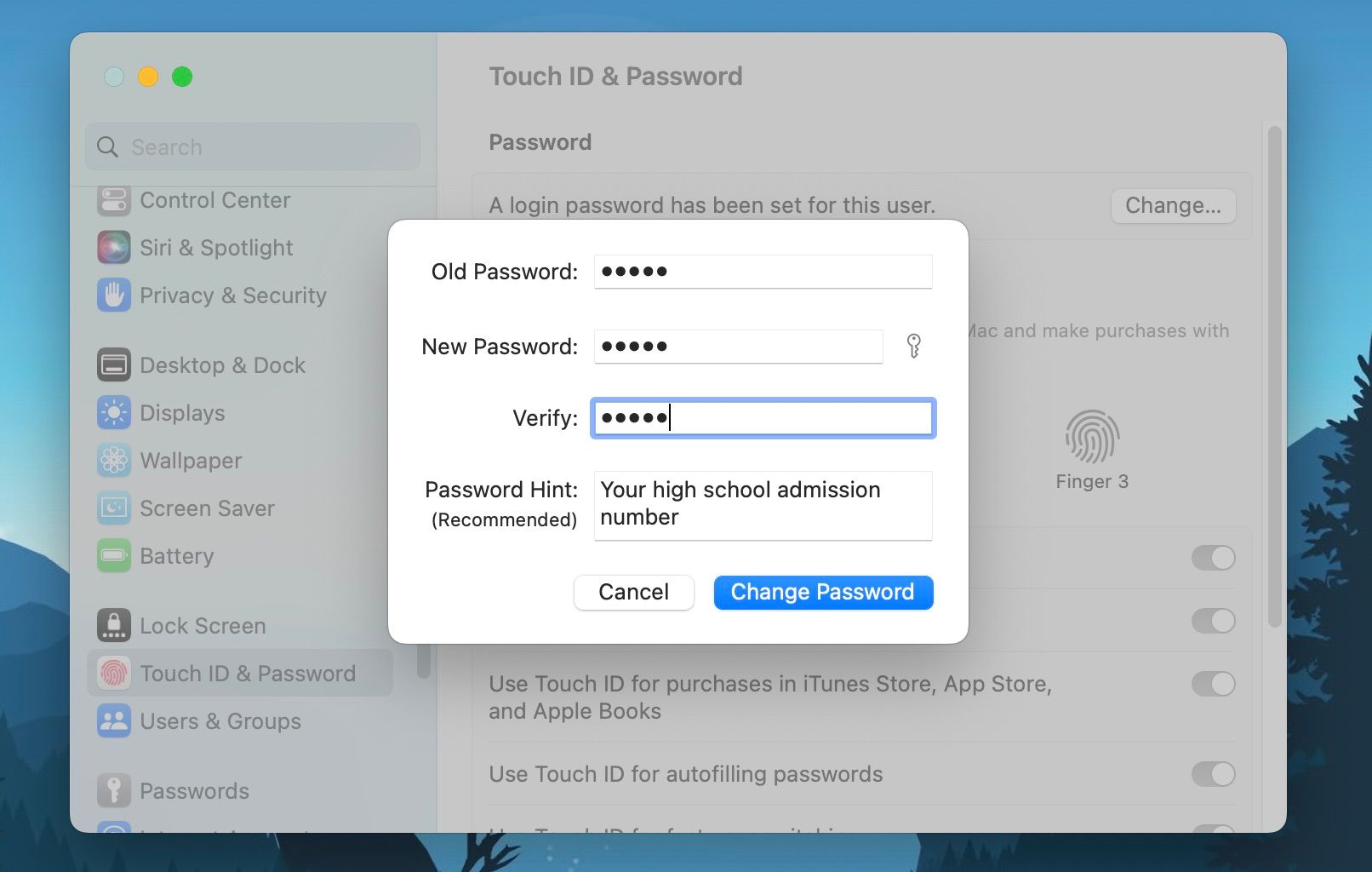
- В боковой панели перейдите в раздел Touch ID & Password (Touch ID и пароль).
- В секции «Password» нажмите Change (Изменить).
- Введите текущий пароль, затем введите новый пароль дважды. Чтобы не менять фактический пароль, можно ввести тот же самый.
- В поле подсказки введите простую, но информативную фразу. Ограничение — 128 символов.
- Нажмите Change Password или клавишу Return, чтобы сохранить изменения.
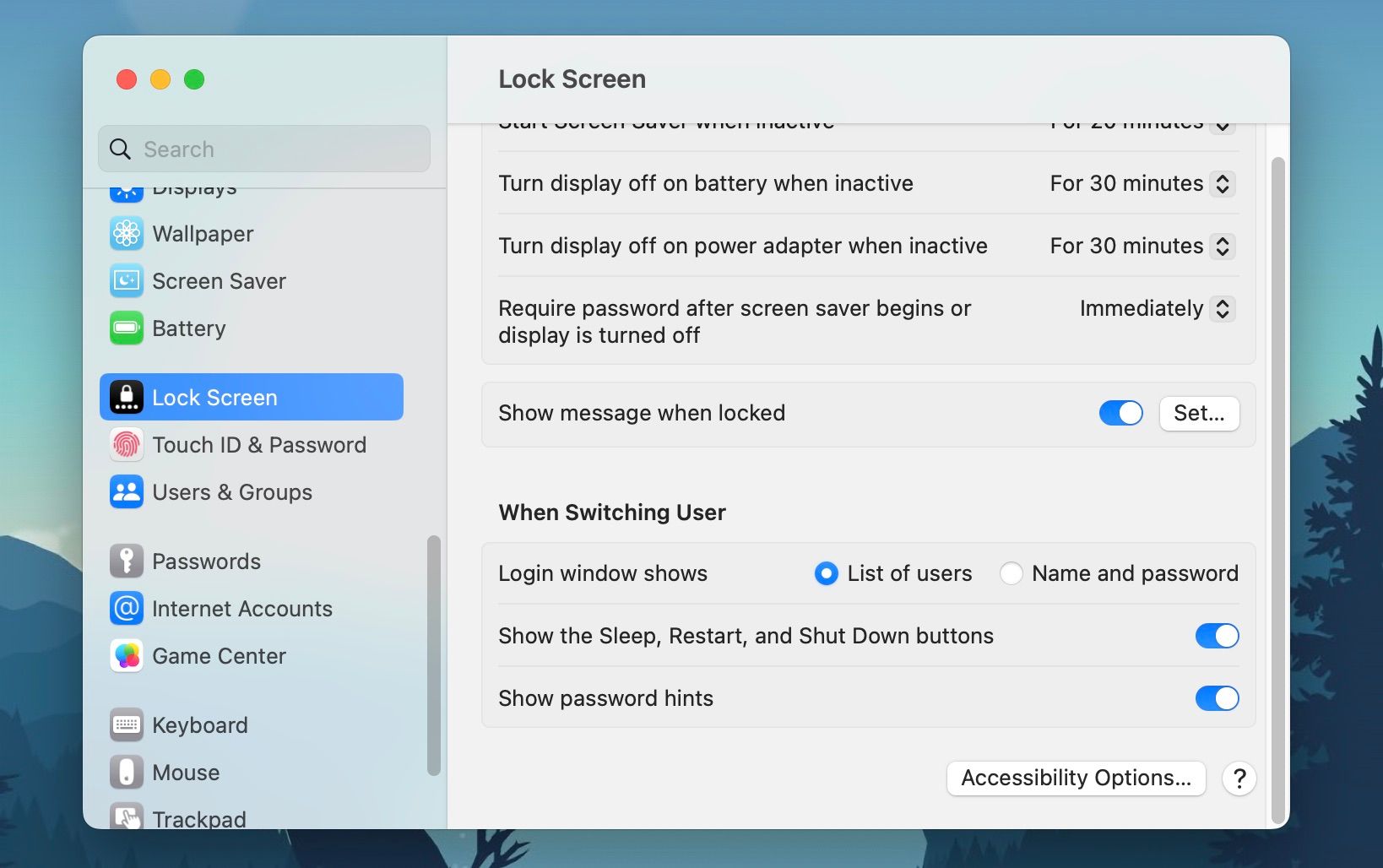
- Затем в боковой панели выберите Lock Screen (Экран блокировки) и включите опцию Show Password Hints (Показывать подсказки пароля) справа.
Теперь при нажатии на значок вопроса рядом с полем ввода пароля на экране входа появится пузырь с вашей подсказкой.
Как придумать подсказку, которая помогает, но не выдаёт пароль
- Делайте подсказку ассоциативной, а не буквальной. Пример: вместо «имя моей собаки» — «кличка из детства».
- Используйте мнемонику или первую букву каждого слова из фразы, понятной только вам.
- Избегайте общедоступной информации: имён членов семьи, дат рождения, адресов.
- Не включайте часть самого пароля в подсказку.
Важно: даже мягкая подсказка может помочь целенаправленному злоумышленнику. Если вы думаете, что кто‑то знает слишком много о вашей жизни, лучше отключить подсказки и положиться на менеджер паролей.
Когда следует отключить подсказки пароля
- Если вы подозреваете, что кто‑то с подробной информацией о вас пытается получить доступ к компьютеру.
- Если компьютер используется в публичном месте или многолюдном офисе с возможностью наблюдения за экраном входа.
- Если вы предпочитаете хранить резервные способы восстановления через Apple ID или менеджеры паролей.
Примечание: отключить подсказки можно в том же разделе «Экран блокировки», просто выключив «Показывать подсказки пароля».
Альтернативы и дополнения к подсказкам паролей
- Менеджеры паролей (например, встроенный в браузер или сторонние приложения) хранят сложные пароли и подставляют их при входе в сервисы. Они удобны для веб‑аккаунтов, но не заменяют пароль входа в macOS.
- Включение FileVault защищает данные на диске даже при физическом доступе к устройству.
- Настройка восстановления через Apple ID позволяет сбросить пароль, если вы его потеряли.
- Двухфакторная аутентификация для учётных записей повышает общий уровень безопасности.
Практическая памятка — чеклист
- Установлен пароль для основной учётной записи.
- Подсказка добавлена и не содержит публичной информации (≤128 символов).
- Показ подсказок включён в «Экран блокировки», если это безопасно.
- Настроено резервное восстановление (Apple ID или менеджер паролей).
- Включён FileVault при необходимости защиты данных на диске.
Примеры хороших и плохих подсказок
Хорошие подсказки:
- «Фраза из песни, что напевали в июле»
- «Первая буква городов для поездки 2016»
Плохие подсказки:
- «Имя моей дочери»
- «дата рождения 12.05.1985»
Контрпример: подсказка «моя фамилия» бесполезна, если злоумышленник знает вашу фамилию — это повышает риск взлома.
Факт‑бокс
- Максимальная длина подсказки: 128 символов.
- Подсказки отображаются при выходе из учётной записи и при загрузке системы, не при простой блокировке экрана.
Рекомендации по безопасности
- Подсказка — вспомогательный инструмент, а не основная мера защиты.
- Используйте длинные и уникальные пароли. Подсказка должна лишь помочь вспомнить их, а не раскрыть.
- Регулярно пересматривайте настройки безопасности Mac, особенно если им пользуются другие люди.
Итог: подсказки пароля удобны и просты в настройке, но требуют разумного подхода. Делайте подсказки косвенными, храните пароли в надёжном менеджере и отключайте подсказки при реальной угрозе.
Краткое резюме:
- Настроить подсказку можно через Системные настройки → Touch ID & Password (смена пароля) и включение Show Password Hints в Lock Screen.
- Подсказка не должна содержать публичной информации.
- Отключайте подсказки при подозрениях на целенаправленную атаку.
Важно: если вы потеряли доступ к учётной записи и подсказка не помогает, воспользуйтесь восстановлением через Apple ID или обратитесь в службу поддержки Apple.

Похожие материалы

Несколько аккаунтов Skype: Multi Skype Launcher

Журнал для работы: повысить продуктивность

Персональные звуки уведомлений на Android

Скачивание шоу Hulu для офлайн‑просмотра

Microsoft Start: персонализированная новостная лента
