
Как поставить код‑пароль на Kindle: быстро и безопасно
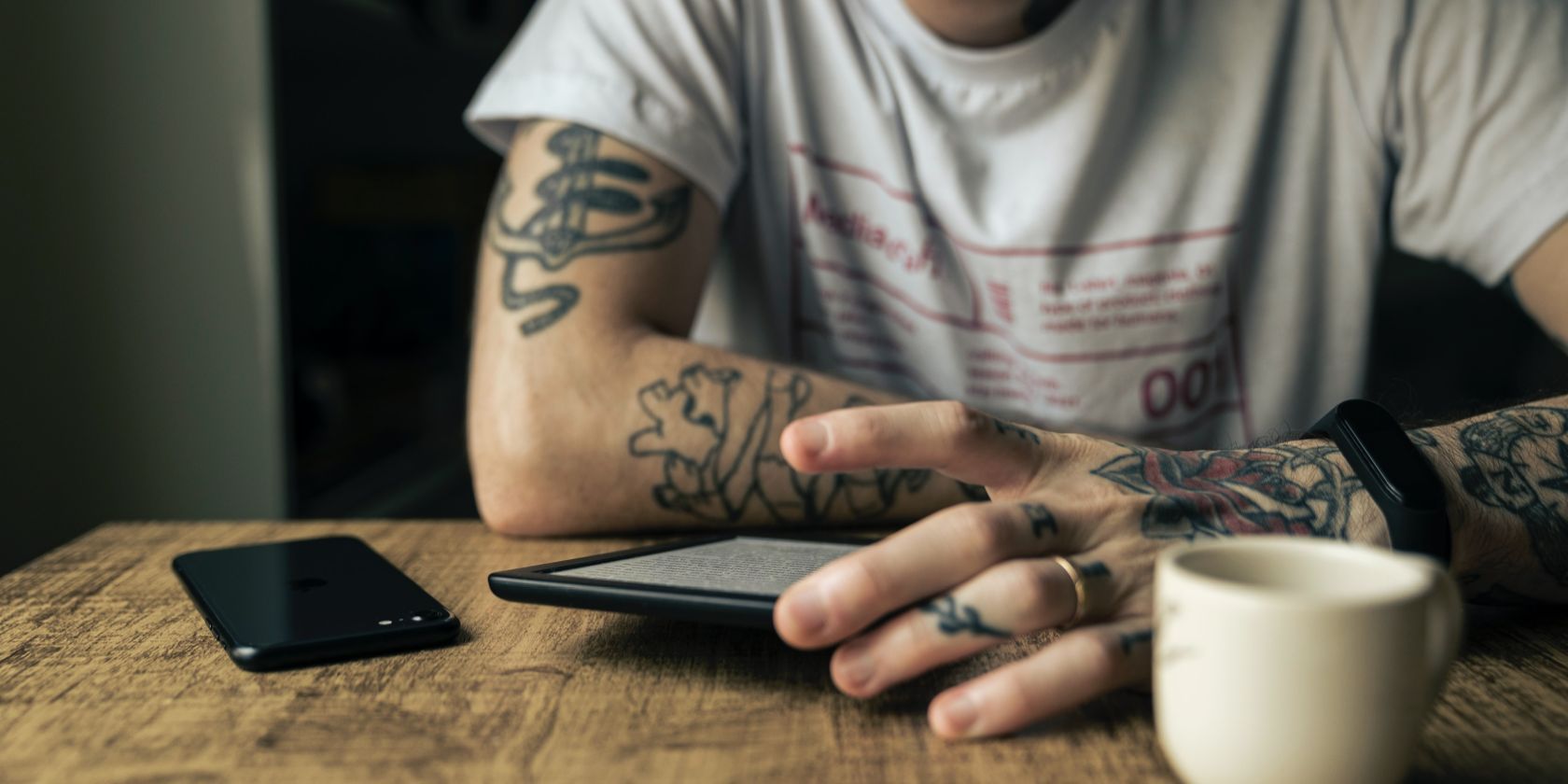
Одно из удобств чтения на Kindle — приватность. Вместо того чтобы показывать обложки всем прохожим, вы можете держать список чтения закрытым. Установка код‑пароля добавляет простой, но эффективный уровень защиты: никто не откроет ваш Kindle и не увидит библиотеку без введённого кода.
Что такое код‑пароль Kindle
Код‑пароль (passcode) — это цифровая комбинация (строка цифр), которая работает как пароль для разблокировки устройства. Без правильного кода Kindle не загрузит библиотеку и не откроет книги.
Определение в 1 строке: код‑пароль — это PIN из цифр до 12 символов, который блокирует доступ к устройству.
Важно: код‑пароль защищает доступ к самому устройству — не к учётной записи Amazon. При утере и сбросе вы сможете заново загрузить покупки из облака, но локально загруженные файлы могут быть утеряны.
Кому это полезно
- Тем, кто часто читает в транспорте и не хочет посторонних глаз.
- Семьям с любопытными детьми.
- Тому, кто потерял Kindle и хочет усложнить доступ к содержимому.
Важно: код‑пароль не предотвращает физическое извлечение носителей (если модель поддерживает внешние накопители) и не заменяет резервное копирование важных файлов.
Как установить код‑пароль на Kindle — пошаговая инструкция
- Откройте главный экран Kindle (ваша библиотека).
- Смахните вниз от верхней части экрана, чтобы открыть меню быстрых действий.
- Нажмите «Все настройки» (All Settings).
- Выберите «Параметры устройства» (Device Options).
- Нажмите «Код‑пароль устройства» (Device Passcode).
- Выберите «Включить код‑пароль» или «Установить код‑пароль», введите цифровой код (до 12 цифр) и подтвердите.
- Нажмите «ОК».
После этого при включении или разблокировке Kindle устройство запросит введение кода.
Как отключить код‑пароль
- Перейдите в «Все настройки» → «Параметры устройства» → «Код‑пароль устройства».
- Выберите «Отключить код‑пароль» (Turn Off Passcode).
- Введите текущий код для подтверждения.
Состояние код‑пароля видно рядом с пунктом «Код‑пароль устройства» — обычно указывается «Включено» или «Не включено».
Как изменить код‑пароль
- Откройте «Код‑пароль устройства» в настройках.
- Выберите «Изменить код‑пароль» (Change Passcode).
- Введите текущий код, затем новый код и подтвердите.
Не забудьте код‑пароль
Если вы забудете код, его нельзя восстановить удалённо. Единственный стандартный вариант — сброс устройства до заводских настроек (Factory Reset). При этом:
- Книги, купленные в Amazon, можно будет снова загрузить из облака (учётная запись Amazon).
- Файлы, которые вы вручную загружали на устройство (например, через USB), могут исчезнуть, если у вас нет их резервной копии.
Рекомендуется заранее сделать резервную копию всех важных локальных файлов на компьютере.
Когда код‑пароль не решит проблему (контрпример)
- Если злоумышленник имеет физический доступ и достаточные навыки, он может попытаться извлечь данные аппаратными методами. Код‑пароль — не защита от сложного физического вмешательства.
- Код не предотвращает доступ к учётной записи Amazon, если кто‑то знает ваши данные авторизации.
- На старых моделях или при определённых сбоях программного обеспечения код может некорректно применяться — в этом случае поможет обновление прошивки или обращение в поддержку.
Альтернативные и дополнительные подходы к защите
- Используйте блокировку экрана + пароль операционной системы, если ваш Kindle поддерживает дополнительную аутентификацию.
- Настройте семейную библиотеку и детские профили, чтобы ограничить доступ к покупкам и контенту для детей.
- Храните резервные копии загруженных вручную книг на ПК или в облачном хранилище.
Мини‑метод: как выбрать надёжный код (за 3 шага)
- Избегайте очевидных комбинаций (1234, 0000, даты рождения).
- Выберите длину не менее 6 цифр, если вы часто находитесь в общественных местах.
- Придумайте мнемоническую фразу для запоминания кода (например, первые цифры телефонного номера + год события).
Чеклист по ролям
Владелец устройства:
- Установил код и проверил, что устройство запрашивает его при включении.
- Сохранил резервные копии локальных файлов.
- Записал подсказку (не сам код) в безопасном месте.
Родитель:
- Настроил детский профиль и ограничения покупок.
- Установил код так, чтобы дети не могли его подобрать.
IT‑администратор/библиотекарь:
- Документирует процедуру сброса и восстановления для ведомственных устройств.
- Хранит список устройств с их учётными записями Amazon.
Инцидент: что делать, если забыли код — пошаговый план
- Убедитесь, что действительно введён неверный код — попробуйте вспомнить «мнемонику».
- Проверьте, есть ли локальная резервная копия всех вручную загруженных файлов.
- Если восстановить код невозможно, выполните сброс до заводских настроек через меню восстановления Kindle (следуйте официальным инструкциям Amazon).
- После сброса войдите в ту же учётную запись Amazon и загрузите покупки из облака.
- Скопируйте обратно локальные файлы из резервной копии.
Примечание: процесс сброса удалит персональные настройки и часто весь контент, хранящийся на устройстве.
Усиление безопасности (рекомендации)
- Регулярно обновляйте прошивку Kindle — обновления могут закрывать уязвимости.
- Не подключайте устройство к сомнительным компьютерам.
- Используйте разные пароли для Amazon и для других сервисов.
Критерии приёмки
- При включении Kindle устройство обязательно запрашивает код.
- В меню «Код‑пароль устройства» отображается статус «Включено».
- При введении правильного кода устройство разблокируется, а при неправильном — остаётся недоступным.
Короткий глоссарий (1 строка)
- Kindle — электронная читалка Amazon.
- Код‑пароль — цифровой PIN до 12 цифр для блокировки устройства.
- Сброс до заводских настроек — удаление всех данных и возврат к исходному состоянию.
- Облачная библиотека — покупки Amazon, которые можно повторно загрузить из сети.
Вопросы и ответы
Q: Можно ли восстановить забытый код без сброса?
A: Нет — официально код не восстанавливается; предлагается сделать сброс устройства.
Q: Удалятся ли купленные книги после сброса?
A: Купленные у Amazon книги можно заново загрузить из облака после входа в ту же учётную запись.
Итого: код‑пароль на Kindle — простая и полезная мера приватности. Установите его через «Все настройки» → «Параметры устройства» → «Код‑пароль устройства», сохраните резервные копии и выберите запоминаемую, но не очевидную комбинацию.
Social preview — кратко: Защитите библиотеку Kindle код‑паролем: как установить, изменить и что делать при потере кода.

Похожие материалы

Несколько аккаунтов Skype: Multi Skype Launcher

Журнал для работы: повысить продуктивность

Персональные звуки уведомлений на Android

Скачивание шоу Hulu для офлайн‑просмотра

Microsoft Start: персонализированная новостная лента
