
Эффект стекающей краски на портрете в Photoshop
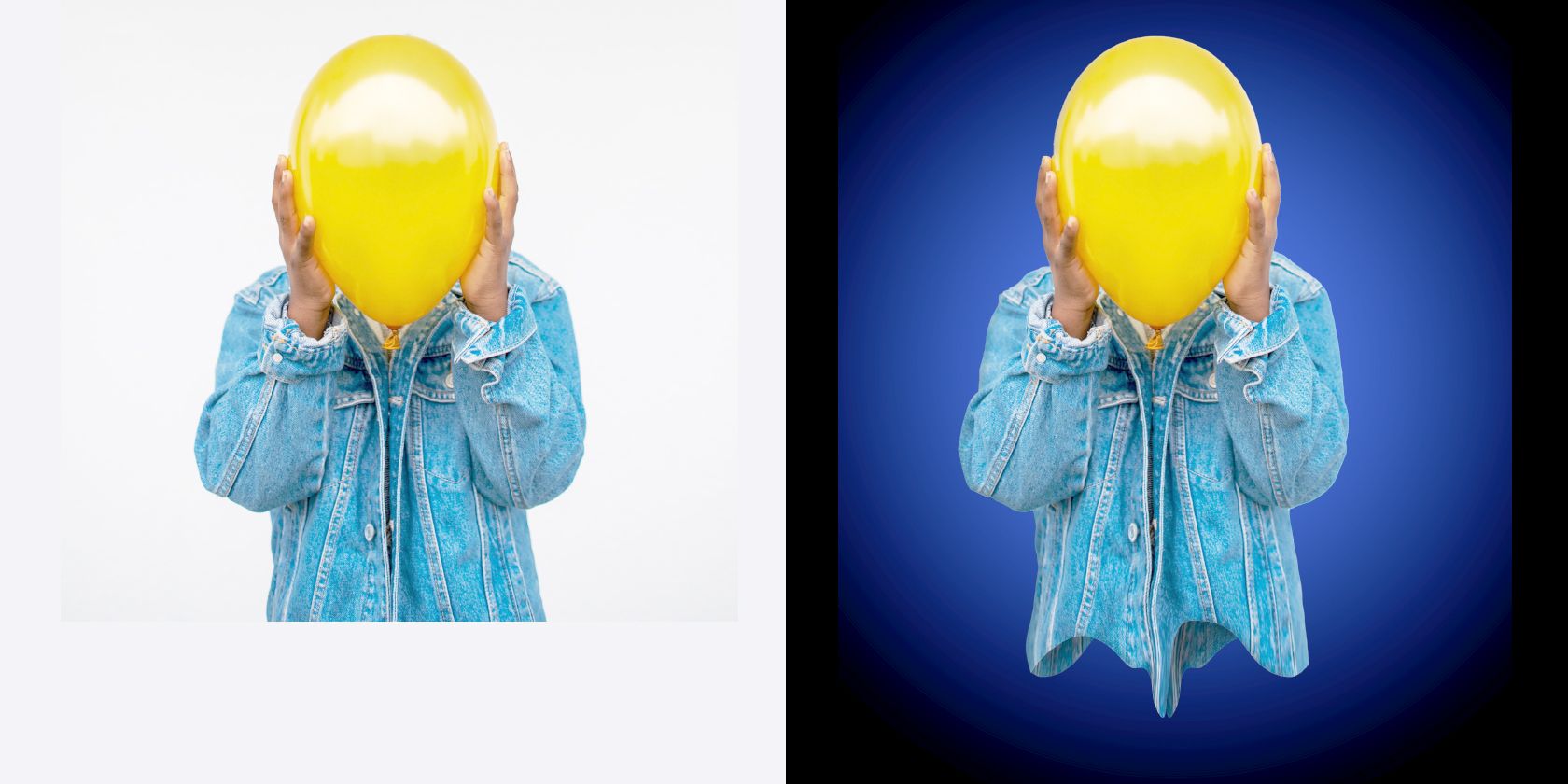
Если вы хотите добавить персонажа и стиль в портрет, попробуйте создать эффект стекающей краски в Photoshop. Этот приём делает нижнюю часть изображения похожей на то, что с него стекает краска. Это весёлый и убедительный способ сделать фото уникальным, и выполнить его проще, чем кажется. Ниже — подробная инструкция и дополнительные советы по улучшению результата.
Кого это заинтересует
- Фотографов и ретушёров, желающих добавить художественный эффект к портретам.
- Дизайнеров, создающих обложки, плакаты или баннеры с необычной визуальной подачей.
- Любителей, которые хотят быстро улучшить снимок для соцсетей.
Необходимые материалы и термины
- Photoshop (рекомендуется версии CC 2019 и новее). Кратко: Пластика — фильтр для деформации, смарт‑объект — слой, сохраняющий параметры фильтров и трансформаций.
- Знание базовых инструментов: Выделение, Маска слоя, Трансформирование, Стили слоя (Bevel & Emboss, Inner Glow).
Преимущества метода
- Контроль: эффект полностью редактируемый, если вы используете смарт‑объекты и маски.
- Универсальность: применяется к любому портрету с корректной структурой нижней части.
- Эстетика: добавляет ощущение динамики и художественности.
Быстрый обзор шагов
- Выберите подходящее изображение.
- Выделите и вынесите объект на отдельный слой.
- Создайте фон с градиентом.
- Используйте фильтр Пластика для формирования капель.
- Дублируйте, затем отразите слой для объёмного вида.
- Добавьте тени, рельеф и корректировки цвета для реалистичности.
Шаг 1: Выбор подходящего изображения
Лучше всего подходит фото, где нижняя часть объекта относительно симметрична по форме и цвету — это упростит создание естественно выглядящих течений краски. Если вы используете изображение с контрастным фоном, придётся больше работать с масками.
Советы по выбору:
- Можно взять кадр с минимальным фоном или однотонным фоном, чтобы быстрее получить «чистую» маску.
- Избегайте сильно детализированных нижних краёв (много волос, мелких объектов) — для них эффект может выглядеть неестественно.
Если хотите повторять этот пример, можно скачать исходное изображение, использованное в гайде, например с Nappy.co.
Шаг 2: Выделение объекта
- В меню выберите Выделение > Объект для быстрого автоматического выделения основного субъекта. Если автоматическое выделение не даёт точного результата, используйте Магнитное лассо или Лассо на панели инструментов.
- Скопируйте выделение: Cmd + C (Mac) / Ctrl + C (Windows).
- Создайте новый слой в панели Слои и вставьте выделение: Cmd + V / Ctrl + V. Переименуйте слой в “Subject Cutout” (двойной клик по названию слоя).
- Переместите вставленное изображение в центр артборда.
Важно: если у изображения тонкие детали (волосы), в дальнейшем используйте уточняющие маски и инструмент «Уточнить край» для естественного вида.
Шаг 3: Создание градиентного фона
- Выберите слой с оригинальным фото (фон).
- В меню Слой > Новый заливочный слой > Градиент. Назовите слой “Gradient Background” и нажмите OK.
- В окне заливки градиентом откройте Редактор градиента и задайте одну сторону цветом по выбору, а другую — чёрным (#000000). Для изменения цвета дважды кликните по маркеру внизу полосы градиента.
- Установите Тип градиента как Radial (Радиальный) и подтвердите.
Рекомендация: Для портрета подойдёт мягкий радиальный градиент: цвет → чёрный. Так объект визуально «выплывает» из фона.
Шаг 4: Создание эффекта стекающей краски инструментом Пластика
- Выберите слой “Subject Cutout”.
- Правый клик по слою и Преобразовать в смарт‑объект — это позволит сохранять редактируемость фильтра.
- В меню Фильтр > Пластика.
- В параметрах кисти задайте примерно: Размер 200 (можно менять в процессе), Плотность около 80, Нажим около 60. Отметьте опцию Зафиксировать края.
- Инструмент «Деформация вперед» (Forward Warp) — горячая клавиша W — используется для вытягивания частей изображения вниз. Повторяйте движения на одном участке, чтобы удлинить каплю. Работайте аккуратно: крупные мягкие движения дают более естественный результат.
- По окончании нажмите OK.
Подсказки:
- Меняйте размер и нажим кисти при создании разных по толщине капель.
- Для более хаотичных краёв используйте более мелкие кисти и вращательные движения.
Шаг 5: Создание объёмного вида (закруглённый профиль)
Чтобы капли выглядели так, будто краска обтекает объект по окружности, а не только спереди, продублируйте и отразите слой:
- В панели Слои правый клик по “Subject Cutout” > Дублировать слой. Переименуйте дубликат в “Subject Cutout Front”.
- Если вы изменяли исходный слой и хотите сохранить эффекты Пластики, убедитесь, что слой снова стал смарт‑объектом: правый клик > Преобразовать в смарт‑объект.
- Выделите задний слой и откройте Цветовой тон/Насыщенность (Cmd + U / Ctrl + U). Сдвиньте ползунок Светлость на –55, оставьте остальные без изменений. Нажмите OK.
- С выделенным тем же задним слоем меню Редактирование > Трансформирование > Отразить по горизонтали.
- Используйте инструмент Перемещение (V), чтобы совместить верхние части слоёв так, чтобы низы капель совпадали как можно точнее.
Важно: Видны будут обе версии капель — передняя и «задняя». Нужно избавиться от лишних дубликатов головы или частей рук.
- Чтобы скрыть лишнее, примените маску: Слой > Слой‑маска > Показать всё. Выберите миниатюру маски и чёрной кистью (цвет #000000) закрасьте участки, которые не хотите видеть (дубли головы, плеч и т.п.).
Шаг 6: Добавление глубины и реалистичности
Чтобы капли выглядели объёмными и естественными, используйте стили слоя и корректирующие слои.
- Откройте свойства слоя с маской заднего слоя: Слой > Стиль слоя > Внутреннее свечение.
- В диалоговом окне установите: Режим наложения Multiply (Умножение), Непрозрачность 50%, цвет чёрный (#000000). Техника — Softer, Источник — Center. Choke 0, Size 250px, Range 50%. Нажмите OK.
Это создаст мягную тень на задней части капель.
Добавьте корректирующий слой: Слой > Новый корректирующий слой > Цветовой тон/Насыщенность. В настройках: Hue 0, Saturation –10, Lightness –20. Затем примените обтравочную маску, чтобы корректировка влияла только на нужный слой.
Для передней копии слоя примените стиль слоя Bevel & Emboss (Рельеф). Настройки: Style Inner Bevel, Technique Smooth, Depth 20%, Direction Up, Size 90px, Soften 10px. Shading angle 90°, altitude 30°. Highlight Mode Screen (#FFFFFF) opacity 20%, Shadow Mode Multiply (#000000) opacity 100%. Подтвердите.
Эти стили придадут каплям объём и небольшую блик‑теневую модель.
Теперь у вас есть портрет с эффектом стекающей краски. Приведённые настройки — ориентир; подбирайте значения под своё изображение.
Советы и трюки для лучшего результата
- Экспериментируйте с режимами наложения. Иногда Overlay или Soft Light для корректировок дают интересные цветовые переходы.
- Для тонких волос используйте канал альфа и инструмент «Уточнить край» для более аккуратного маскирования.
- Если на каплях нужна текстура краски, накройте их текстурой (слой с текстурой, режим наложения Multiply/Overlay и обтравочная маска).
- Для имитации блеска добавьте маленькие белые блики кистью с мягким краем и низкой непрозрачностью.
Когда этот приём может не сработать
- Очень детализированный низ объекта (много тонких элементов) — капли будут выглядеть неестественно.
- Если фон слишком сложный, потребуется больше времени на аккуратную маску, либо сначала придётся извлечь объект в отдельный слой.
- Некорректно подобранный цвет градиента или слишком жёсткие настройки Пластики могут дать «пластилиновый» вид.
Альтернативные подходы
- Рисование капель вручную: используйте кисти и слой‑маски вместо Пластики — даёт полный художественный контроль.
- Векторный подход: создать контуры капель в Illustrator и вставить как вектор в Photoshop, затем применить эффекты слоя.
- Смесь техник: использовать Пластику для грубой формы, затем дорабатывать кистью и клонированием для реалистичности.
Мини‑методология для повторяемости (SOP)
- Подготовка: резервная копия исходного слоя, переименование слоёв.
- Быстрое автоматическое выделение + ручная правка края.
- Преобразование в смарт‑объект до Пластики.
- Пластика: грубая форма → мелкая доработка.
- Дублирование и отражение для объёма.
- Маскирование лишних частей.
- Стили слоя и корректировки цвета.
- Финальная проверка по чек‑листу.
Чек‑лист перед экспортом
- Нет видимых артефактов на швах между слоями.
- Маски аккуратно спрятали лишние части головы и рук.
- Тени и блики согласованы с источником света исходного фото.
- Размер и резкость изображения подходят для назначенной платформы (печать/веб).
- Цвета проверены в профиле вывода (sRGB для веба).
Критерии приёмки
- Капли выглядят цельно и не содержат заметных резких разрывов в текстуре.
- Видимые границы между передней и задней копией совпадают по форме и не «прыгают» взглядом.
- Эффект усиливает композицию, не отвлекая от лица или ключевого элемента портрета.
Роли и обязанности в рабочем процессе
- Фотограф: предоставляет исходник и требования к стилю.
- Ретушёр: выполняет выделение, деформации и стили слоя, отвечает за качество масок.
- Арт‑директор: утверждает стиль капель, цвета и финальный вид.
Глоссарий в одну строку
- Смарт‑объект: слой, сохраняющий редактируемые фильтры и трансформации.
- Пластика: фильтр для деформации пикселей (Liquify).
- Маска слоя: средство скрытия/показа частей слоя без удаления пикселей.
Варианты для соцсетей и предпросмотры
OG title: Эффект стекающей краски в Photoshop OG description: Добавьте художественный эффект портретам: полный пошаговый гайд по созданию стекающей краски с советами и чек‑листом.
Короткий анонс для поста (100–200 слов):
Добавьте драму и стиль своим портретам с эффектом стекающей краски. В этом руководстве вы пройдёте все этапы: от выбора снимка и создания градиента до моделирования капель инструментом Пластика и финальной работы со стилями слоя. Гайд включает практические рекомендации, варианты, когда приём не подойдёт, и чек‑лист перед экспортом. Идеально для постов в соцсетях, обложек и художественных проектов.
Заключение
Эффект стекающей краски — мощный визуальный прием для портретов. Он требует базового владения инструментами Photoshop, но даёт гибкость и выразительность. Начните с простого изображения, примените указанные шаги и адаптируйте параметры под своё фото. Экспериментируйте с цветами, текстурами и стилями слоя — и вы быстро получите уникальный результат.
Важно: подбирайте набор настроек под конкретное изображение — единой «формулы» для всех фото не существует.

Похожие материалы

Несколько аккаунтов Skype: Multi Skype Launcher

Журнал для работы: повысить продуктивность

Персональные звуки уведомлений на Android

Скачивание шоу Hulu для офлайн‑просмотра

Microsoft Start: персонализированная новостная лента
