
Как добавить не‑Google аккаунт электронной почты в Gmail на Android
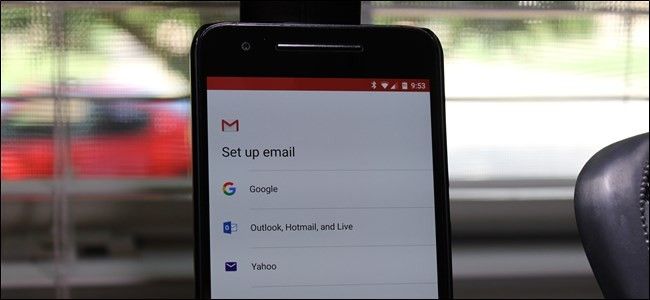
Gmail на Android может работать не только с аккаунтами Google: он поддерживает сторонние почтовые сервисы через IMAP/POP и протоколы входа, что позволяет управлять несколькими почтовыми ящиками в одном приложении.
Шаги: быстрая настройка
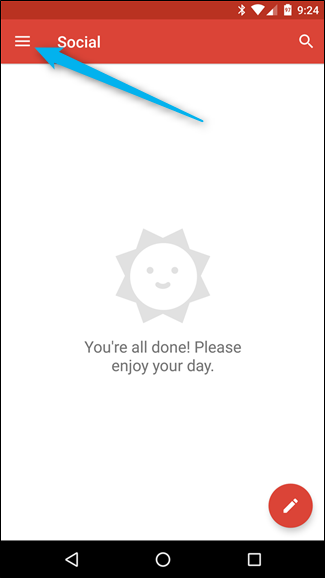
- Откройте Gmail и вызовите боковое меню — нажмите значок «гамбургер» или сдвиньте экран слева направо.
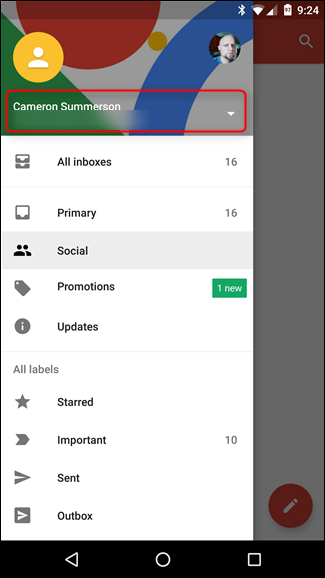
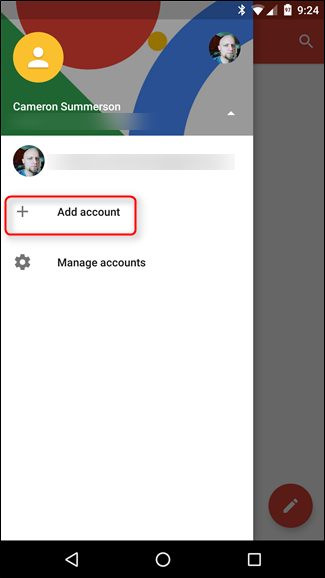
- Нажмите на имя или адрес вверху, чтобы открыть список аккаунтов, затем выберите «Добавить аккаунт».
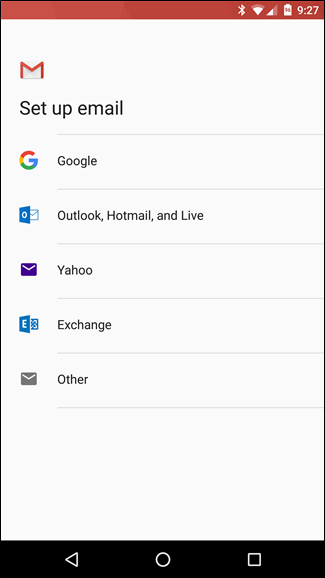
- Выберите тип провайдера: Google, Outlook, Hotmail, Live, Yahoo, Exchange или Другие. Выберите тот, который соответствует вашему почтовому ящику.
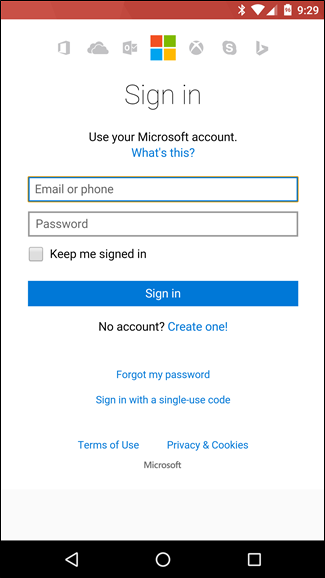
- При выборе провайдера следуйте экранным подсказкам — в нашем примере открывается окно входа Microsoft: введите логин и пароль и подтвердите вход.
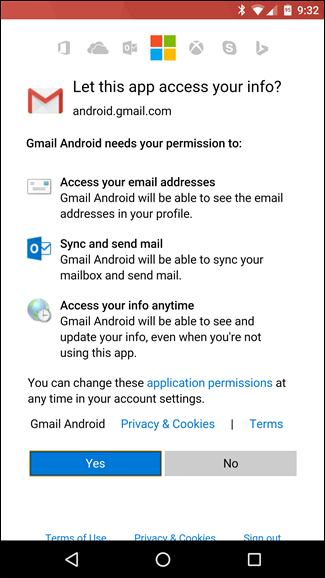
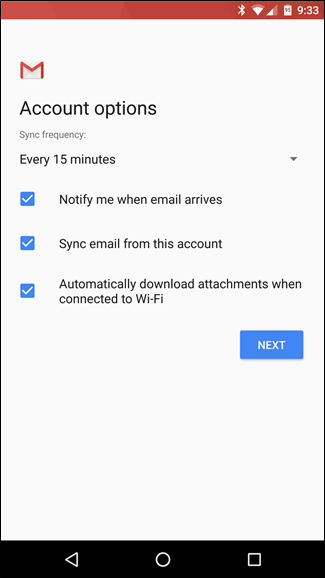
- Разрешите Gmail доступ к аккаунту и выберите параметры синхронизации: частота синхронизации, загрузка контактов, календари и т. п. Некоторые поставщики предлагают push‑уведомления, другие — только периодическую синхронизацию.
- Подтвердите отображаемое имя и завершите настройку.
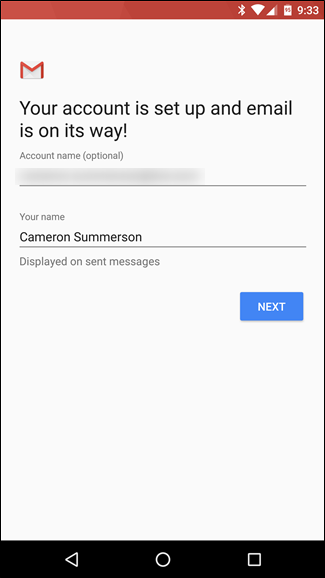
Важно: для корпоративной почты (Exchange) или почты с двухфакторной аутентификацией может потребоваться отдельный пароль приложения, адресы серверов IMAP/POP и SMTP, а также специфичные порты и политики безопасности.
Что делать до настройки — мини‑чеклист
- Убедитесь, что знаете полный почтовый адрес и пароль.
- Если включён двухфактор, подготовьте код или пароль приложения.
- Проверьте, включен ли IMAP в настройках почтового сервиса (если используется IMAP).
- Заранее узнайте адреса серверов входящей и исходящей почты и порты (при ручной настройке).
Когда автоматическая настройка не сработает — распространённые причины
- Неверный пароль или заблокирован доступ из сторонних приложений.
- Включена двухфакторная аутентификация — нужен пароль приложения или авторизация через OAuth.
- Провайдер не поддерживает push‑уведомления — синхронизация будет периодической.
- Корпоративная почта с ограничениями безопасности требует ручной настройки или обращения к ИТ‑администратору.
Устранение неполадок — краткие решения
- Ошибка входа: проверьте логин/пароль, попробуйте войти через веб‑почту.
- Требуется пароль приложения: создайте его в настройках безопасности аккаунта и используйте вместо основного пароля.
- IMAP недоступен: включите IMAP в веб‑интерфейсе почтового сервиса.
- Почта не приходит: проверьте параметры синхронизации и ограничения фоновой активности в Android.
Альтернативные подходы
- Использовать стандартный почтовый клиент производителя устройства, если он лучше интегрирован.
- Установить отдельное приложение провайдера (Outlook, Yahoo Mail и т. п.) для полной совместимости с их функциями.
- Для защищённой корпоративной почты рассмотреть профиль управления устройством (MDM) и Exchange ActiveSync.
Роли и ответственность — короткая памятка
- Для пользователя: подготовить данные для входа, проверить 2FA и разрешения синхронизации.
- Для IT‑администратора: предоставить серверные адреса, порт и инструкцию по политике безопасности.
- Для службы поддержки провайдера: подтвердить, доступны ли IMAP/POP/SMTP и методы авторизации.
Краткий глоссарий
- IMAP — протокол для доступа к почте на сервере, позволяет синхронизацию между устройствами.
- SMTP — протокол для отправки почты.
- POP — устаревающий протокол получения почты, загружает сообщения локально.
- OAuth — безопасный протокол авторизации без передачи пароля сторонним приложениям.
Часто задаваемые вопросы
Почему Gmail просит пароль приложения?
Если в аккаунте включена двухфакторная аутентификация, многие почтовые клиенты требуют создания пароля приложения вместо обычного пароля.
Поддерживает ли Gmail все почтовые сервисы?
Gmail поддерживает большинство провайдеров через IMAP/POP и через OAuth для популярных сервисов, но корпоративные политики или устаревшие настройки могут потребовать ручной конфигурации.
Можно ли управлять несколькими аккаунтами одновременно?
Да — Gmail позволяет добавлять и переключаться между несколькими аккаунтами в одном приложении.
Итог
Gmail на Android — удобный способ объединить почту из разных сервисов в одном приложении. Для обычных почтовых ящиков настройка обычно автоматическая и занимает пару минут. В корпоративных случаях подготовьтесь к ручной конфигурации и уточните у администратора параметры доступа.
Кусок этого пирога оставьте и мне — но сначала проверьте, что синхронизация включена.

Похожие материалы

Несколько аккаунтов Skype: Multi Skype Launcher

Журнал для работы: повысить продуктивность

Персональные звуки уведомлений на Android

Скачивание шоу Hulu для офлайн‑просмотра

Microsoft Start: персонализированная новостная лента
