
Как добавить прозвища к контактам на iPhone и iPad
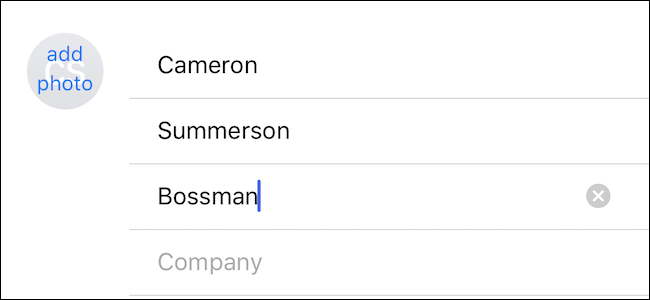
Коротко: включите предпочтение прозвищ в настройках «Контакты», затем откройте карточку контакта, нажмите «Изменить» → «Добавить поле» → «Псевдоним» и введите нужное имя. Прозвища ускоряют поиск, работают в Сообщениях и с Siri.
Быстрые ссылки
Как включить прозвища
Как добавить прозвище к контакту
Люди стали реже звонить, но мы по‑прежнему используем телефоны для общения через приложения вроде iMessage. Прозвища у контактов помогают быстрее находить нужного человека и пишутся понятнее. Называть маму «Мама» удобнее, чем искать её по формальному имени в адресной книге.
Это полезно не только для семьи. Если у вас есть регулярный мастер по сантехнике, можно дать ему прозвище «Сантехник» — и при потопе вы сразу найдёте нужный контакт. Маленькая функция, которая экономит время и работает с Siri.
Как включить прозвища
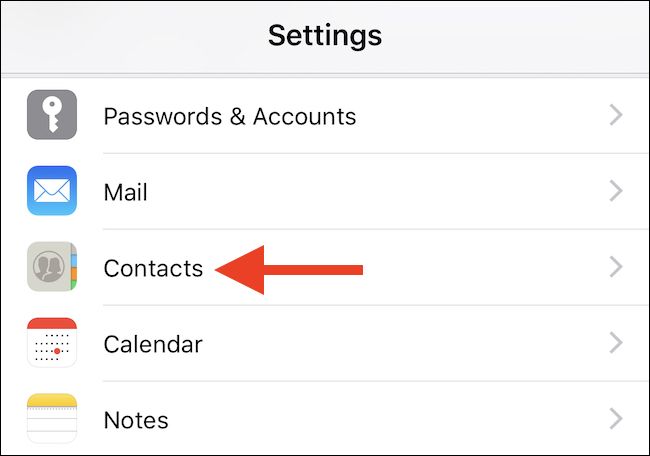
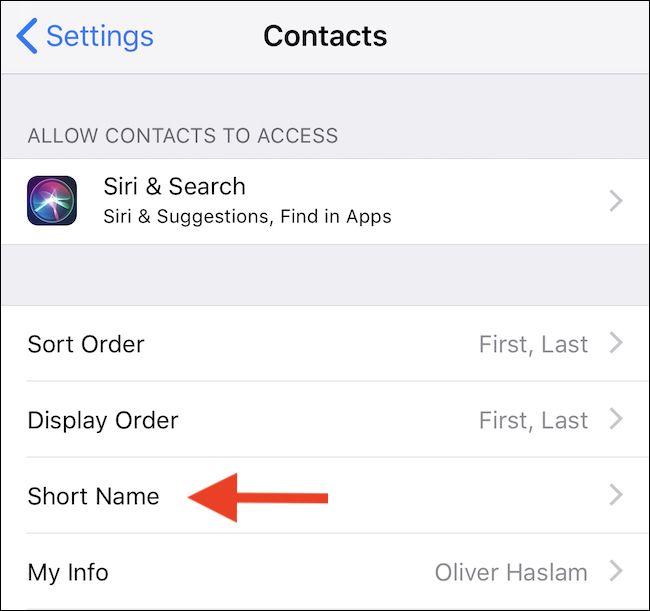
Сначала убедитесь, что iPhone или iPad настроен на использование прозвищ. Откройте приложение «Настройки» и выберите «Контакты». На экране настроек контактов найдите пункт «Краткое имя».
Нажмите «Краткое имя».
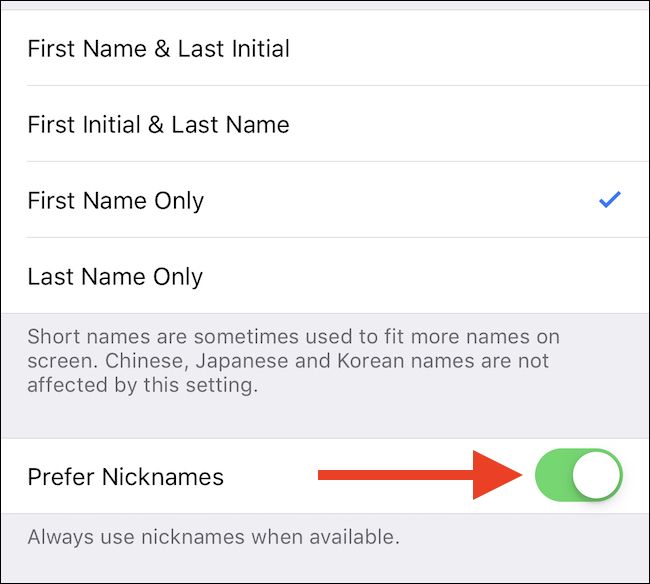
На экране опций включите переключатель «Предпочитать прозвища» (или аналогичный в вашей локали). Это позволит системе показывать прозвища в сообщениях и при автозаполнении.
Важно: названия пунктов могут немного отличаться в зависимости от версии iOS. Если вы не видите нужной опции, обновите iOS до последней версии.
Как добавить прозвище к контакту
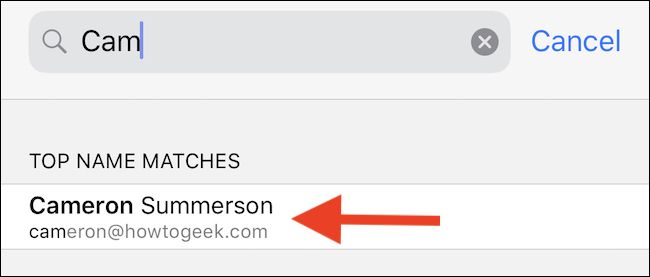
После включения прозвищ откройте приложение «Контакты» и выберите карточку нужного человека.
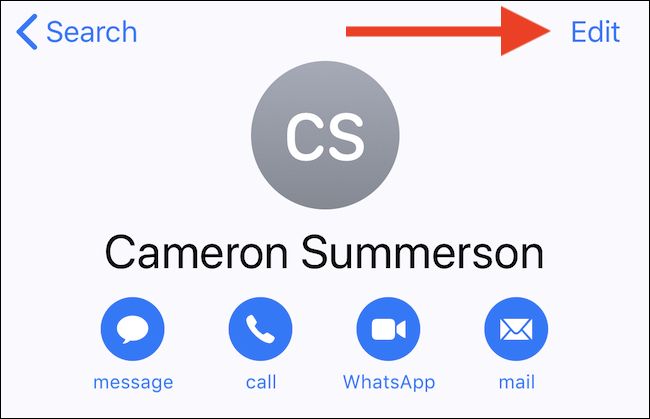
Нажмите «Изменить» в правом верхнем углу карточки.
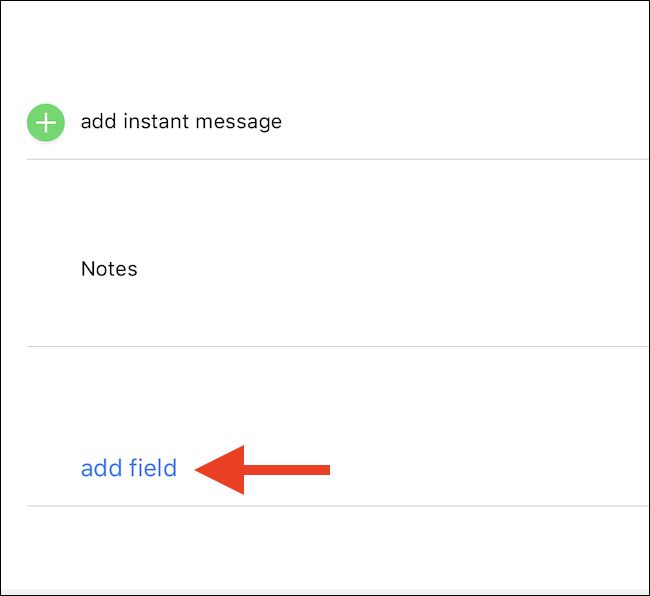
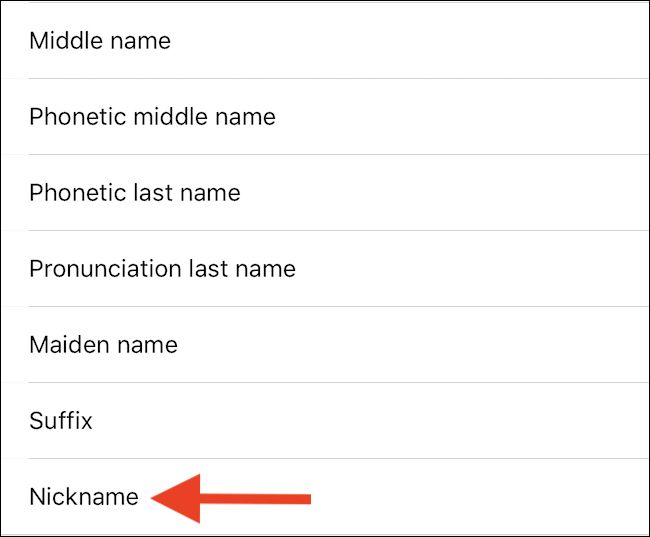
Прокрутите вниз и нажмите «Добавить поле». В списке найдите «Псевдоним» или «Nickname» в вашей локали.
Выберите «Псевдоним».
Введите желаемое прозвище и нажмите «Готово».
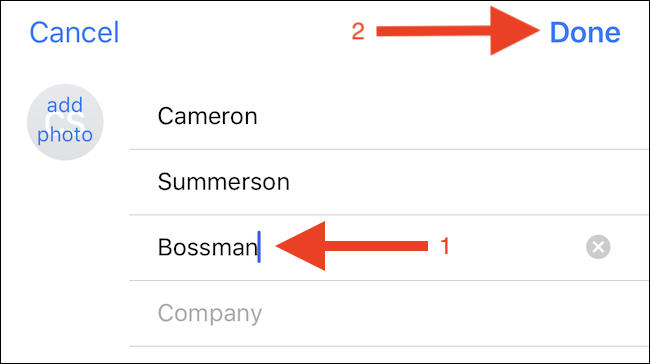
После этого система будет предлагать прозвище при наборе имени в Сообщениях, при поиске контактов и при обращении к Siri.
Когда это полезно и когда — нет
- Полезно: семейные контакты, услуги (сантехник, электрик), коллеги c длинными или похожими именами.
- Не нужно: если вы храните контакты только для официальных записей или используете корпоративную адресную книгу с требованием формальных имён.
- Может запутать: если у вас несколько контактов с одинаковым прозвищем — лучше добавить уточнение (например, «Сантехник — дом» и «Сантехник — офис»).
Лучшие практики и чек-листы (роль‑ориентированные)
Чек‑лист для дома:
- Используйте простые прозвища: «Мама», «Папа», «Мастер».
- Не дублируйте прозвища у нескольких людей.
- При необходимости добавляйте уточнение места или услуги.
Чек‑лист для работы:
- Устанавливайте прозвища только для часто используемых внешних контактов.
- Не используйте конфиденциальные данные в прозвищах.
- Синхронизируйте контакты с корпоративным адресным словарём, если требуется.
Чек‑лист для путешествий/сервисов:
- Дайте прозвища для экстренных служб/шеринг‑сервисов (например, «Такси — Город A»).
- Удаляйте временные прозвища после возвращения.
Мини‑методология: быстрый процесс за 30 секунд
- Откройте Настройки → Контакты → Краткое имя.
- Включите «Предпочитать прозвища».
- Откройте Контакты → выберите человека → Изменить → Добавить поле → Псевдоним → Введите имя → Готово.
Примеры и варианты использования
- Семья: «Мама», «Дедушка».
- Сервис: «Сантехник», «Электрик», «Химчистка».
- Коллеги: «Менеджер — маркетинг», «Макс (HR)».
Когда это может «не работать»
- Если у контакта несколько записей в разных учётных записях (iCloud, Google), прозвище может сохраняться только в одной из них. Проверьте, куда синхронизируется контакт.
- При отключённой синхронизации контактов прозвища не появятся на других устройствах.
- Некоторые мессенджеры могут не учитывать системные прозвища и показывать только имя профиля внутри сервиса.
Конфиденциальность и синхронизация
Псевдонимы сохраняются в той учётной записи контакта, где вы внесли изменения (iCloud, Google и т.д.). Если вы не хотите, чтобы прозвища синхронизировались с облаком, отключите синхронизацию для соответствующей учётной записи на устройстве.
Важно: не используйте в прозвищах личные данные третьих лиц, если вы делитесь контактами или используете общий профиль.
Быстрая проверка (Критерии приёмки)
- Прозвище отображается в карточке контакта.
- Прозвище предлагается при вводе имени в Сообщениях.
- Siri корректно реагирует на прозвище при вызове.
Диаграмма принятия решения
flowchart TD
  A[Нужно быстро найти контакт?] -->|Да| B[Есть прозвище?]
  A -->|Нет| Z[Не обязательно]
  B -->|Да| C[Используйте прозвище]
  B -->|Нет| D[Добавьте псевдоним]
  D --> C
Краткая сводка
Прозвища контактов — простая функция iOS, которая экономит время при поиске и общении. Включите предпочтение прозвищ в настройках и добавьте «Псевдоним» в карточках нужных людей. Проверьте синхронизацию, если у вас несколько аккаунтов контактов.
Глоссарий (одной строкой):
- Псевдоним: альтернативное имя, которое система показывает вместо полного имени.
- Краткое имя: настройка iOS для управления отображением имён в интерфейсе.

Похожие материалы

Несколько аккаунтов Skype: Multi Skype Launcher

Журнал для работы: повысить продуктивность

Персональные звуки уведомлений на Android

Скачивание шоу Hulu для офлайн‑просмотра

Microsoft Start: персонализированная новостная лента
