
Как заменить меню Пуск в Windows 11: Start Everywhere и Start Menu X

В Windows 11 Microsoft предложила централизованное меню Пуск с новым дизайном. Для многих пользователей этот вариант удобен, но не всем: кто‑то предпочитает более классический вид, кто‑то — расширенные возможности доступа к папкам и инструментам. Сторонние решения позволяют заменить меню Пуск и добавить дополнительные функции: быстрые ярлыки, горячие клавиши, таймеры выключения и тонкую персонализацию.
Ниже вы найдёте подробные инструкции по установке и настройке двух популярных заменителей, а также рекомендации, когда их стоит использовать, как откатить изменения и как оценивать безопасность ПО.
Что такое Start Everywhere и Start Menu X
- Start Everywhere — портативное приложение, которое добавляет компактное, но функциональное меню с множеством подменю для программ, папок и файлов. Портативное приложение — это программа, которую можно запускать без установки.
- Start Menu X — более полнофункциональная замена меню Пуск с обширной персонализацией, поддержкой тем и возможностью планирования выключения системы.
Определение: портативное приложение — приложение, которое работает без инсталляции и не вносит больших изменений в систему.
Как добавить новое меню Пуск с помощью Start Everywhere
Start Everywhere лёгок и не требует установки. Он подходит тем, кто хочет получить доступ к программам и папкам быстрее, чем из стандартного меню.
- Откройте страницу Start Everywhere на Softpedia.
- Нажмите Загрузить сейчас.
- Выберите пункт Softpedia Secure Download (US) – x64, чтобы скачать файл.
- Откройте папку, в которую загрузился Start Everywhere, сочетанием клавиш клавиша Windows + E и найдите файл.
- Дважды щёлкните файл startevery.exe — установка не требуется, приложение запускается сразу.
- Нажмите кнопку Пуск, чтобы открыть меню Start Everywhere.
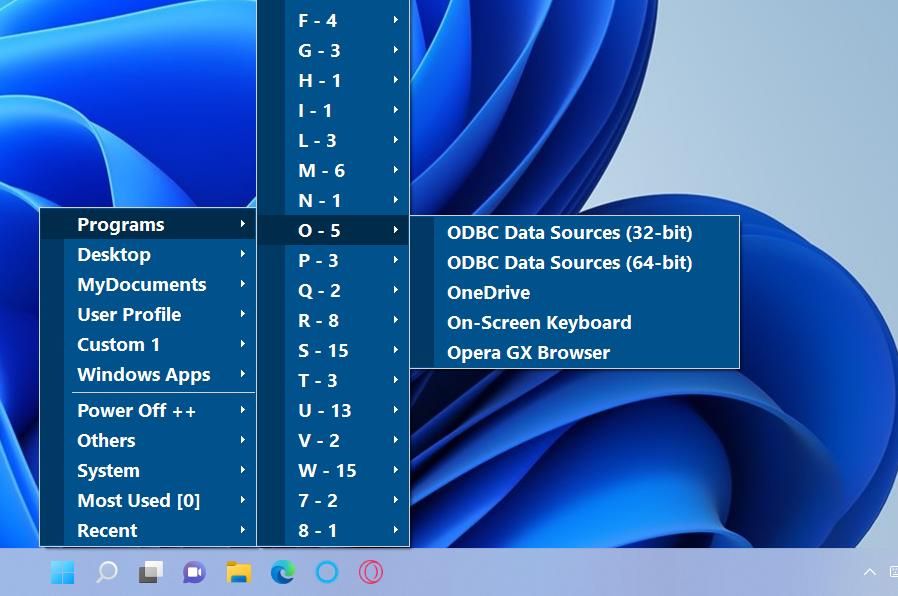
Меню предоставляет быстрый доступ к программам (Programs), ярлыкам с рабочего стола (Desktop) и файлам пользователя (User Profiles). В подменю System вы найдёте ярлыки для Панели управления, стандартных инструментов Windows и страниц Параметров. Меню компактнее стандартного, но имеет больше вертикальных подуровней и быстрее масштабируется для работы с файлами.
Как добавить свои ярлыки в Start Everywhere
- Щёлкните правой кнопкой по значку Start Everywhere в трее (область уведомлений) и выберите Others > Settings > Open.
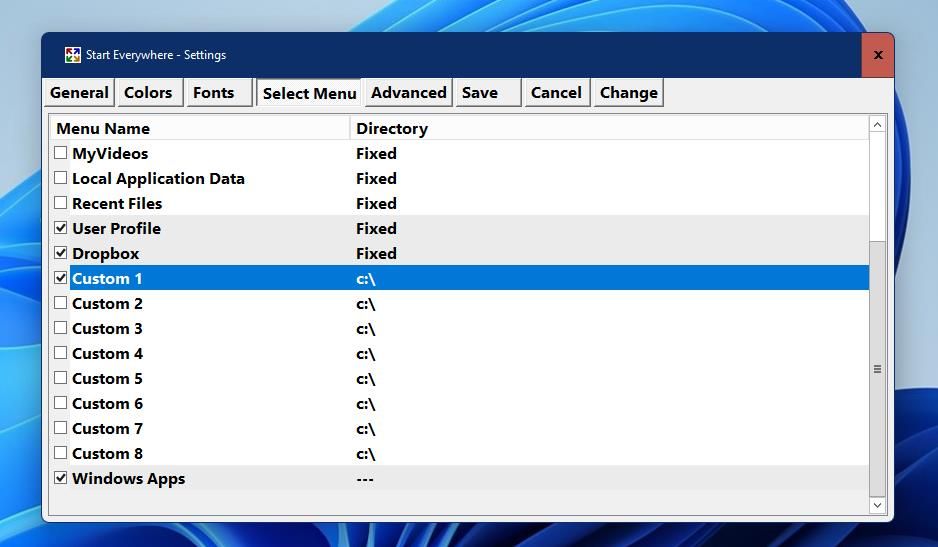
- Перейдите на вкладку Select Menu и поставьте галочку Custom для выбранного меню.
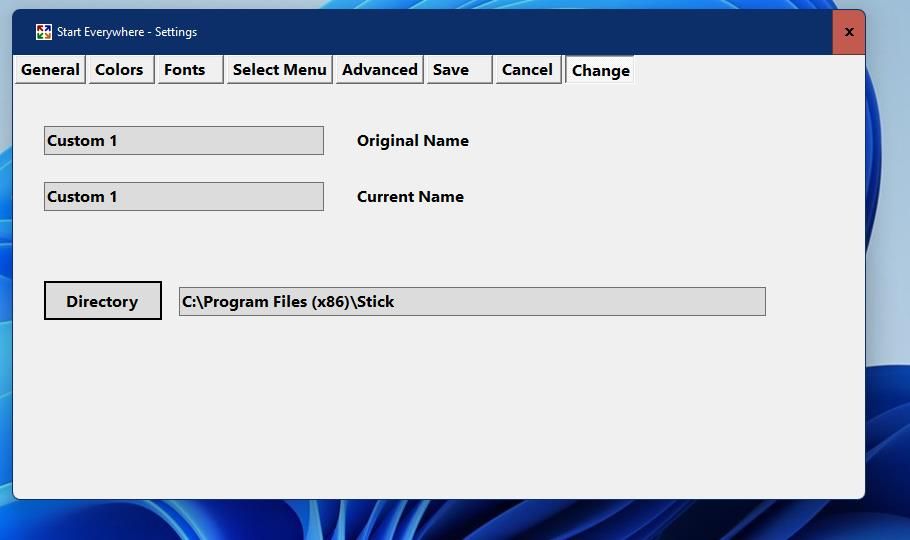
- Выберите пункт Custom в окне настроек и перейдите на вкладку Change.
- На вкладке Change нажмите кнопку Directory и укажите папку с программой или файлами, которую нужно добавить в меню. Подтвердите кнопкой OK.
- Перейдите на вкладку Save и сохраните изменения — новый ярлык появится в меню.
Дополнительные возможности Start Everywhere
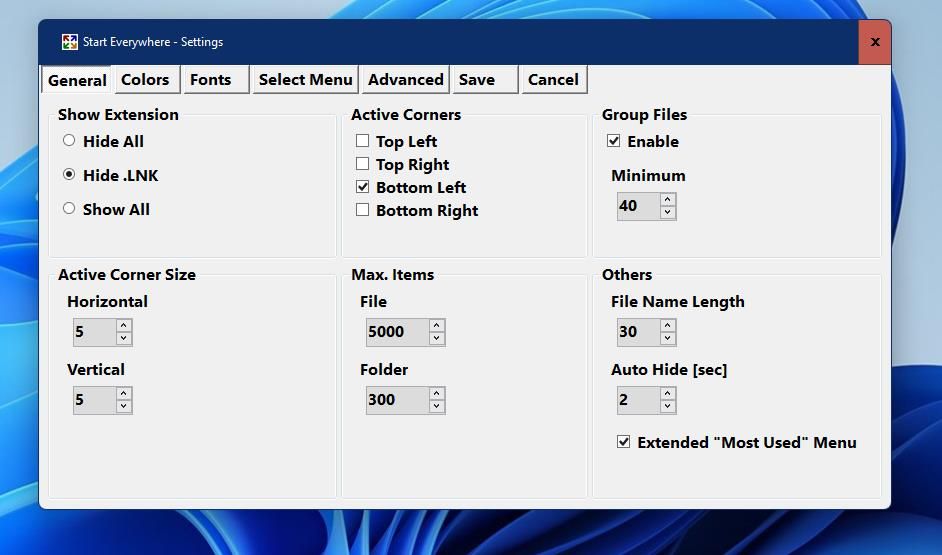
- Активные углы рабочего стола: можно открыть меню, подведя курсор в один из четырёх углов экрана. Чтобы включить, выберите Others > Active Corners > Enable и настройте нужные углы на вкладке General.
- Горячие клавиши: на вкладке Advanced установите два модификатора и выберите букву; активируйте опцию Cursor position hotkey location, чтобы меню открывалось летом рядом с курсором.
- Вкладки Color и Font позволяют задать цветовую палитру и шрифты меню. Сохраните изменения через вкладку Save.
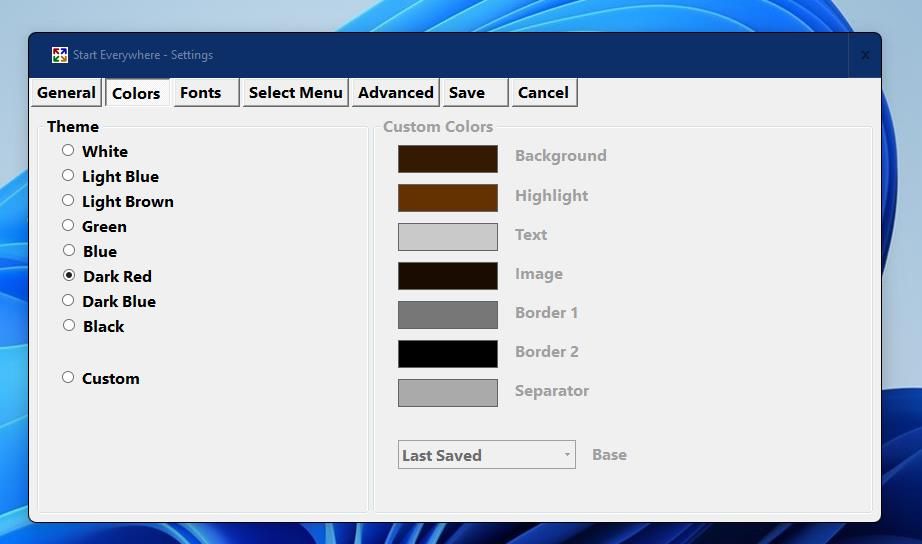
Важно: Start Everywhere не инсталлирует сервисы в систему. Это снижает риск конфликтов, но также означает меньше автоматических обновлений: проверяйте целостность скачанного файла самостоятельно.
Как добавить новое меню Пуск с помощью Start Menu X
Start Menu X ориентирован на глубинную персонализацию и профессиональные сценарии использования. Есть бесплатная и платная версии; базовой (Free) достаточно для большинства пользователей.
- Откройте страницу Start Menu X и нажмите красную кнопку Download.
- В проводнике перейдите в папку с файлом StartMenuX_Setup_7_33_PRO.exe.
- Дважды щёлкните StartMenuX_Setup_7_33_PRO.exe, чтобы запустить мастер установки.
- Выберите I accept the agreement и нажмите Next.
- Выберите радиокнопку Free version и продолжите установку.
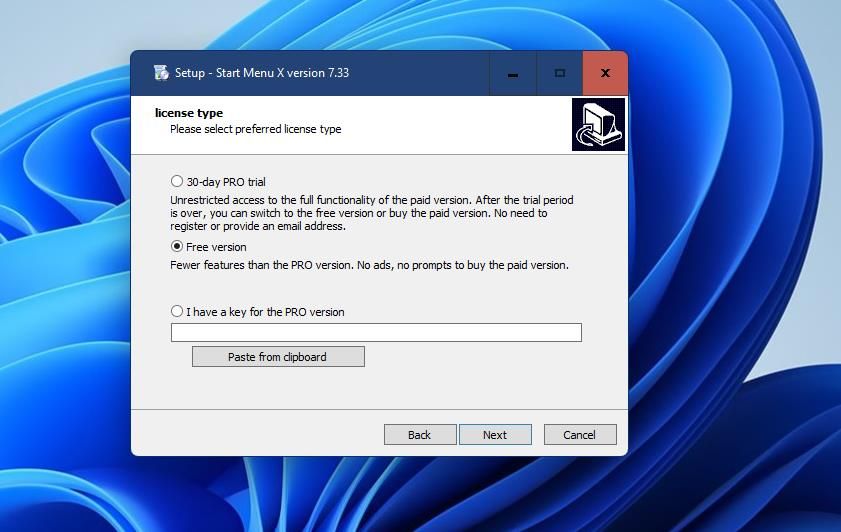
- Нажмите Next и Install. По завершении установка может запустить программу автоматически. Если нет, найдите Start Menu X через поиск Windows.
- Нажмите Пуск, чтобы открыть новое меню.
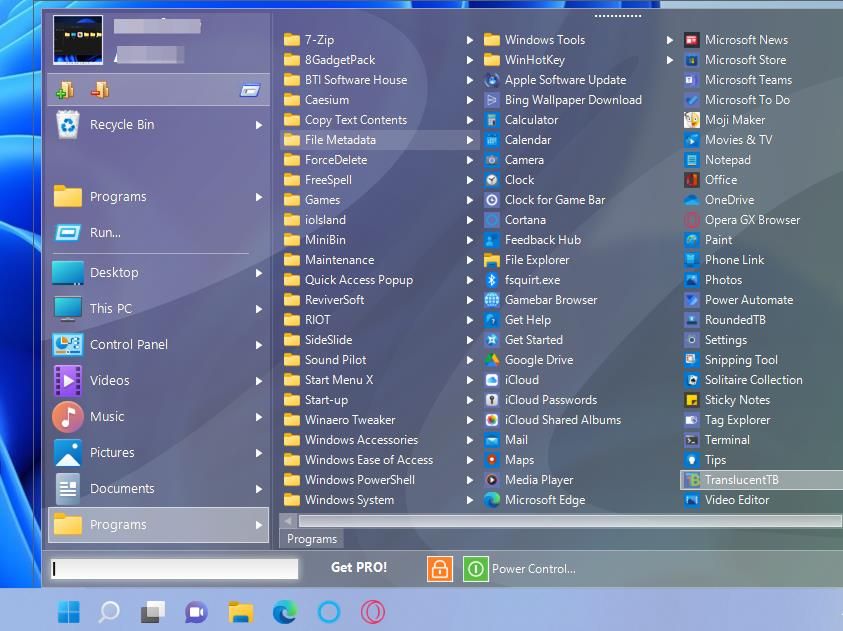
Start Menu X выглядит ближе к классическим меню Windows (элементы в стиле Vista/7), но добавляет современные возможности:
- В меню есть разделы Programs, Control Panel, This PC, Videos, Music, Pictures, Documents и Desktop.
- Верхняя область над разделителем предназначена для пользовательских ярлыков.
Как добавить элемент в верхнюю область
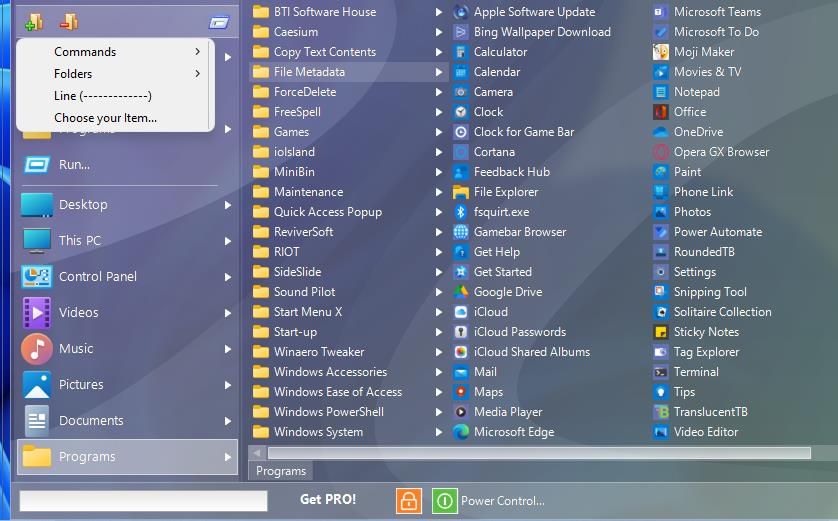
- Нажмите кнопку Add items into Menu и выберите Choose your item.
- Укажите файл или папку и подтвердите нажатием OK. Ярлык появится в верхней зоне меню.
Перемещение и привязка меню
Меню не жестко привязано к кнопке: захватите пунктирную область вверху и перетащите меню в любое место рабочего стола. Оно будет открываться в новом месте при нажатии Пуск.
Планирование выключения и таймеры
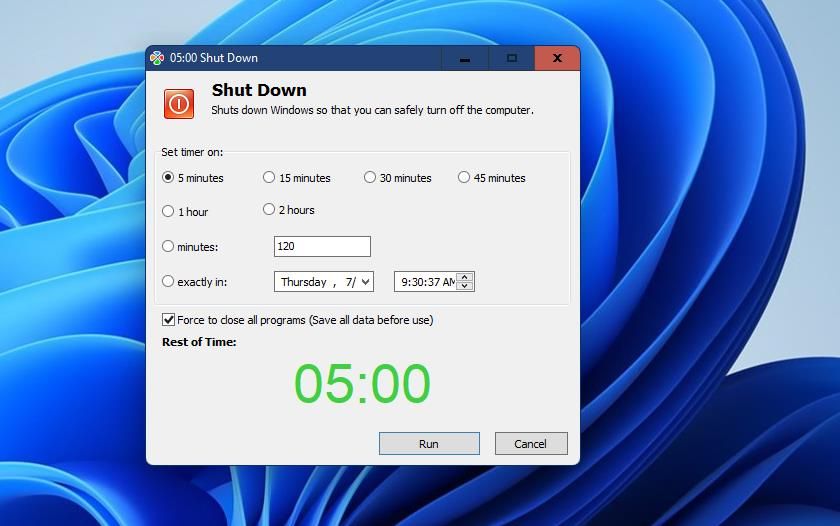
Нажмите Power Control — вы увидите варианты завершения работы, у каждого есть мини‑значок песочных часов для задания таймера. Нажмите его, укажите минуты и нажмите Run — система выключится автоматически по истечении времени.
Персонализация и темы
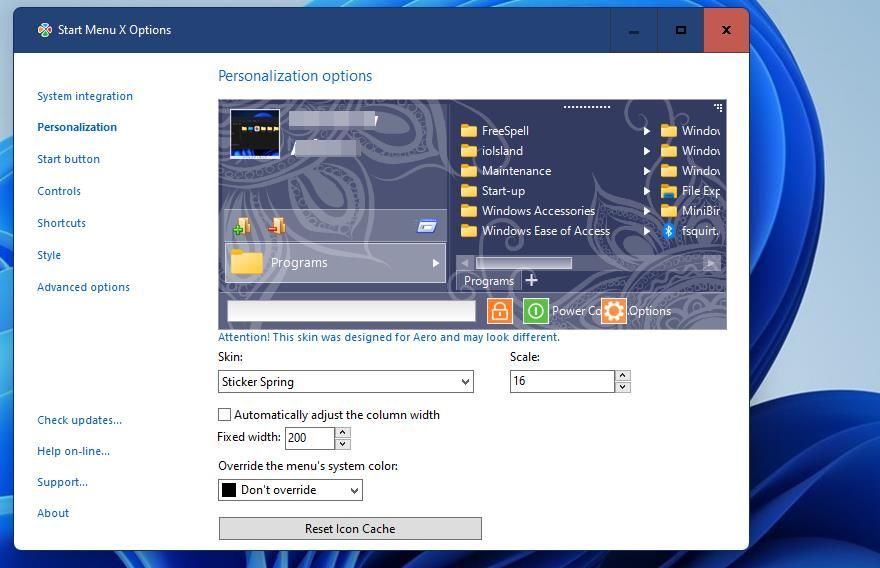
Откройте Options → вкладка Personalization, чтобы выбрать скин из выпадающего списка Skin. Здесь же настраиваются иконки кнопки Пуск и дополнительные элементы управления.
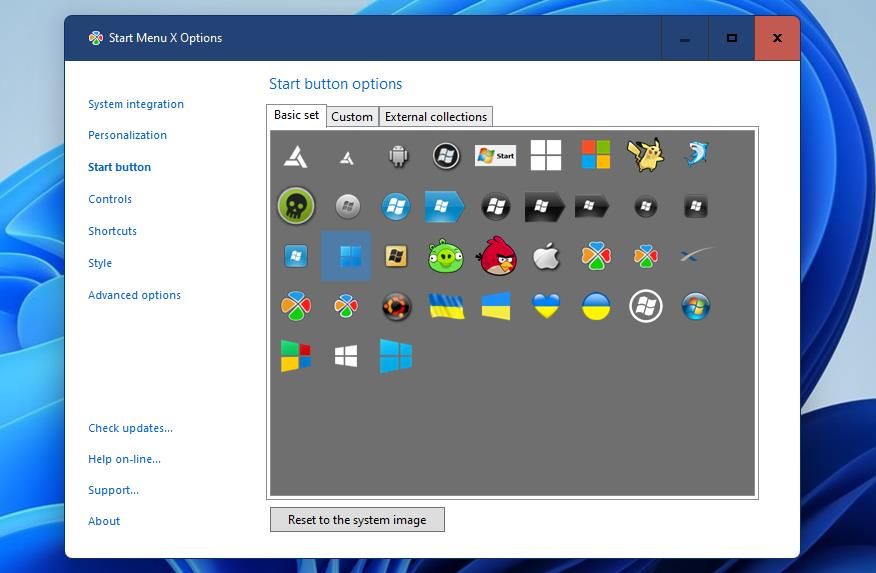
Во вкладке Start button можно выбрать одну из 39 предустановленных иконок или загрузить свою через Select Image.
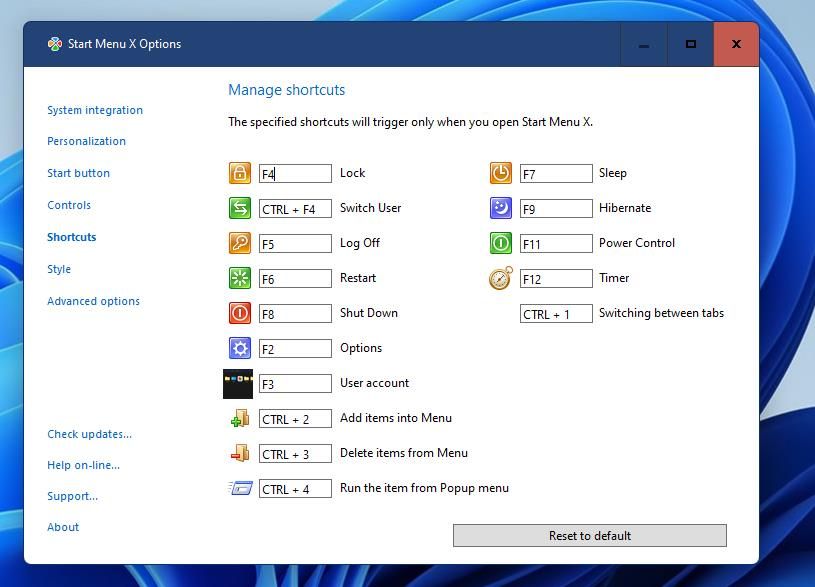
Также можно добавлять/удалять элементы управления через вкладку Controls и назначать горячие клавиши через Shortcuts.
Когда стоит выбрать каждую из программ
- Выберите Start Everywhere, если вы хотите быстрый, портативный и минималистичный заменитель без установки. Подходит для ноутбука или рабочего компьютера, где не хватает места или где запрещены инсталляции.
- Выберите Start Menu X, если нужна глубокая персонализация, поддержка тем, удобная организация ярлыков и встроенные сценарии (таймеры выключения). Подходит для пользователей, возвращающихся к классическому рабочему процессу и для «продвинутых» домашних пользователей.
Важно: перед установкой стороннего ПО убедитесь, что вы скачиваете его с официального сайта или надёжного репозитория. Проверяйте цифровые подписи и репутацию источника.
Альтернативные подходы
Если ни один из двух вариантов не подходит, рассмотрите другие решения:
- StartAllBack — платное приложение, возвращающее классический интерфейс и панель задач; популярно среди тех, кто хочет воссоздать поведение Windows 7/10.
- Open‑Shell (ранее Classic Shell) — бесплатный и открытый проект с мощной настройкой меню Пуск; требует больше времени на конфигурацию.
- Использование групповой политики или реестра для тонкой настройки встроенного меню (только для опытных администраторов).
Каждое решение имеет свои плюсы и минусы по уровню контроля, частоте обновлений и совместимости с Windows 11.
Примеры, когда замена меню не решит проблему
- Если основной вопрос — производительность системы, замена меню Пуск существенно не ускорит работу.
- Если в вашей среде запрещена установка стороннего ПО по политике безопасности, установка стороннего меню может быть невозможна.
- При серьёзных проблемах с системой (повреждение профиля, ошибки в проводнике) замена меню не устранит корневую причину.
Как откатить изменения и удалить заменитель
Start Everywhere (портативный):
- Закройте программу через меню её значка в трее.
- Удалите скачанный файл startevery.exe и связанные конфигурационные файлы (если они были созданы рядом).
- При необходимости перезапустите Проводник Windows (клавиши Ctrl+Shift+Esc → Диспетчер задач → Перезапустить Проводник).
Start Menu X (установленная программа):
- Откройте «Параметры» → Приложения → Приложения и возможности.
- Найдите Start Menu X и выберите Удалить.
- Перезагрузите компьютер, чтобы вернуть поведение стандартного меню.
Критерии приёмки: после удаления меню Пуск должен вернуть стандартное поведение, ярлыки и сочетания клавиш должны работать как раньше.
Чек‑лист перед установкой (роль‑ориентированный)
Для домашнего пользователя:
- Скачан установочный файл с официального сайта.
- Создана точка восстановления системы.
- Есть резервная копия важных данных.
Для продвинутого пользователя / power user:
- Проверены настройки горячих клавиш и конфликтов с другими утилитами.
- Настроены папки быстрого доступа и прописаны пользовательские ярлыки.
Для IT‑администратора:
- Программное обеспечение соответствует политике безопасности организации.
- Выполнено тестирование на эталонной машине.
- Подготовлена инструкция по откату и восстановлению.
Безопасность и приватность
- Сторонние программы могут запрашивать доступ к файловой системе и реестру. Оценивайте права, которые требуют приложения.
- Предпочитайте загрузку с официальных сайтов или репозиториев с проверкой цифровых подписей.
- Если используете компьютер в корпоративной сети, согласуйте установку с IT‑отделом.
Замечание: не храните пароли и ключи в каталогах, используемых для общих ярлыков, чтобы минимизировать риск утечки.
Критерии приёмки (короткий тест‑план)
- Меню открывается нажатием Пуск и горячими клавишами.
- Пользовательские ярлыки запускаются корректно.
- Таймеры выключения работают и корректно завершают сеанс.
- После удаления всё возвращается в исходное состояние.
Мини‑методология выбора замены меню
- Определите основные задачи: скорость доступа, персонализация, таймеры, портативность.
- Оцените риски: политика безопасности, источники загрузки, влияние на производительность.
- Тестируйте на одной машине 1–2 недели.
- Оцените удобство и производительность, затем распространите решение на другие устройства.
Сравнительная таблица (ключевые отличия)
- Start Everywhere: портативность, лёгкость, быстрый доступ к папкам.
- Start Menu X: глубокая персонализация, темы, таймеры и опции для power users.
- StartAllBack/Open‑Shell: альтернативы с различными уровнями контроля и цен.
Короткий глоссарий
- Портативное приложение — работает без установки.
- Скин (skin) — тема оформления интерфейса.
- Горячая клавиша — сочетание клавиш для быстрого вызова функции.
Типовые ошибки и способы их устранения
- Приложение не открывается: проверьте блокировку антивируса и права пользователя.
- Конфликты горячих клавиш: временно отключите сторонние утилиты, которые перехватывают клавиши.
- Меню не появляется после удаления: перезапустите Проводник или перезагрузите систему.
Рекомендации по локализации и UI
При переводе или локализации интерфейса обращайте внимание на понятность терминов. Кнопка «Пуск» — стандартный UI‑лейбл, оставьте его в переводе как Пуск. При переводе пунктов меню используйте чёткие, короткие формулировки: «Программы», «Параметры», «Файлы».
Итоги
Start Everywhere и Start Menu X предоставляют быстрые и функциональные альтернативы стандартному меню Пуск в Windows 11. Первый подходит тем, кто хочет лёгкое и портативное решение. Второй — для тех, кому нужна широкая персонализация и дополнительные возможности управления. Перед установкой всегда проверяйте источник загрузки, создавайте точку восстановления и тестируйте новое меню на одной машине.
Ключевые выводы:
- Start Everywhere — портативность и доступ к папкам.
- Start Menu X — гибкая персонализация и профессиональные функции.
- Всегда проверяйте безопасность скачиваемого ПО и сохраняйте резервные копии.

Похожие материалы

Несколько аккаунтов Skype: Multi Skype Launcher

Журнал для работы: повысить продуктивность

Персональные звуки уведомлений на Android

Скачивание шоу Hulu для офлайн‑просмотра

Microsoft Start: персонализированная новостная лента
