
Как создать папку в репозитории GitHub
Создание репозитория на GitHub простое: задаёте имя, лицензии, README и загружаете файлы. Но интуитивной кнопки «Добавить папку» на странице репозитория нет. Папка в Git (и на GitHub) существует только если в ней есть хотя бы один файл, поэтому GitHub требует создания файла внутри новой директории.
Ниже — пошаговые способы добавить новую папку в существующий репозиторий, советы для разных ролей и варианты для более продвинутых сценариев.
Способ 1 — создать временный файл через веб-интерфейс
- Откройте страницу нужного репозитория в браузере.
- Нажмите Add file > Create new file.
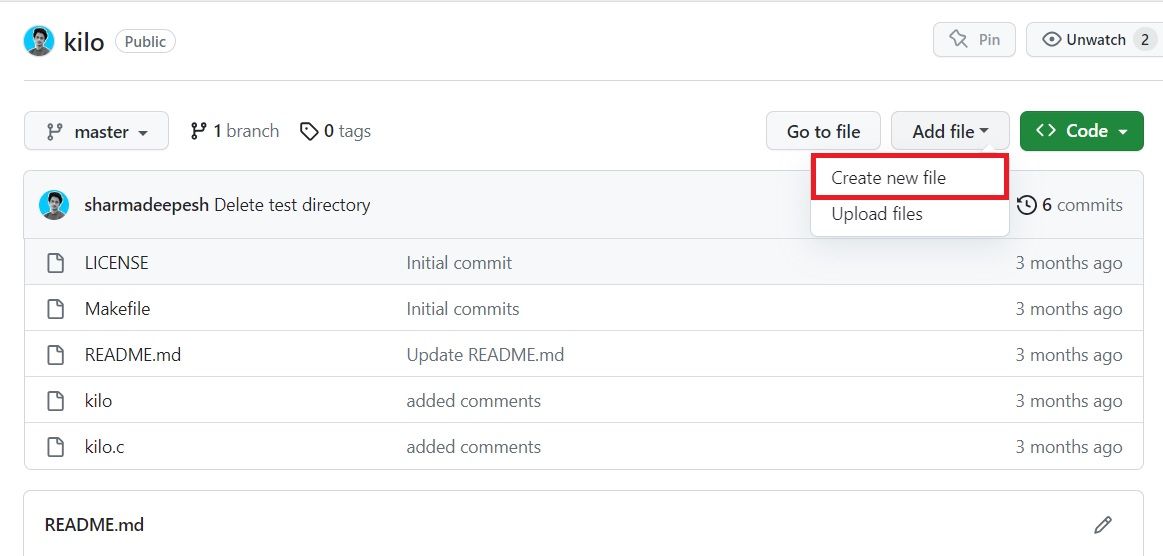
- В поле Name your file введите имя папки, затем слэш
/и имя файла. Пример:test/README.mdилиtest/temp.txt.
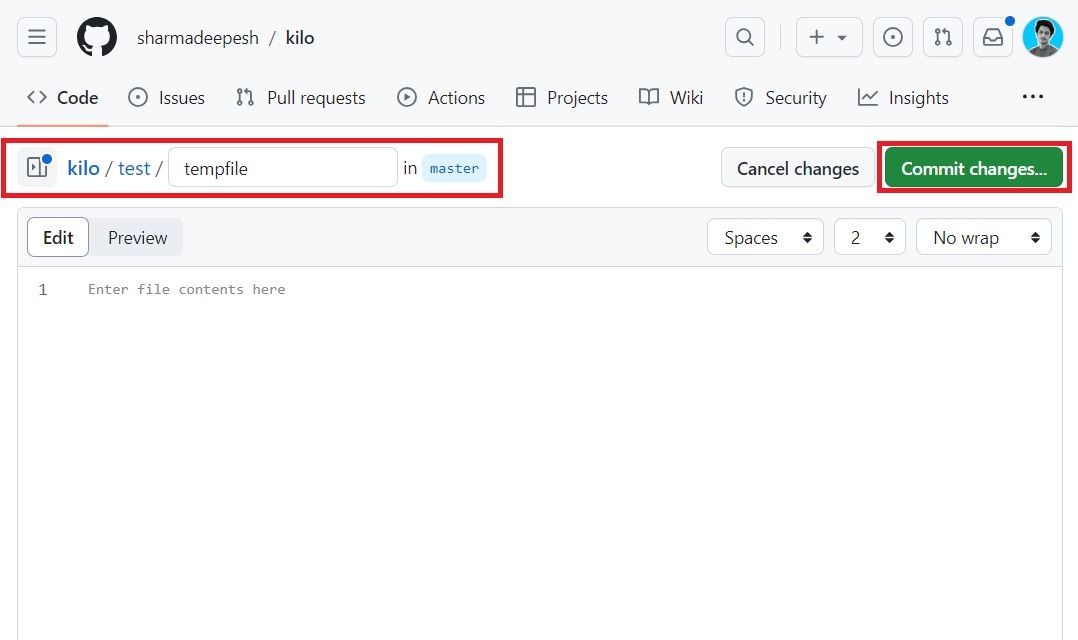
- Проверьте, что путь вверху обновился и показывает новую директорию.
- Заполните содержимое файла (например, временная строка) и нажмите Commit changes. Можно оставить сообщение коммита по умолчанию.
После коммита новая папка появится в дереве репозитория. Если файл был создан только для «создания» папки, его можно удалить тем же путём через веб-интерфейс — папка будет сохранена, только если внутри останется хотя бы один файл. Если вы удалите все файлы внутри директории, GitHub её не отобразит.
Важно: GitHub хранит только файлы и пути — пустые папки не сохраняются.
Способ 2 — загрузить папку с рабочего стола
- На компьютере создайте папку и поместите в неё хотя бы один файл (например,
README.mdилиtemp.txt). - На странице репозитория нажмите Add file > Upload files.
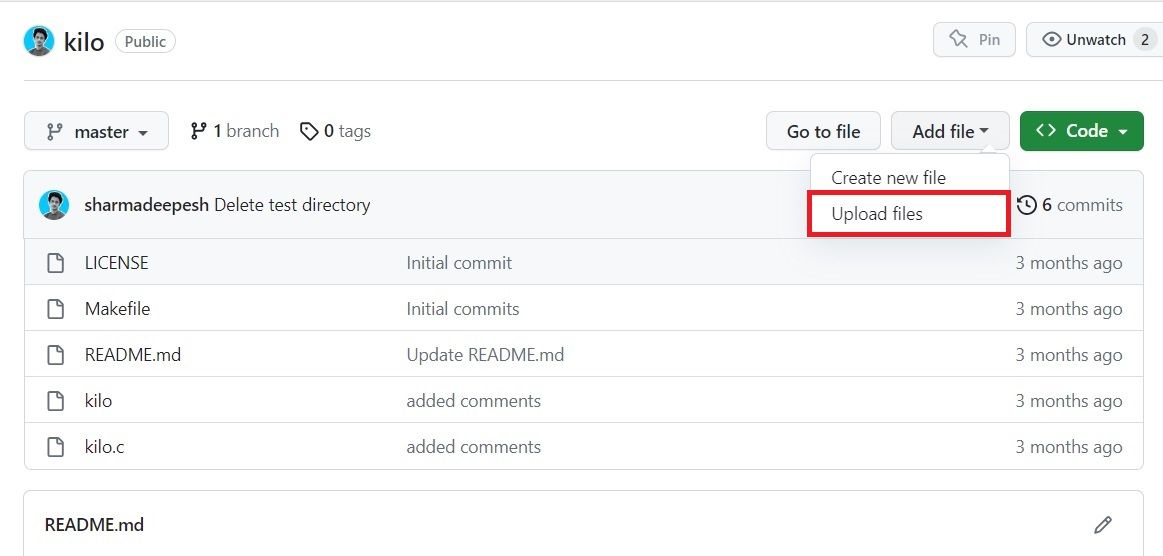
- Перетащите папку в область загрузки или нажмите Choose your files и выберите файлы через файловый менеджер.
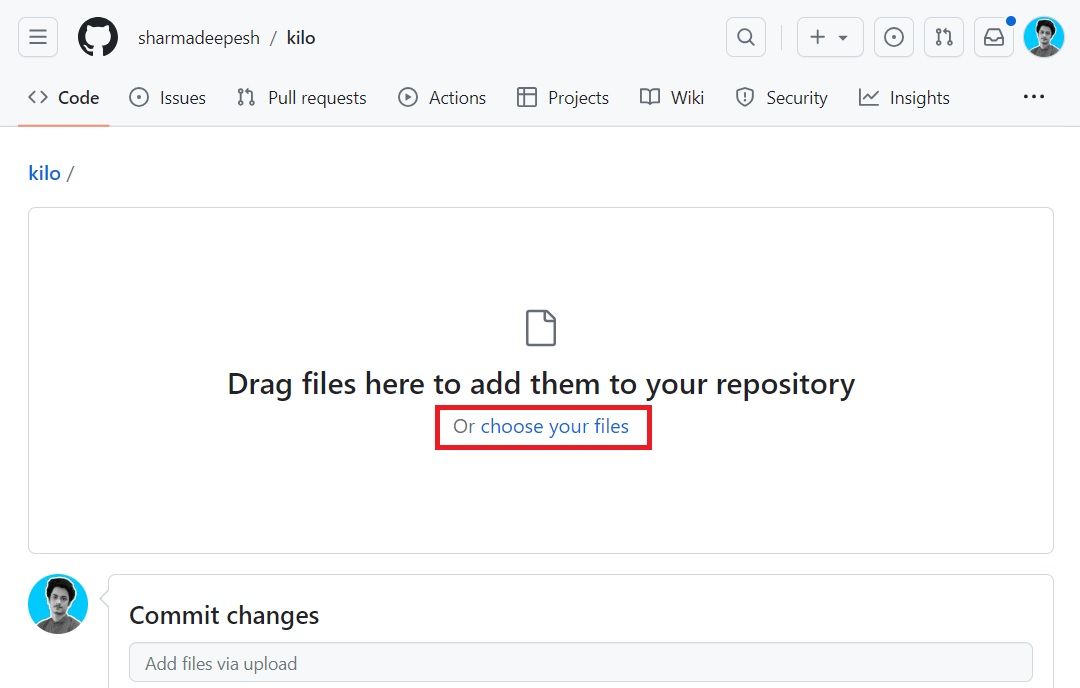
GitHub автоматически сохранит структуру папок из загруженных путей. Этот способ удобен при переносе нескольких файлов и подпапок.
Способ 3 — локальная работа через Git (рекомендуется для разработчиков)
Использование локального Git даёт полный контроль и подходит для комплексных изменений.
Пример командной последовательности:
git clone https://github.com/ваш-пользователь/ваш-репозиторий.git
cd ваш-репозиторий
mkdir new-folder
echo "temporary" > new-folder/README.md
git add new-folder/README.md
git commit -m "Add new-folder with README"
git push origin main
Замените main на вашу основную ветку (master, main или другую). Этот метод полезен, если вы работаете с ветками, CI/CD и большим количеством файлов.
Альтернативные подходы и сценарии
- Через GitHub API: можно создать файл в указанной директории через REST API (создаёт путь и файл одновременно). Подходит для автоматизации.
- Через GitHub Actions: автоматическое создание структуры каталогов как часть workflow — полезно для генерации артефактов.
- Через GUI-приложение GitHub Desktop: можно создать папку локально и синхронизировать изменения.
Когда способ не сработает (edge cases)
- Пустые папки не сохраняются — в директории должен быть хотя бы один файл.
- Если в .gitignore перечислен файл, который вы пытаетесь добавить, он не попадёт в репозиторий.
- При недостаточных правах в репозитории (например, только чтение) операцию выполнит не получится — нужно иметь права на запись.
Важно: проверяйте права доступа и таргет-ветку перед пушем, чтобы не закрыть доступ коллегам или не внести изменения в защищённую ветку.
Краткий чеклист — кто что делает
- Владелец/maintainer:
- Убедиться, что у команды есть права для записи.
- Сообщить о структуре папок и правилах именования.
- Разработчик/контрибьютор:
- Локально создать папку, добавить файл и сделать коммит.
- Открыть PR, если требуется код-ревью.
- Документация/менеджер:
- Добавить README.md в новые папки с кратким описанием содержимого.
Быстрая методика принятия решения
Если нужно добавить одну папку быстро — используйте веб-интерфейс (Create new file). Если требуется работа с ветками, множественными файлами или автоматизация — работайте локально через git или используйте API/Actions.
flowchart TD
  A[Нужно создать папку?] --> B{Есть права записи?}
  B -- Нет --> C[Запросить доступ]
  B -- Да --> D{Работа с одним файлом?}
  D -- Да --> E[Create new file в веб-интерфейсе]
  D -- Нет --> F{Много файлов или автоматизация?}
  F -- Да --> G[Локально через git / API / Actions]
  F -- Нет --> E
Критерии приёмки
- Папка видна в дереве репозитория.
- Внутри папки есть хотя бы один файл.
- Для командной работы изменения внесены в корректную ветку и сопровождаются понятным сообщением коммита.
Советы по наименованию и структуре
- Используйте строчные буквы, дефисы для разделения слов:
docs,assets,src/components. - Добавляйте README.md в корень каждой логической папки с кратким объяснением.
- Избегайте пробелов и специальных символов в именах папок.
Резюме
Создание папки в репозитории GitHub всегда требует наличия файла в этой папке. Самые простые подходы: через веб-интерфейс создать временный файл или загрузить папку с компьютера. Для профессиональной работы и автоматизации используйте git локально, GitHub API или Actions.
Краткие рекомендации:
- Для быстрого результата: Add file > Create new file и указать путь
foldername/filename. - Для массовых изменений и веток: клонировать, сделать mkdir, git add/commit/push.
- Всегда добавляйте README.md и проверяйте .gitignore.
Сопроводительная памятка (шаблон)
- Название папки: <имя>
- Файлы внутри: README.md, .gitkeep (если нужен placeholder — лучше README)
- Коммит: “Add <имя> folder with README”
- Ветка: feature/<короткое-описание>

Похожие материалы

Несколько аккаунтов Skype: Multi Skype Launcher

Журнал для работы: повысить продуктивность

Персональные звуки уведомлений на Android

Скачивание шоу Hulu для офлайн‑просмотра

Microsoft Start: персонализированная новостная лента
