
Как добавить контакт на iPhone — пошагово
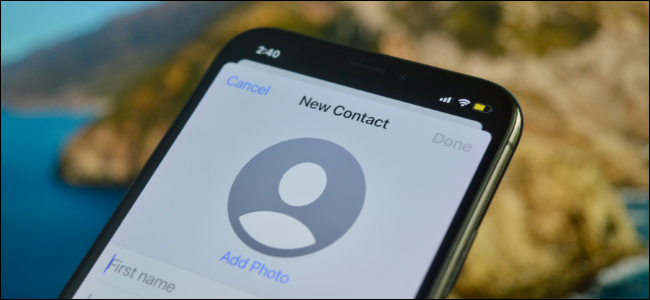
Кратко. Быстро добавьте новый контакт вручную через приложение «Phone» или «Contacts», сохраните фото, мелодию и примечания. Можно также создать контакт прямо из списка недавних вызовов, найти его через поиск или вызвать с помощью Siri. Внизу — советы по безопасности, альтернативы и контрольные списки для личного и рабочего использования.
Быстрые ссылки
- Как добавить контакт через приложение «Phone»
- Как добавить контакт из журнала вызовов
- Как найти и позвонить контакту
Как добавить контакт через приложение “Phone”
Вы можете создать контакт в приложении “Phone” или в приложении “Contacts” — процесс одинаковый. Здесь показан вариант через “Phone”.
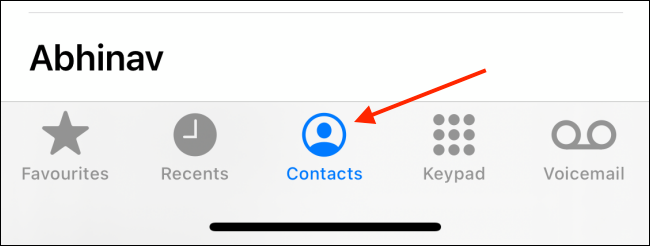
- Откройте приложение “Phone” и перейдите на вкладку “Contacts”.
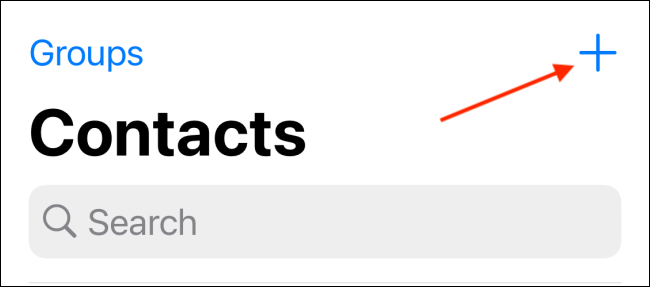
- Нажмите значок “+” в правом верхнем углу.
- Введите имя, фамилию и, при необходимости, компанию.

- Прокрутите вниз и нажмите “Add Phone” чтобы добавить номер. Введите номер телефона в появившееся поле.
Добавьте адрес электронной почты, адрес, день рождения и заметки по той же схеме.
Чтобы назначить особую мелодию, выберите раздел “Ringtone”. Здесь же можно включить “Emergency Bypass”, чтобы звонки этого контакта проходили при включённом “Не беспокоить”.
Важно: если у вас синхронизация контактов через iCloud или корпоративный профиль, изменения сохраняются в соответствующем аккаунте — проверьте, куда добавляется контакт.
- Чтобы добавить фото контакта, вернитесь в верхнюю часть экрана и нажмите “Add Photo”.

- Выберите источник: фото из галереи, Memoji или Animoji. Нажмите “Photos” и выберите изображение из Camera Roll.

- Выберите изображение, подведите и масштабируйте его в круге, нажмите “Choose”.

- При необходимости примените фильтр и нажмите “Done”.
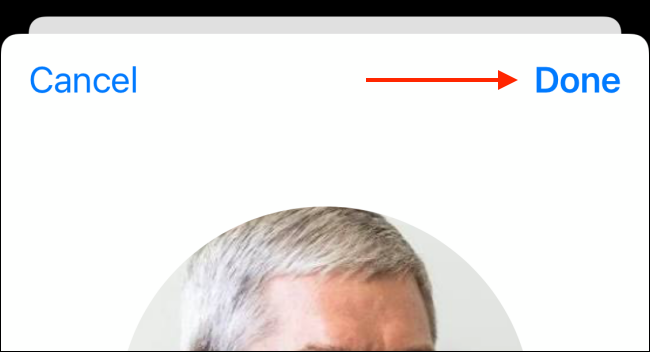
- Вернувшись на экран редактирования контакта, убедитесь, что всё заполнено правильно, и нажмите “Done” для сохранения.
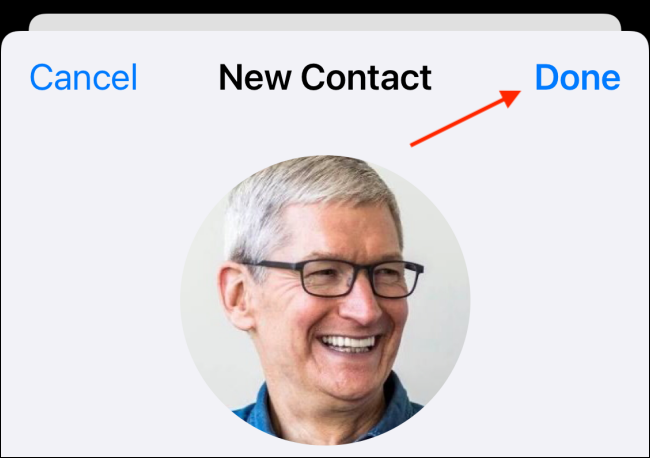
Контакт появится в приложении “Contacts”.
Как добавить контакт из журнала вызовов
Если кто-то вам только что звонил, не нужно вводить номер вручную.
- Откройте приложение “Phone” и перейдите на вкладку “Recents”.

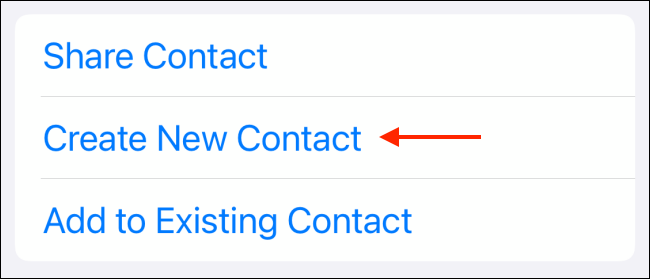
- Найдите номер и нажмите кнопку “i” справа от записи.

- Нажмите “Create New Contact” — откроется экран создания нового контакта с уже заполненным номером.
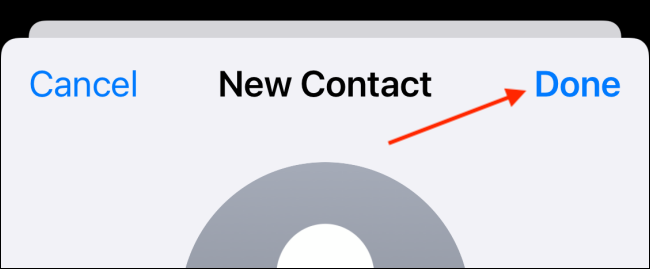
- Добавьте имя, фото и другие данные, затем сохраните нажатием “Done”.
Как найти и позвонить контакту
Есть несколько способов быстро найти контакт:
- Через приложение “Phone” → вкладка “Contacts” и строку поиска.
- Через Spotlight: с домашнего экрана проведите вниз и введите имя.
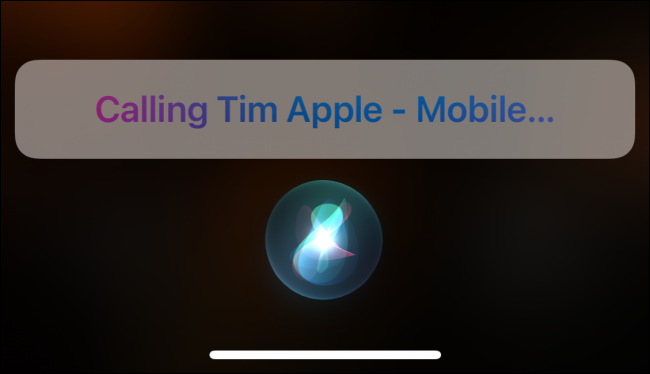
- Через Siri: нажмите и удерживайте боковую кнопку (Face ID) или кнопку Home (Touch ID) и скажите «Позвонить Ивану».
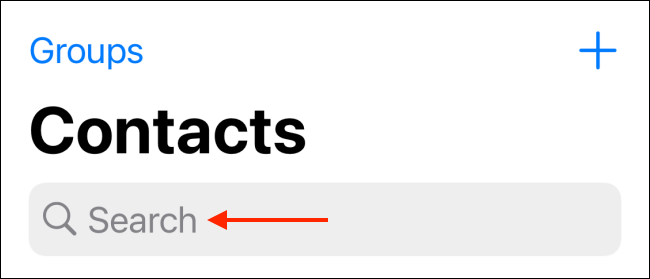
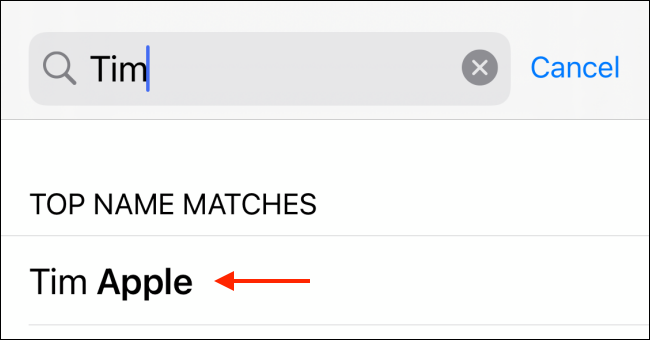
- В “Contacts” нажмите строку поиска, введите имя.
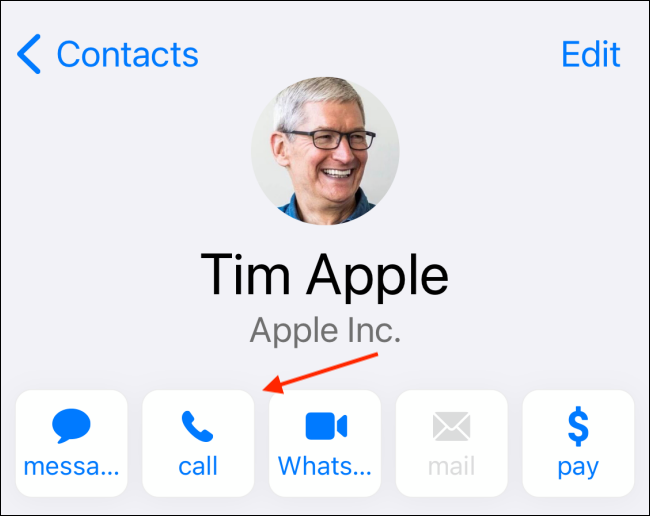
- Выберите контакт в результатах и нажмите “Call”.
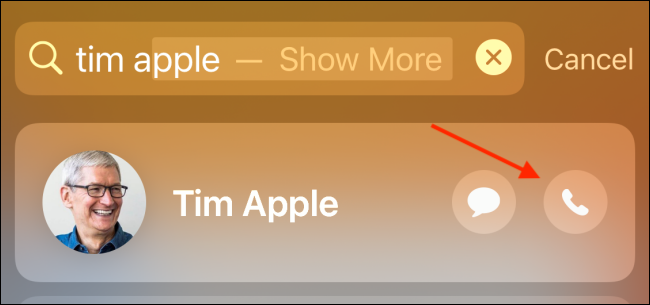
- Через Spotlight рядом с именем также появится кнопка “Call” — нажмите её для быстрого звонка.
Siri предложит выбрать номер, если у контакта их несколько, и сразу выполнит звонок.
Когда добавление контакта может не сработать
- Контакты синхронизируются с внешним сервисом (например, корпоративный Exchange): добавление может сохраниться в другом аккаунте. Проверьте, в каком аккаунте вы создаёте контакт.
- Ограничения профиля устройства (MDM) могут блокировать редактирование контактов.
- Проблемы с iCloud: если синхронизация отключена или произошла временная ошибка, контакт не появится на других устройствах.
Важно: перед массовым вводом контактов убедитесь, что выбран правильный аккаунт для сохранения.
Альтернативные способы добавления и импорта
- Синхронизация из Gmail: в “Settings” → “Passwords & Accounts” или “Contacts” подключите аккаунт Google и включите синхронизацию.
- Импорт из iCloud: зайдите на iCloud.com с компьютера и импортируйте vCard (.vcf), данные появятся на iPhone при синхронизации iCloud.
- Использование сторонних приложений для управления контактами (рекомендуется с осторожностью и проверкой разрешений).
Ментальные модели и хорошие практики
- Один контакт = один человек/организация. Если у контакта несколько ролей (личный/рабочий), используйте категории или префиксы в имени.
- Храните рабочие контакты в рабочем (корпоративном) аккаунте, а личные в iCloud/Gmail — облегчает резервирование и удаление при смене устройства.
- Минимизируйте метаданные: записывайте только полезные поля (номер, e‑mail, роль, заметка с контекстом знакомства).
Пошаговый план (быстрый SOP)
- Откройте приложение “Phone” → “Contacts” → +.
- Введите имя и основной номер.
- Добавьте email и роль (в поле “Company” или в “Notes”).
- При необходимости назначьте “Ringtone” и включите “Emergency Bypass”.
- Добавьте фото и нажмите “Done”.
- Проверьте, что контакт синхронизирован в нужном аккаунте.
Контрольный список по ролям
- Для личного использования:
- Фото, основной номер, день рождения, заметка с местом знакомства.
- Для делового использования:
- Компания, должность, рабочий e‑mail, рабочий и мобильный номера, время для звонков.
- Для службы поддержки / команд:
- Тег команды, рабочие часы, ссылку на тикет/профиль в CRM в поле “Notes”.
Приватность и синхронизация
- Контакты — персональные данные. Если вы синхронизируете контакты с Google или корпоративным аккаунтом, проверьте политику хранения и доступ к данным.
- Для GDPR: храните только необходимую информацию и удаляйте данные по запросу субъекта при необходимости.
- При использовании сторонних приложений убедитесь, что вы доверяете разработчику и проверили разрешения на доступ к контактам.
Советы по безопасности
- Включите двухфакторную аутентификацию для iCloud и Google-аккаунта.
- Регулярно делайте резервную копию iCloud или экспортируйте контакты в vCard.
- При потере телефона измените пароли и, при необходимости, удалите устройство из iCloud.
Частые вопросы
Как сохранить номер прямо из журнала вызовов?
Откройте “Recents”, нажмите “i” рядом с записью, затем “Create New Contact” или “Add to Existing Contact”.
Как назначить мелодию для конкретного человека?
Откройте контакт, нажмите “Edit”, затем в разделе “Ringtone” выберите нужную мелодию и сохраните.
Как синхронизировать контакты из Gmail?
В “Settings” добавьте аккаунт Google и включите синхронизацию контактов; контакты из Gmail появятся в приложении после синхронизации.
Итог. Добавление контакта на iPhone занимает несколько шагов: создание, заполнение полей, фото и сохранение в нужном аккаунте. Проверяйте, куда сохраняется контакт, используйте резервные копии и включайте двухфакторную аутентификацию для защиты данных.

Похожие материалы

Несколько аккаунтов Skype: Multi Skype Launcher

Журнал для работы: повысить продуктивность

Персональные звуки уведомлений на Android

Скачивание шоу Hulu для офлайн‑просмотра

Microsoft Start: персонализированная новостная лента
