
Как подключить Nest Thermostat к Apple Home через Matter
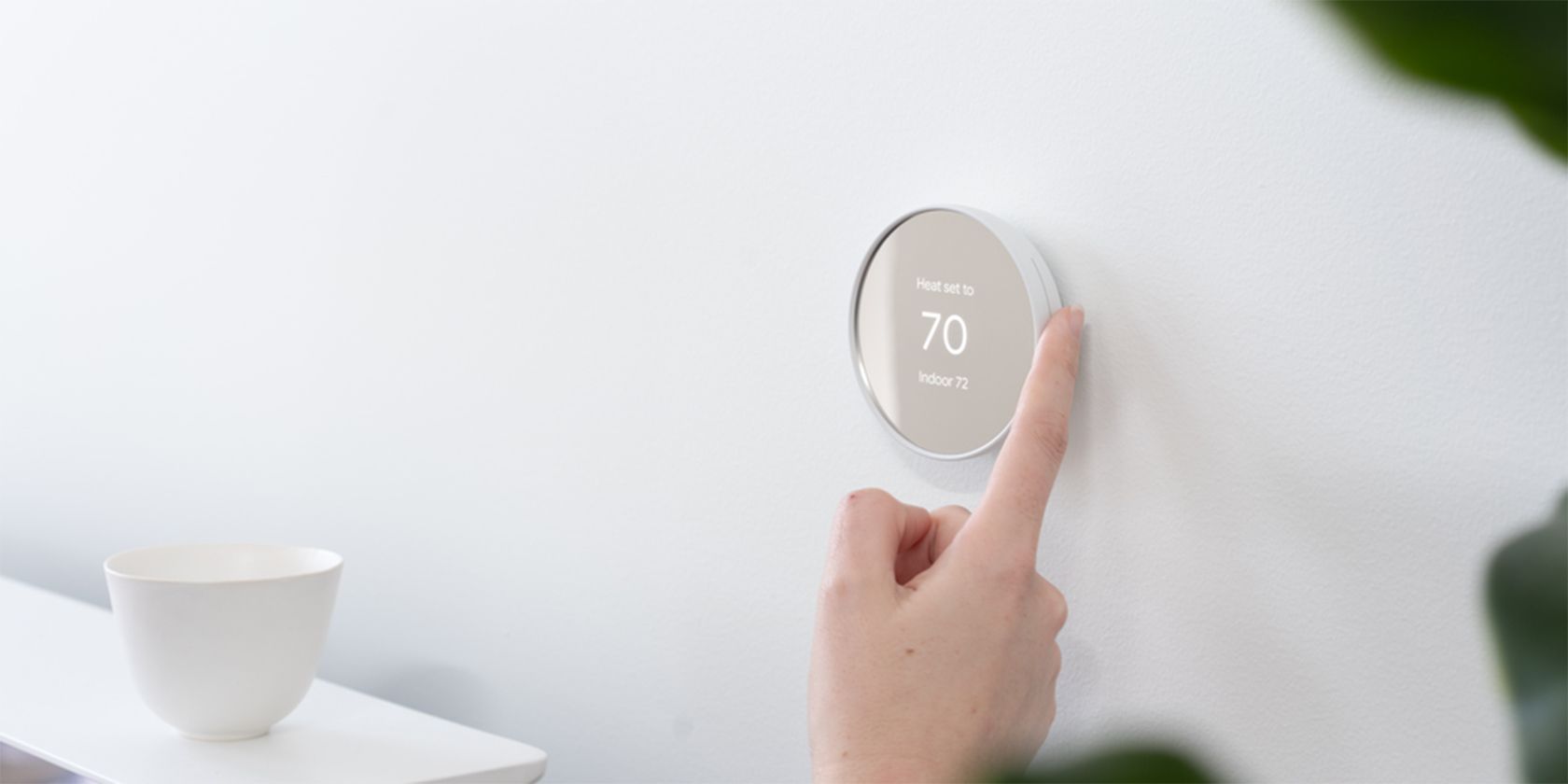
Matter — это единый стандарт умного дома. Благодаря ему ваш Nest Thermostat может работать в сценах, автоматизациях и группах Apple Home, а также поддерживать управление через Siri. В этой статье подробно показано, что нужно и как выполнить подключение шаг за шагом, плюс советы по устранению неполадок и варианты для продвинутых пользователей.
Что потребуется
Коротко — проверьте три вещи:
- Сам термостат: нужен именно последний Nest Thermostat (линия Nest Learning Thermostat и Nest Thermostat E не поддерживаются).
- Версия прошивки: на термостате должна быть установлена версия 1.3 или выше (включает совместимость с Matter).
- Устройство‑контроллер Matter: одно из совместимых Google‑устройств выступит хабом для устройств Matter.
Требования к телефону и ПО:
- iPhone с включёнными Wi‑Fi и Bluetooth.
- Google Home для iOS, версия 3.1.108 или новее.
- Apple Home (приложение Дом) на iOS с поддержкой Matter (iOS 16.x и выше рекомендуется).
Совместимые устройства Google, которые могут быть Matter‑контроллером:
- Google Home
- Google Home Mini
- Nest Mini
- Nest Audio
- Nest Hub (1-го или 2-го поколения)
- Nest Hub Max
- Nest Wifi Pro (6E)
Важно: вам не нужно искать оригинальную наклейку с кодом Matter от коробки — при подключении создаётся новый код.
Получение Matter‑кода через Google Home
- Откройте приложение Google Home на iPhone.
- Нажмите “Устройства” (Devices).
- Выберите ваш Nest Thermostat в списке.
- Нажмите значок “Настройки”.
- Найдите и выберите раздел Привязанные Matter приложения и службы (Linked Matter apps & services).
В разделе Matter:
- Нажмите Связать приложения и службы (Link apps & services).
- Подождите, пока приложение сгенерирует код.
- Нажмите Копировать код сопряжения (Copy pairing code) или запишите код вручную.
У вас будет 15 минут, чтобы завершить добавление устройства в приложение Apple Home.
Добавление термостата в Apple Home
- Откройте приложение Home на iPhone.
- Нажмите кнопку “Добавить” в правом верхнем углу.
- Выберите Добавить аксессуар (Add Accessory).
- На экране сканирования кодов выберите Ещё варианты… (More Options…), так как код был сгенерирован в Google Home.
- Когда в разделе “Рядом” (Nearby) появится ваш Nest Thermostat, коснитесь его.
- В поле для кода вставьте ранее скопированный Matter‑код или введите вручную, затем нажмите Продолжить.
- Присвойте термостату комнату и имя, следуйте подсказкам для завершения.
После успешного подключения термостат окажется в вашей подборке аксессуаров и будет доступен для создания сцен и автоматизаций.
Управление подключениями Matter
Если нужно удалить доступ Apple Home к вашему термостату — делается это в Google Home:
- Откройте Google Home → “Устройства” → выберите термостат.
- Нажмите значок “Настройки” → Привязанные Matter приложения и службы.
- Найдите сервис Home и нажмите крестик (X), чтобы удалить.
В Apple Home тоже можно управлять подключёнными службами:
- Откройте приложение Home → выберите термостат → значок “Настройки”.
- Нажмите Подключённые службы (Connected Services) → рядом с Google LLC выберите Удалить (Remove).
Альтернативно, в настройках iOS/iPadOS:
- Откройте «Настройки» → «Основные» → Matter → Приложения для аксессуаров. Нажмите «Изменить» и удалите устройство.
Когда подключение не сработает — распространённые причины и решения
Important: если что‑то идёт не так, проверьте по списку:
- Версия прошивки термостата ниже 1.3 — обновите через приложение Google Home.
- Используется неподдерживаемая модель (Nest Learning Thermostat или Thermostat E) — эти модели Matter не поддерживаются.
- Контроллер Matter недоступен в сети (проверьте питание и Wi‑Fi хаба Google).
- Bluetooth на iPhone выключен или телефон не в зоне действия.
- Истек 15‑минутный тайм‑аут кода — сгенерируйте новый код в Google Home.
Если всё обновлено, но подключение всё равно не проходит:
- Перезапустите Google Home и Home приложение.
- Перезагрузите термостат (инструкция в приложении Google Home).
- Попробуйте выполнить процесс поблизости от контроллера Matter и домашних Wi‑Fi точек.
- Проверьте, нет ли ограничений в маршрутизаторе (фильтры MAC, гостевые сети, изоляция клиентов).
Альтернативные подходы
- Homebridge или HOOBS: если у вас неподдерживаемая модель или нужны расширенные интеграции, можно использовать Homebridge‑плагины для Google/Nest. Это требует выделенного компьютера/Raspberry Pi и больше настроек.
- Управление через Google Home + Siri Shortcuts: можно оставить термостат в Google экосистеме и использовать короткие команды Siri для вызова заранее настроенных сцен или сценариев, если прямое подключение нежелательно.
Критерии приёмки — как убедиться, что всё работает
- Термостат виден в приложении Home и отвечает на изменение температуры или режима.
- Термостат включается через сцену/автоматизацию HomeKit.
- Управление голосом через Siri выполняет базовые команды (установка целевой температуры, переключение режимов).
- Устройство корректно удаляется и восстанавливается через Google Home и Apple Home.
Чек‑лист для владельца перед началом (ролевой шаблон)
- Проверить модель термостата (только последний Nest Thermostat).
- Обновить прошивку до 1.3 или выше.
- Установить Google Home 3.1.108+ на iPhone.
- Включить Wi‑Fi и Bluetooth на iPhone.
- Убедиться, что в доме есть поддерживаемый Matter‑контроллер Google.
- Сгенерировать код в Google Home и завершить добавление в приложение Home в течение 15 минут.
Небольшая методология настройки (быстрая инструкция)
- Подготовьте: обновите ПО и проверьте контроллер.
- Сгенерируйте код в Google Home → скопируйте.
- В Apple Home выберите Добавить аксессуар → Ещё варианты → вставьте код.
- Назначьте комнату и имя, проверьте автоматизации.
Краткий справочник терминов
- Matter: открытый стандарт связи для умного дома, упрощающий совместимость устройств.
- Контроллер Matter: устройство, которое выполняет роль хаба и управляет устройствами Matter.
- Pairing code / код сопряжения: одноразовый код для добавления устройства между экосистемами.
Безопасность и приватность — что учесть
- Matter не меняет хранение данных: Google и Apple по‑прежнему управляют своими сервисами и политиками приватности.
- При удалении сервиса из Google Home проверьте, что в Apple Home нет автопроизвольных ссылок на аккаунт Google.
- Для корпоративных или общедоступных сетей убедитесь, что политика сети не блокирует взаимодействия между контроллером и устройствами.
Быстрые сценарии использования и идеи автоматизаций
- Включать/выключать экономный режим, когда в доме никого нет (автоматизация по геолокации).
- Запускать преднагрев/предохлаждение перед возвращением домой с помощью сцены «Я дома».
- Интеграция с датчиками окна/двери: при открытом окне временно переводить термостат в удержание.
Часто задаваемые вопросы
Поддерживаются ли старые модели Nest?
Нет. Поддерживается только последний Nest Thermostat; Nest Learning Thermostat и Thermostat E не совместимы с Matter.
Что делать, если код уже просрочен?
Сгенерируйте новый код в Google Home и повторите процедуру в Apple Home в пределах 15 минут.
Поменяется ли поведение термостата после подключения к Apple Home?
Функциональность основного управления сохранится; добавление в HomeKit позволяет использовать сцены, автоматизации и Siri. Для уникальных функций Google может быть нужна оригинальная интеграция через приложение Google Home.
Вывод
Matter открыл возможность безопасно и просто интегрировать новый Nest Thermostat в Apple Home. Если у вас совместимый термостат и контроллер Google, весь процесс занимает несколько минут: сгенерируйте код в Google Home, вставьте его в приложение Home и настройте комнаты, имена и автоматизации. В случае проблем следуйте чек‑листу и рекомендациям по устранению неполадок.

Похожие материалы

Несколько аккаунтов Skype: Multi Skype Launcher

Журнал для работы: повысить продуктивность

Персональные звуки уведомлений на Android

Скачивание шоу Hulu для офлайн‑просмотра

Microsoft Start: персонализированная новостная лента
