
Как добавить неоновое свечение в Snapseed
Важно: описанные шаги ориентированы на мобильные версии Snapseed для iOS и Android. Интерфейс может немного отличаться в зависимости от версии приложения.
Что нужно знать в одной строке
Snapseed использует слои редактирования (стек правок) и инструменты Curves, Double Exposure, Selective и Stack Brush для создания иллюзии источника света. Поймите идею: источник света — участок, который вы осветляете и затем цветовым слоем превращаете в «светящуюся» область; остальные части кадра затемняются для контраста.
H2: Подготовка изображения
ALT: Общий вид примера: слон с хоботом и бивнями, на которых будет неоновое свечение
Перед тем как добавлять цвет и свет, выполните базовую коррекцию: экспозиция, контраст, тени, структура. Это упростит последующие выборочные правки и поможет сохранить детали.
H3: Шаги быстрой подготовки
- Откройте Snapseed и загрузите изображение.
- Инструмент Tune Image: слегка уменьшите Warmth (теплоту), если хотите холодный синий неон; уменьшите Exposure и немного увеличьте Contrast. Цель — подчеркнуть детали и подготовить фон.
ALT: Интерфейс загрузки изображения в Snapseed, миниатюра фотографии для редактирования
ALT: Загруженное изображение со слоном в рабочем пространстве Snapseed
- Инструмент Details: увеличьте Structure и Sharpening для чёткости — это поможет выделить края светящейся области.
ALT: Инструмент Tune Image в Snapseed с ползунками экспозиции и контраста
ALT: Пример изображения после базовой коррекции экспозиции и контраста
- Откройте Edit stack → View edits и используйте Stack brush, чтобы локально сохранить детали в области будущего свечения. Это предотвратит размывание/потерю структуры при последующих наложениях.
ALT: Окно Details с настройками Structure и Sharpening
ALT: Увеличение параметров Structure и Sharpening для повышения локальной контрастности
H3: Выборочные правки перед свечением
- Tools → Selective: тапните в область, которая должна светиться. Уменьшите Center size щипком и увеличьте Brightness, Structure и Contrast этой области. Это подготовит «источник света».
ALT: Инструмент Selective в Snapseed с точкой воздействия на изображении
ALT: Изменение размера центра выборочного корректора жестом pinch для точной границы
ALT: Параметры Brightness, Contrast и Structure в Selective
Примечание: цель — сделать исходную область светлее, но не «пересветить» детали окончательно — цветовой слой создаст желаемое насыщение.
H2: Создание и добавление цветового слоя
Для неонового свечения создаём однотонный цветной слой и накладываем его через Double Exposure.
H3: Создание слоя однотонного цвета
- Tools → Curves. В RGB-канале подтяните левый ползунок вверх, чтобы получить однотонный белый слой. Сохраните правку.
ALT: Инструмент Curves в Snapseed с точкой, поднятой влево для создания белого слоя
ALT: Полученный однотонный белый кадр после коррекции кривых
- Повторно откройте Curves и в каналах Red и Green опустите правые ползунки, чтобы получить насыщенный синий (либо другой цвет). Экспортируйте изображение: Export → Export.
ALT: Синий однотонный кадр, готовый к использованию как цветовой слой
ALT: Кнопка экспортирования изображения в Snapseed после создания цветного слоя
- В Edit stack → View edits удалите последние два слоя Curves — они нужны были только для создания экспортируемого цветного файла.
ALT: Опция View edits в стеке правок Snapseed для управления слоями
ALT: Интерфейс удаления слоя в стеке правок Snapseed
H3: Наложение цветного слоя
- Tools → Double Exposure, нажмите Open Image и подгрузите сохранённый однотонный синий кадр. Стиль установите в Overlay и подберите Opacity до нужной интенсивности цвета.
ALT: Инструмент Double Exposure в Snapseed для наложения второго изображения
ALT: Меню выбора изображения для Double Exposure, где загружается однотонный цветной слой
ALT: Параметр Style установлен в Overlay для смешивания цветного слоя с оригиналом
- Закрепите правку и вернитесь в Edit stack → View edits. Откройте последний Double Exposure и примените Stack brush, чтобы аккуратно закрасить только те области, которые должны светиться. Для мягкого обрамления используйте поочерёдно значения Exposure 25–50% и 100% при необходимости.
ALT: Stack brush для правок слоя Double Exposure, панель настроек кисти и экспозиции
ALT: Пример аккуратной прорисовки кистью по краю светящейся области
Повторите наложение и локальную покраску несколько раз для более насыщенного и плавного свечения.
H2: Придание свечению реалистичности
Контраст между светящейся зоной и окружающим фоном создаёт ощущение реального света.
- Tools → Curves: опустите RGB‑кривую и снизьте Luminance, чтобы затемнить фон.
ALT: Curves с пониженной общей яркостью для затемнения фона
ALT: Иллюстрация затемнённой кривой на RGB-канале
- Edit stack → View edits → Stack brush: кистью затемните всё, кроме светящейся области. Это увеличит визуальный контраст.
ALT: Пример выборочного затемнения фона при помощи Stack brush
- Tools → HDR‑scape: чуть увеличьте Filter strength, Saturation и Brightness, чтобы выделить свечение и усилить тональный контраст. Затем снова используйте Stack brush для локального применения эффекта.
ALT: Параметры HDR‑scape для усиления локального контраста и насыщенности
ALT: Применение HDR‑scape для повышения выразительности света и тени
- Финальная доводка Tools → Tune Image: подберите общую экспозицию, контраст и насыщенность, чтобы свет выглядел естественно в контексте кадра.
ALT: Финальная настройка изображения в Tune Image перед экспортом
ALT: Ползунки Tune Image для окончательной калибровки экспозиции и яркости
ALT: Итоговый результат: бивни слона с синим неоновым свечением на затемнённом фоне
H2: Альтернативные методы и когда они работают лучше
Если в кадре много белых или ярких участков, имеет смысл сначала сделать силуэт, затем добавить цвет и использовать его как слой для Double Exposure.
- Curves → RGB: подвиньте нижнюю левую точку вправо и верхнюю правую влево, чтобы получить контрастный чёрно‑белый силуэт.
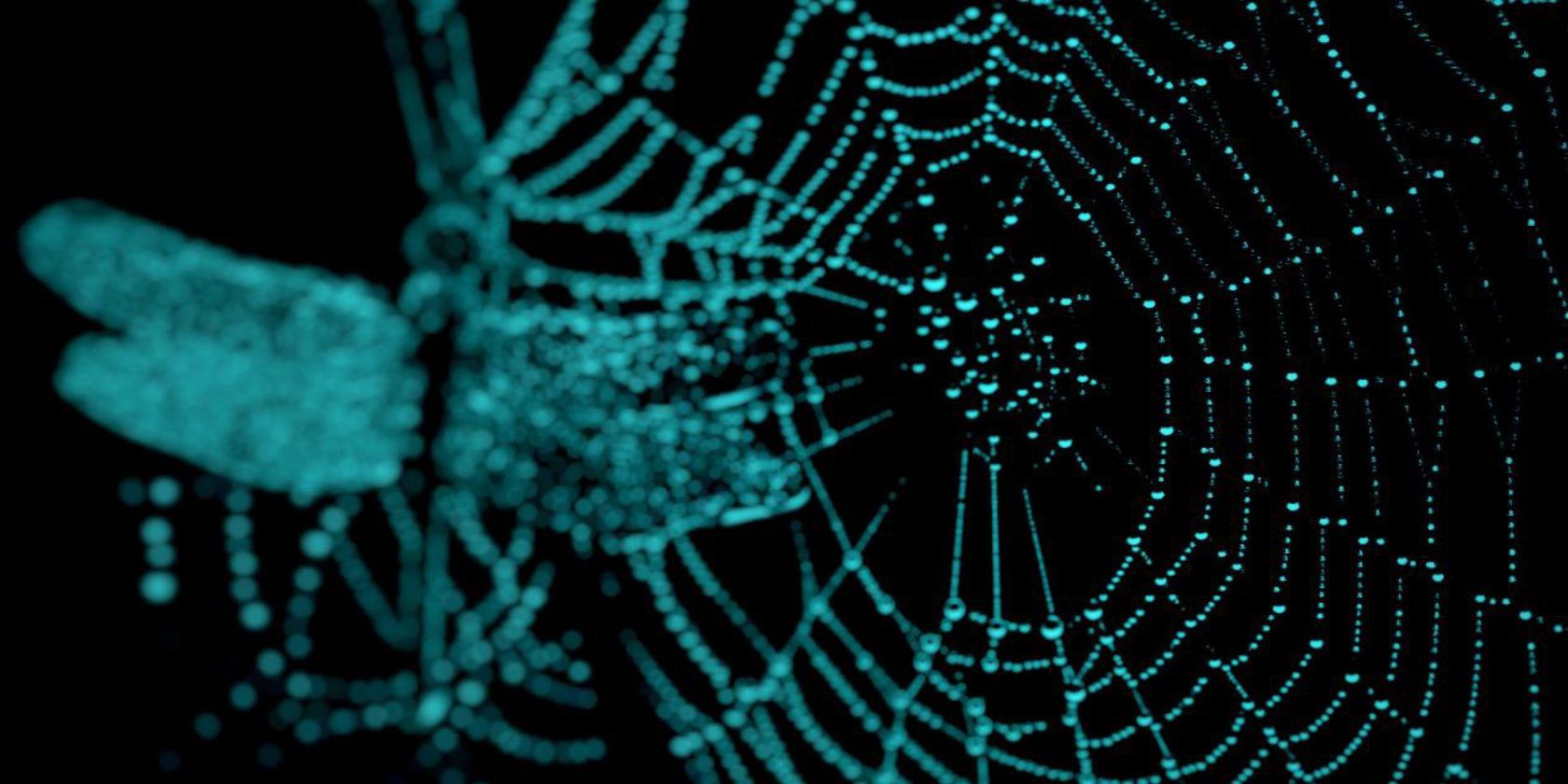
ALT: Исходное изображение стрекозы на паутине — хороший кандидат для альтернативного метода свечения
ALT: Curves при создании чёткой чёрно‑белой маски
ALT: Результат — чёрно‑белая маска с выделенными элементами для свечения
- Вновь Curves: в отдельных цветовых каналах (Red/Green/Blue) подберите желаемый оттенок свечения и экспортируйте результат. Такой слой может давать более «узорчатый» эффект при наложении через Double Exposure.
ALT: Настройка цветовых каналов для получения нужного оттенка свечения
ALT: Наложение цвета на чёрно‑белую маску для создания разнотонного свечения
ALT: Итоговый пример свечения на элементе с множеством белых деталей для сильного эффекта
Когда этот метод не работает: если в кадре мало ярких/белых областей, маска получится слишком размытой и придётся жертвовать деталями при затемнении фона.
Совет: выбирайте цвет, комплементарный к основным тонам кадра, чтобы избежать цветовых конфликтов при затемнении фона.
H2: Когда подход может не подойти
- Мелкие детали и тонкие текстуры: при агрессивном затемнении фон может потерять важные детали.
- Портреты при плохой исходной резкости: искусственное свечение подчеркнёт шум и артефакты.
- Сложные градиенты освещения: лучше работать в десктопной программе с масками (Photoshop, Affinity Photo).
H2: Мини‑методология (шаблон действий)
- Подготовка: Tune Image → Details → Selective.
- Создание цветного слоя: Curves (белый) → Curves (цвет) → Export.
- Наложение: Double Exposure → Style Overlay → Stack brush в Edit stack.
- Контраст: Curves для затемнения фона → HDR‑scape для усиления свечения.
- Финал: Tune Image → экспорт.
Эта последовательность — шаблон, который нужно адаптировать под конкретный снимок.
H2: Чек‑лист по ролям
Фотограф:
- Убедиться в качественной исходной экспозиции.
- Съёмка с запасом теней и светов (RAW, если возможно).
Ретушёр на мобильном:
- Подготовить зону свечения с помощью Selective и Structure.
- Использовать Stack brush в стеке правок для сохранения деталей.
SMM‑специалист:
- Подбирать цвет свечения под визуальную палитру ленты.
- Проверить читабельность изображения на маленьких экранах.
H2: Критерии приёмки
Чтобы считать изображение с неоновым свечением качественным, проверьте:
- Светящаяся зона имеет чёткий контур и не «размывает» ключевые детали.
- Фон затемнён достаточно, чтобы выделить свечение, но не стал полностью безтекстурным.
- Цвет свечения гармонирует с тоном кадра.
- На мобильных предпросмотрах изображение читается и не выглядит переобработанным.
H2: Тестовые случаи и приемочные сценарии
- Простая сцена с одним объектом (например, бивни слона): ожидается чистое свечение без артефактов.
- Сцена с множеством мелких белых бликов (например, паутина): проверить, не создаёт ли наложение «зерно» и не теряются ли контуры.
- Портрет при высоком ISO: оценить уровень шума после усиления Structure и HDR‑scape.
- Ночной городской кадр с множеством источников света: оценить, как дополнительный неон взаимодействует с существующими огнями.
H2: Быстрый набор правил-эвристик
- Если хотите холодное свечение — уменьшайте Warmth в начале.
- Создавая цветной слой, сначала делайте белый слой для контроля яркости.
- Всегда работайте в стеке правок и используйте Stack brush для локальной корректировки — это даёт лучший контроль, чем глобальные правки.
- Меньше — лучше: низкая интенсивность цвета и аккуратное затемнение фона выглядят естественнее.
H2: Факты в один блок
- Инструменты Snapseed, наиболее задействованные в технике: Curves, Double Exposure, Selective, Details, HDR‑scape, Tune Image.
- Ключевой приём: наложение цветного слоя + выборочное затемнение фона.
- Рекомендуемая последовательность: подготовка → создание слоя → наложение → локальное усиление → финальная доводка.
H2: 1‑строчный глоссарий
- Stack brush: кисть, применяемая к отдельным правкам в стеке, позволяет локально маскировать эффект.
- Double Exposure: инструмент наложения второго изображения с режимами смешивания (Overlay и др.).
- Curves: инструмент тональной и цветовой коррекции через контрольные точки на кривой.
H2: Короткая шпаргалка по настройкам
- Exposure в Stack brush: 25–50% для плавной растушёвки, 100% для полного перекрытия.
- Double Exposure Style: Overlay для естественного смешения цвета.
- Details: Structure и Sharpening — максимально аккуратно, чтобы не подчеркнуть шум.
H2: Заключение
Создание неонового свечения в Snapseed — это сочетание подготовки исходного кадра, создания однотонного цветного слоя и аккуратного наложения с последующим локальным затемнением фона. На мобильном устройстве результат может не быть таким «чистым», как в десктопных редакторах, но при правильной технике Snapseed позволяет получить выразительный и профессионально выглядящий эффект.
Важно: всегда сохраняйте промежуточные версии (Export) перед критичными шагами, чтобы можно было вернуться и подкорректировать оттенок или интенсивность.
Короткий чек‑лист перед экспортом:
- Проверьте края свечения на предмет ореолов или резких переходов.
- Оцените изображение на разных размерах экрана.
- Сохраняйте финал в максимальном доступном качестве.
Спасибо за внимание — используйте шаблон и адаптируйте шаги под ваш кадр.

Похожие материалы

Несколько аккаунтов Skype: Multi Skype Launcher

Журнал для работы: повысить продуктивность

Персональные звуки уведомлений на Android

Скачивание шоу Hulu для офлайн‑просмотра

Microsoft Start: персонализированная новостная лента
