
Как добавить отсутствующее место в Google Maps
Быстрые ссылки
Добавить отсутствующее место на iPhone, iPad или Android
Добавить отсутствующее место с компьютера
Google Maps — мощный сервис картографирования, но он не идеален. Иногда вы обнаружите заведение, ориентир или новый объект, которого нет на карте. Любой пользователь может предложить такое место, но Google проверяет предложения и другие пользователи тоже могут оспорить правку. Иногда добавления отклоняются — поэтому важно оформить заявку корректно.
Важно: помните, что точность данных и корректные источники увеличивают шанс одобрения.
Добавить отсутствующее место на iPhone, iPad или Android
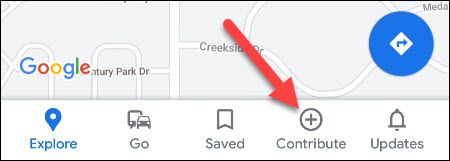
- Откройте приложение Google Maps на iPhone, iPad или Android и перейдите на вкладку “Внести”.
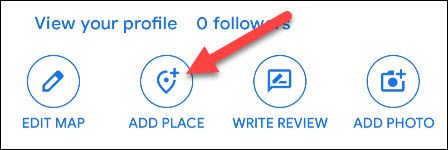
- Нажмите кнопку “Добавить место” в верхней части экрана.
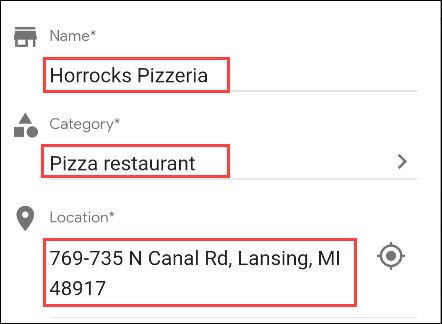
- Заполните форму: введите название, категорию (например, ресторан, магазин, парк), адрес, номер телефона и, при необходимости, часы работы. Обязательные поля отмечены звездочкой — их нужно заполнить.
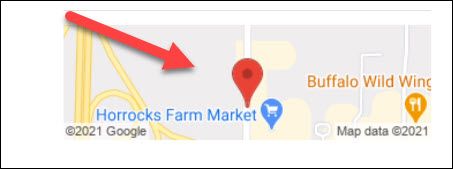
- В поле местоположения можно нажать на карту, чтобы переместить метку точно туда, где находится объект.
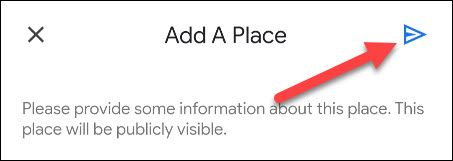
- После заполнения нажмите стрелку/иконку отправки в правом верхнем углу.
- Ваша заявка будет отправлена на проверку Google. После проверки вам придёт письмо на e‑mail с результатом.
Добавить отсутствующее место с компьютера
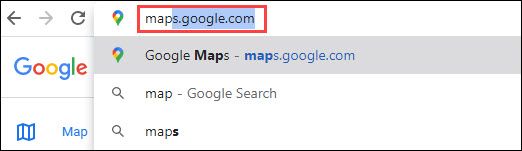
- Откройте сайт Google Maps в браузере (Chrome, Edge, Firefox и т. п.).
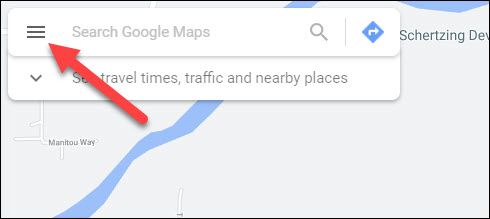
- Нажмите на значок меню (гамбургер) в поле поиска, чтобы открыть боковую панель.
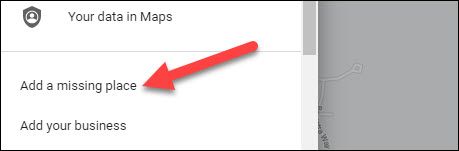
- Выберите в меню пункт “Добавить отсутствующее место”.
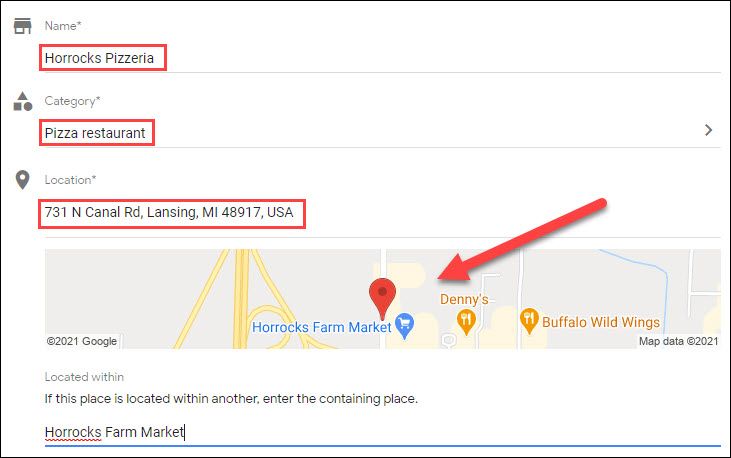
- Заполните форму: укажите название, категорию, адрес и при желании переместите метку на карте для точности.
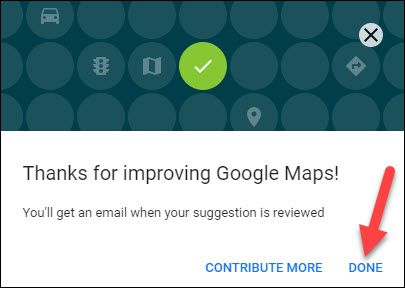
- Нажмите “Отправить”. После отправки появится уведомление о благодарности за вклад; вы получите e‑mail после проверки.
Советы, чтобы повысить шанс одобрения
- Указывайте официальное или общеизвестное название места. Избегайте сленга и временных прозвищ.
- Выбирайте наиболее точную категорию (например, “итальянский ресторан” вместо просто “ресторан”).
- Добавляйте адрес и номер телефона — официальные контакты повышают доверие.
- При возможности приложите фотографию места (фото фасада, входа) — визуальные подтверждения помогают.
- Переместите метку вручную, если автоматическое позиционирование неточно.
- Не добавляйте места, нарушающие правила Google (например, частные дома без публичной функции).
Важно: не отправляйте массовые/автоматизированные правки — это часто приводит к блокировке или отклонению.
Почему заявки отклоняют
- Неправильное или неполное название.
- Неточное местоположение метки.
- Место закрыто или уже существует как другая запись.
- Предложение описывает частную собственность без публичного назначения.
- Конфликтующие правки от других пользователей или модераторов.
Контрольный список перед отправкой
- Правильное и полное название
- Корректная категория
- Точный адрес и метка на карте
- Номер телефона или веб‑сайт при наличии
- Фото входа или фасада (по возможности)
- Часы работы, если это важно для посетителей
Критерии приёмки
- Место должно существовать в реальном мире и быть доступно публике либо быть устойчивым ориентиром.
- Информация должна быть подтверждаема (адрес, сайт, телефон, фото).
- Отсутствие конфликтов с уже существующими записями.
Роли и краткие чеклисты
- Обычный пользователь (хочет помочь): проверьте точность названия и позиции, добавьте фото.
- Владелец бизнеса: укажите официальные часы и контакты, подтвердите владение профилем Google My Business (Business Profile) позже.
- Модератор/активный участник: проверяйте источники и голосуйте за корректность правок.
Мини‑методология для последовательных правок
- Найдите место на карте и проверьте, нет ли уже существующей записи.
- Подготовьте данные: официальное название, адрес, контакт, фото.
- Отправьте одно четкое предложение вместо множества разрозненных правок.
- Отслеживайте e‑mail и вкладку “Ваш вклад” в приложении для статуса.
Когда добавление может не подойти (альтернативы)
- Если это ваш бизнес: сначала создайте и подтвердите Business Profile (Профиль компании Google), затем вносите изменения через панель управления.
- Для временных событий (ярмарки, фестивали) лучше использовать существующие мероприятия и страницы организаторов.
- Если объект частный и недоступен публике, не добавляйте его как публичную точку на карте.
Термины в одной строке
- Вклад — предложения и правки, которые пользователь отправляет в Google Maps.
- Метка — точка на карте, указывающая местоположение места.
- Business Profile — профиль бизнеса в Google, которым управляет владелец.
Важно: Google проверяет правки вручную и частично автоматически; одобрение может занять несколько дней.
Краткое резюме
Добавление отсутствующего места в Google Maps — простой процесс: заполните форму на мобильном или в браузере и отправьте. Чтобы повысить вероятность одобрения, подготовьте точные данные, добавьте фото и убедитесь, что место отвечает критериям публичности. После отправки следите за уведомлением по электронной почте.
Связанные статьи: Как включить спутниковый вид в Google Maps; Как создать собственную карту в Google Maps.

Похожие материалы

Несколько аккаунтов Skype: Multi Skype Launcher

Журнал для работы: повысить продуктивность

Персональные звуки уведомлений на Android

Скачивание шоу Hulu для офлайн‑просмотра

Microsoft Start: персонализированная новостная лента
