
Matter и Google Home: как подключать и управлять устройствами
TL;DR
Matter упрощает подключение умных устройств к Google Home: проверьте совместимость устройства и контроллера, отсканируйте код сопряжения в приложении Google Home и выполните финальную настройку комнаты и имени. Если устройство не обнаруживается — проверьте обновления, права доступа, Bluetooth и Wi‑Fi.
Коротко о Matter
Matter — единый стандарт для умных устройств в доме. Он упрощает сопряжение и совместную работу устройств от разных производителей. Определение: Matter — универсальный протокол связи для умного дома, который обеспечивает совместимость и безопасность между устройствами и контроллерами.
Что вам понадобится перед началом
- Поддерживаемое Matter-устройство с видимым кодом сопряжения (на корпусе или в упаковке). Некоторые устройства получают поддержку Matter через обновление ПО — в таком случае код может быть в приложении производителя или на дисплее устройства.
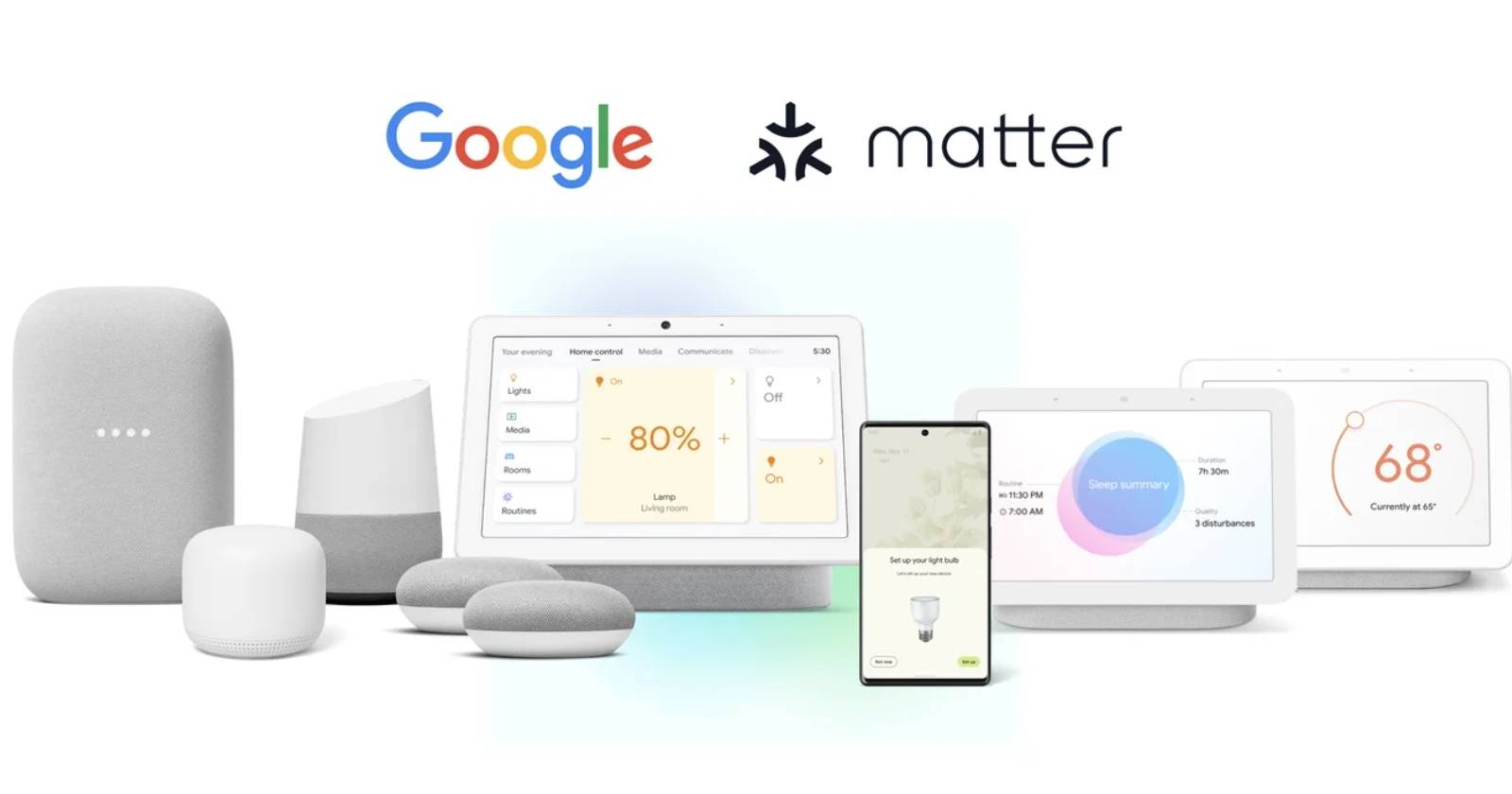
- Контроллер Google Matter: один из ваших Google/Nest‑устройств, например Google Home, Nest Mini или Nest Hub.
- Мобильное устройство (Android или iOS) с включёнными Bluetooth и Wi‑Fi и последней версией приложения Google Home.
- Если у устройства есть поддержка Thread, потребуется маршрутизатор Thread (Thread Border Router). На данный момент Thread‑маршрутизатор поддерживается в Nest Wifi Pro, Nest Hub второго поколения и Nest Hub Max.
Изображения с примерами интерфейса и устройств:

Подпись: Пример смарт‑розетки с поддержкой Matter и её упаковки.
Подпись: Пример устройства Google/Nest, которое может выступать контроллером Matter.
Полный список контроллеров Matter от Google
- Google Home
- Google Home Mini
- Nest Mini
- Nest Audio
- Nest Hub (1‑го и 2‑го поколений)
- Nest Hub Max
- Nest Wifi Pro (Wi‑Fi 6E)
Важно: большинство этих хабов выполняют роль Matter Controller, но для устройств на Thread нужен маршрутизатор Thread — сейчас это Nest Wifi Pro, Nest Hub 2‑го поколения и Nest Hub Max.
Проверка совместимости и подготовка
- Найдите код сопряжения (обычно QR‑код или строка вида XXXX‑XXXX). Он может быть на корпусе устройства, в коробке или в приложении производителя.
- Обновите прошивку устройства и приложение производителя до последней версии.
- Убедитесь, что мобильное устройство имеет включённые Bluetooth и Wi‑Fi, и что оно подключено к той же сети, куда будет добавлен контроллер.
- Если планируете добавлять Thread‑устройства, убедитесь, что в доме установлен Thread Border Router и он включён.
Как добавить Matter‑устройство в Google Home — пошагово
- Включите устройство и подготовьте код сопряжения.
- Откройте приложение Google Home на вашем телефоне или планшете.
- Нажмите “Devices” (Устройства), затем кнопку “+” (Добавить) в правом нижнем углу.
- Выберите “New Device” (Новое устройство), затем выберите дом, в который хотите добавить устройство, и нажмите “Next” (Далее).
- Выберите “Matter‑enabled device” (Устройство с поддержкой Matter).
- Отсканируйте код сопряжения камерой или нажмите “Continue without scanning” и введите код вручную.
- Разрешите необходимые доступы приложению Google Home, если появится запрос (Bluetooth, локальная сеть и т.д.).
- На Android: назначьте комнату и нажмите “Done” (Готово). На iOS: нажмите “Add to Google Home”, дайте имя устройству, нажмите “Continue” и затем назначьте комнату и подтвердите.
Иллюстрации процесса в приложении:
Как удалить Matter‑устройство из Google Home
- Откройте приложение Google Home и перейдите в “Devices”.
- Найдите аксессуар, который хотите удалить, и откройте его.
- Нажмите иконку настроек в правом верхнем углу.
- Выберите “Remove device” (Удалить устройство).
- Если устройство связано только с Google Home, подтвердите “Remove”. Если устройство связано с несколькими сервисами (например, Alexa или Apple Home), выберите “Unlink all” для полного удаления.
Иллюстрации удаления:
Частые проблемы и решения
- Устройство не обнаруживается: убедитесь, что оно включено, находится рядом с телефоном и не требует режима сопряжения. Проверьте Bluetooth и Wi‑Fi на телефоне.
- Код сопряжения отсутствует: проверьте упаковку, документацию и приложение производителя. Некоторые устройства показывают код только после обновления прошивки.
- Сопряжение прерывается: временно выключите VPN, проверьте сеть и перезагрузите контроллер Google/Nest.
- Thread‑устройство не подключается: убедитесь, что у вас есть Thread Border Router и он работает. Проверьте совместимость конкретной модели.
- Конфликт аккаунтов: если устройство уже привязано к другому аккаунту (Apple Home, Alexa), сначала отвяжите его там или используйте опцию “Unlink all” при удалении.
Важно: не удаляйте устройство из всех сервисов одновременно, если планируете использовать его на нескольких платформах — сначала проверьте инструкции производителя.
Критерии приёмки
- Устройство отображается в Google Home в нужной комнате.
- Устройство реагирует на команды Google Assistant (включение/выключение, изменение состояния).
- Если требуется, устройство участвует в сценариях/рутинах.
- Для Thread‑устройств: стабильное подключение через Thread Border Router без периодических отключений.
Быстрый чек‑лист перед массовым развёртыванием (SOP)
- Проверить список моделей и наличие поддержки Matter у производителя.
- Обновить прошивки устройств до последней версии.
- Убедиться, что контроллеры Google/Nest обновлены и включены.
- Проверить покрытие Wi‑Fi и наличие Thread Border Router (если нужно).
- Подготовить оператора: аккаунт Google, права доступа, телефон с Bluetooth.
- Сопряжать по 1‑2 устройства в комнате, проверять поведение, затем масштабировать.
Чек‑лист ролей
- Для владельца дома:
- Подготовить код сопряжения и устройство.
- Иметь доступ к Google‑аккаунту и приложению Google Home.
- Для установщика/интегратора:
- Проверить совместимость сети и наличие Thread Border Router.
- Настроить рутину и права доступа для всех пользователей.
- Для IT/администратора:
- Мониторить обновления безопасности и корректность конфигурации сетей.
Модель принятия решений — диаграмма
flowchart TD
  A[Проверить совместимость устройства] -->|Да| B[Есть контроллер Google/Nest?]
  A -->|Нет| Z[Использовать родное приложение производителя]
  B -->|Да| C[Готовы Bluetooth и Wi‑Fi?]
  B -->|Нет| Y[Установить/включить контроллер]
  C -->|Да| D[Сканировать код Matter]
  C -->|Нет| X[Включить Bluetooth/Wi‑Fi]
  D -->|Успех| E[Назначить комнату и имя]
  D -->|Ошибка| F[Траблшутинг: обновления/перезагрузка]
  E --> G[Проверить управление через Google Assistant]
  G -->|Работает| H[Готово]
  G -->|Не работает| F
Когда Matter может не подойти (ограничения)
- Старые устройства без обновлений производителя не смогут получить поддержку Matter.
- Устройства со специфическими функциями производителя могут требовать фирменное приложение для полной функциональности.
- В больших инсталляциях с продвинутыми сетевыми требованиями возможны дополнительные настройки маршрутизации и безопасности.
Безопасность и конфиденциальность
- Matter проектировался с учётом безопасности, но всегда проверяйте, какие разрешения требует приложение и какие данные передаются в облако.
- При передаче устройства другому пользователю — полностью удаляйте привязку и выполняйте сброс до заводских настроек.
Короткое руководство по откату (Rollback)
- Если новое устройство вызывает проблемы в сети, удалите его через Google Home.
- Выполните сброс устройства к заводским настройкам по инструкции производителя.
- Верните предыдущую конфигурацию Google Home или откатите последние изменения в рутине.
Резюме
Matter делает настройку умных устройств проще: достаточно совместимого устройства, контроллера Google/Nest и пары нажатий в приложении Google Home. Перед началом убедитесь в наличии кода сопряжения, обновлений ПО и правильной сетевой конфигурации. При возникших проблемах следуйте чек‑листу и разделу «Частые проблемы и решения».
Важно: если ваше устройство не поддерживает Matter или требует фирменных функций, оставьте за ним привязку к приложению производителя — это не мешает использовать Matter для остальных устройств.

Похожие материалы

Несколько аккаунтов Skype: Multi Skype Launcher

Журнал для работы: повысить продуктивность

Персональные звуки уведомлений на Android

Скачивание шоу Hulu для офлайн‑просмотра

Microsoft Start: персонализированная новостная лента
