
Как добавить устройство Matter в приложение Apple Home

Matter открывает доступ к новым типам устройств и сценариям автоматизации благодаря межплатформенной совместимости. Ниже — пошаговая инструкция для iPhone и iPad, советы по устранению неполадок, варианты замены и контрольный список для разных ролей.
Что потребуется
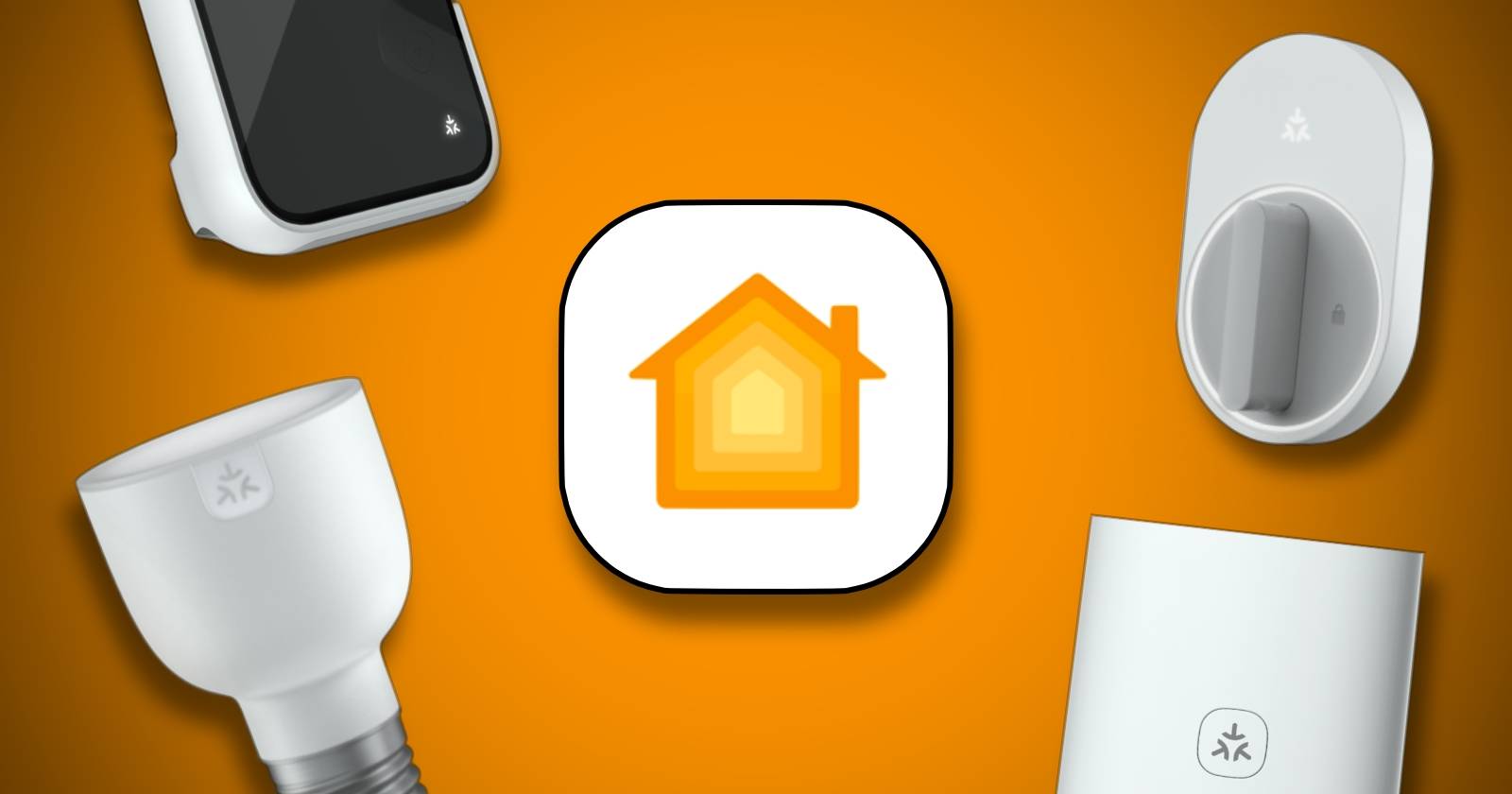
Изображение: логотип Apple Home на фоне аксессуаров Matter
Перед подключением Matter‑устройства убедитесь, что у вас есть всё необходимое:
- Совместимое Matter‑устройство (лампочка, выключатель, розетка, шторы, замок, термостат, датчик и т. п.).
- iPhone или iPad с актуальной версией iOS/iPadOS.
- Домашний концентратор Apple Home Hub: Apple TV или HomePod с актуальной прошивкой.
- Тот же Apple ID на всех устройствах Smart Home.
- Включённые Bluetooth и Wi‑Fi, а устройство находится в зоне досягаемости.
Изображение: разные устройства умного дома, совместимые с Matter
Важные замечания:
- Некоторые устройства получают поддержку Matter через обновление прошивки (например, термостаты, умные розетки и концентраторы от производителей). Проверьте официальное приложение устройства и раздел обновлений.
- Код сопряжения может быть на корпусе устройства, на упаковке или доступен внутри фирменного приложения после обновления прошивки.
Домашний концентратор (Home Hub)
Изображение: Apple TV рядом с HomePod mini — примеры домашних концентраторов
Home Hub (Apple TV или HomePod) выступает Matter Controller и обеспечивает удалённый доступ к устройствам. Он обязан быть:
- Подключён к той же сети и Apple ID, что и iPhone/iPad.
- Обновлён до актуальной версии ПО.
Если концентратор не настроен, часть функций (например, автоматизация и удалённый доступ) работать не будет.
Как добавить устройство Matter в приложение Apple Home
Изображение: вкладка «Дом» в приложении Apple Home
Изображение: меню добавления устройства в Home
Изображение: процесс сканирования кода сопряжения Matter через камеру iPhone
Шаги для добавления:
- Откройте приложение Apple Home на iPhone или iPad.
- Нажмите кнопку + в правом верхнем углу, затем выберите Add Accessory.
- Разрешите приложению доступ к камере (если требуется) и отсканируйте QR‑код или код сопряжения Matter на устройстве/упаковке/в приложении производителя.
- Нажмите Add to Home, когда устройство будет найдено.
- Назначьте устройство в комнату или локацию, затем нажмите Continue.
- Придумайте имя устройства, нажмите Done, затем снова Continue.
- Выберите дополнительные параметры внешнего вида или функционала (например, пометить умную розетку как лампу, вентилятор или обычную розетку), нажмите Continue и затем Done.
Изображение: подсказка при подключении Matter‑розетки
Изображение: выбор расположения устройства при добавлении
Изображение: присвоение имени устройству в Home
Изображение: завершение настройки Matter‑устройства
Совет: если устройство не появляется при сканировании, используйте ручной ввод кода или проверьте наличие обновлений прошивки у производителя.
Как удалить устройство Matter из вашего дома
Изображение: меню «General» в настройках с пунктом Matter Accessories
Изображение: редактирование аксессуаров Matter в настройках
Изображение: экраны удаления Matter‑аксессуара
Два пути удаления:
Через «Настройки» iPhone/iPad:
- Откройте Settings → General → Matter Accessories.
- Смахните влево по устройству и выберите Remove from Keychain (если хотите отключить устройство только от Apple Home) или Remove from All Services (удалить профиль у всех платформ).
Через приложение Home:
- Откройте приложение Home → нажмите More…, выберите комнату с устройством.
- Нажмите устройство → значок настроек → прокрутите вниз → Remove Accessory → подтвердите Remove.
Изображение: меню «More…» в приложении Home
Изображение: элементы управления умным устройством в Home
Изображение: опция удаления аксессуара в Home
Изображение: подтверждение удаления Matter‑устройства
Что делать, если сопряжение не проходит (когда Matter «не работает»)
Типичные причины и быстрые проверки:
- Устройство не поддерживает Matter — ищите наклейку с кодом или информацию в приложении производителя.
- Необновлённое ПО устройства или хаба — проверьте наличие прошивок.
- Устройство слишком далеко от iPhone или Home Hub — приблизьте устройство.
- Bluetooth или Wi‑Fi отключены — включите и дайте разрешения приложению Home.
- Конфликт адресов IP или блокировка сети — временно подключите концентратор и iPhone к одной сети без VPN.
Минимальная методология для диагностики (шаги, пока не заработает):
- Перезагрузите устройство, iPhone и Home Hub.
- Убедитесь, что устройство отображает режим сопряжения (см. инструкцию производителя).
- Обновите ПО всех компонентов (iOS, Home Hub, прошивка устройства).
- Попробуйте добавить устройство вблизи Home Hub без препятствий и сторонних Wi‑Fi сетей.
- Если не помогает — удалите устройство из фирменного приложения и повторите процедуру через Home.
Критерии приёмки (короткий чек‑лист):
- Устройство видимо в приложении Home.
- Устройство отвечает на включение/выключение из Home и Siri.
- Устройство доступно при удалённом доступе через Home Hub.
Альтернативные подходы и когда они подходят
- Использовать фирменное приложение производителя: пригодно, когда нужно уже настроенное расширенное поведение, недоступное в Home.
- Подключение через собственный концентратор производителя (например, Zigbee/Z‑Wave концентраторы): полезно при отсутствии поддержки Matter или когда требуются локальные шлюзы.
- Прямое управление через Alexa/Google Home: если вы используете кросс‑платформенные экосистемы, Matter позволяет добавлять те же устройства в несколько систем.
Контрпример: если устройство требует фирменной облачной авторизации для расширенных функций (например, видеоаналитика камеры), Matter может обеспечить базовое управление, но не все продвинутые функции.
Рекомендации по безопасности и приватности
- Matter спроектирован для межплатформенной совместимости, но каждый производитель решает, какие данные передавать в облако. Читайте политику конфиденциальности производителя.
- Для максимальной приватности ограничьте общий доступ через Apple Home и используйте доверенные Apple ID.
- При удалении устройства убедитесь, что вы выбрали правильный вариант (Remove from Keychain vs Remove from All Services) в зависимости от того, хотите ли вы деавторизовать устройство у всех платформ.
Матрица совместимости и миграция
Fact box: ключевые моменты совместимости
- Совместимые типы устройств: лампы, выключатели, розетки, шторы, замки, термостаты, сенсоры.
- Обновление через прошивку: многие существующие устройства получают поддержку Matter через обновления.
- Home Hub: обязателен для удалённого доступа и автоматизаций.
Миграционные подсказки:
- Перед миграцией обновите прошивки и сделайте резервные копии настроек в фирменных приложениях, если это возможно.
- Удаляйте устройства по одному и проверяйте работу автоматизаций — так вы быстрее обнаружите несовместимость.
Роли и чек‑листы
Для владельца дома:
- Убедиться, что Home Hub включён и обновлён.
- Проверить наличие кода Matter на устройстве.
- Сканировать код и назначить устройство в комнаты.
Для установщика/электрика:
- Установить девайс в доступном месте для первоначального сопряжения.
- Выполнить обновление прошивки сразу после подключения.
Для администратора сети/ИТ:
- Убедиться, что сеть не блокирует локальную маршрутизацию и multicast.
- Выделить отдельную SSID при необходимости для тестирования.
Набор тестов и критерии приёмки
Тесты:
- Включить/выключить устройство из Home (проверка отклика).
- Выполнить команду Siri (проверка голосового управления).
- Проверить удалённый доступ: отключите локальную Wi‑Fi и попробуйте управлять устройством через сотовую сеть.
- Тест автоматизации: создать простую автоматизацию и убедиться в её срабатывании.
Критерии приёмки:
- Устройство отвечает корректно в 3 последовательных тест‑командах.
- Автоматизация срабатывает без ошибок в течение 24 часов тестирования.
Короткий глоссарий
- Matter — открытый стандарт совместимости для умного дома.
- Home Hub — устройство Apple (Apple TV или HomePod), действующее как контроллер дома.
- Pairing code — QR‑код или символьная строка, используемая для сопряжения устройства.
Резюме
- Добавление Matter‑устройства в Apple Home выполняется через + → Add Accessory и сканирование кода.
- Обновления прошивки и наличие Home Hub критичны для стабильной работы и удалённого доступа.
- Если сопряжение не проходит — следуйте чек‑листу диагностики: расстояние, прошивка, режим сопряжения, сеть.
Важно: Matter значительно упрощает интеграцию между платформами, но не заменяет фирменные облачные функции производителей. Планируйте миграцию пошагово и проверяйте каждую автоматизацию после переноса.

Похожие материалы

Несколько аккаунтов Skype: Multi Skype Launcher

Журнал для работы: повысить продуктивность

Персональные звуки уведомлений на Android

Скачивание шоу Hulu для офлайн‑просмотра

Microsoft Start: персонализированная новостная лента
