
Настройка устройств Matter в Amazon Alexa
Краткое определение
Matter — это единый стандарт для умного дома, который позволяет устройствам разных производителей работать вместе. Определение: Matter — открытый протокол объединения устройств умного дома для совместимости и упрощённого сопряжения.
Что понадобится для подключения Matter к Amazon Alexa
- Совместимое Matter-устройство (датчик, лампа, розетка и т. п.).
- Amazon Echo, поддерживающий роль Matter Controller и работаюший на последней прошивке.
- Смартфон с обновлённым приложением Alexa (iOS или Android), включённые Bluetooth и Wi‑Fi.
- Нахождение в зоне приёма Bluetooth/Wi‑Fi рядом с устройством при добавлении.
Важно: у новых устройств код сопряжения Matter обычно печатают на самом устройстве или в упаковке. Для обновлённых старых устройств код может быть доступен в родном приложении производителя.
Совместимые модели Echo
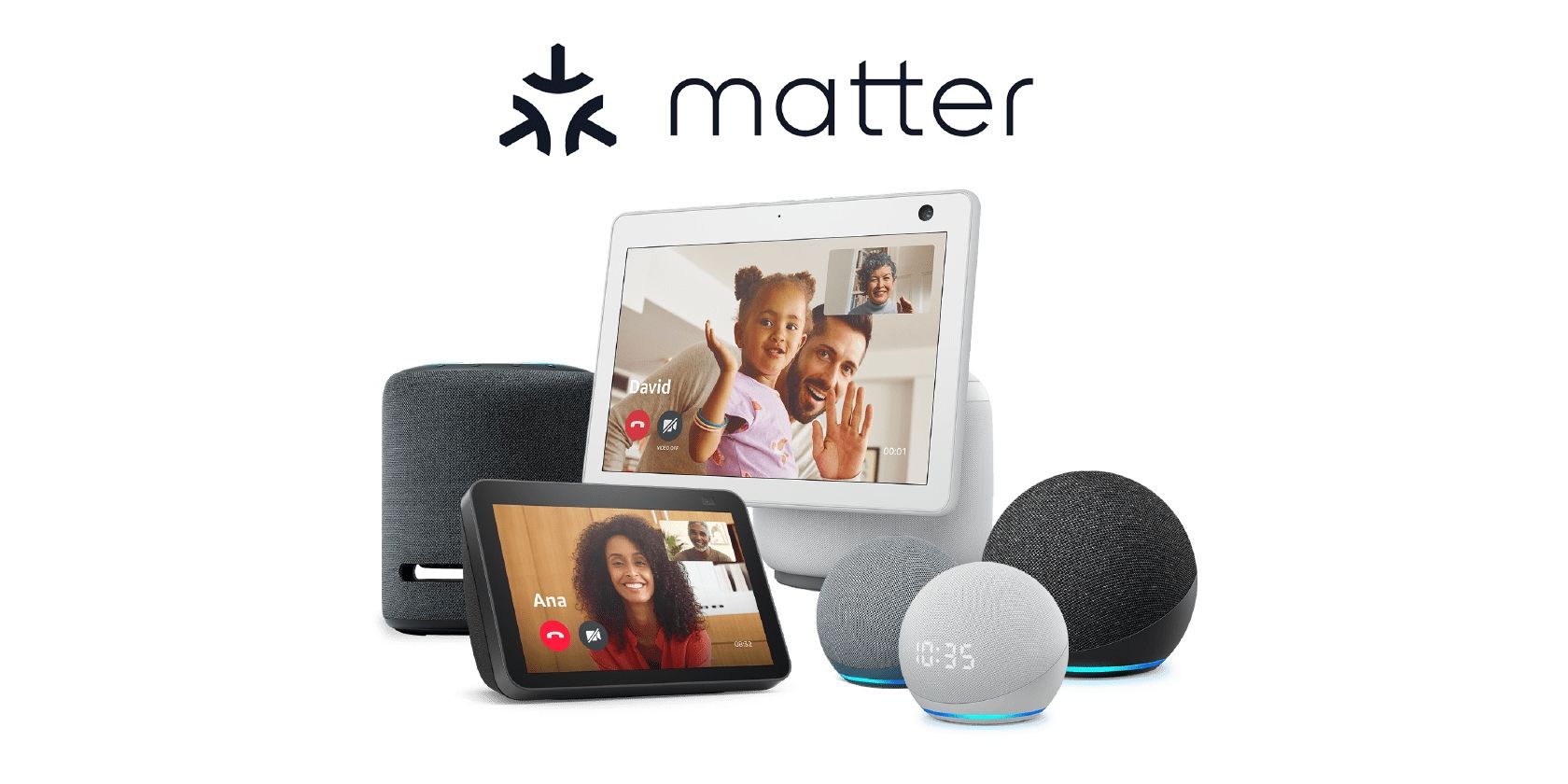
Практически все современные Echo поддерживают Matter при актуальной прошивке. По состоянию на публикацию совместимы следующие модели:
- Echo (2nd–4th gen)
- Echo Dot (2nd–5th gen)
- Echo Dot w/Clock (3rd–5th gen)
- Echo Plus (2nd gen)
- Echo Flex
- Echo Input
- Echo Studio
- Echo Show 5 (1st–3rd gen)
- Echo Show 8 (1st–2nd gen)
- Echo Show 10 (3rd gen)
- Echo Show 15
- Echo Pop
Note: если ваше устройство не отображается в списке производителя, проверьте версию прошивки Echo и обновите приложение Alexa.
Подготовка перед сопряжением
- Обновите приложение Alexa до последней версии через App Store или Google Play.
- Обновите Echo до последней прошивки (Alexa обычно обновляет автоматически, но перезагрузка устройства ускорит процесс).
- Включите Bluetooth и подключитесь к той же Wi‑Fi сети, где будет работать устройство.
- Достаньте Matter-код (QR или числовой) из коробки или приложения производителя.
Пошаговая инструкция: как добавить устройство Matter в Alexa
- Откройте приложение Alexa на смартфоне.
- Нажмите вкладку “Devices” (Устройства) в нижней панели.
- Нажмите значок “+” в правом верхнем углу.
- Выберите “Add Device” (Добавить устройство).
- Прокрутите список до конца и выберите “Other” (Другое).
- Нажмите “Matter” и подтвердите, что на устройстве есть логотип Matter.
- Выберите “Scan QR Code” (Сканировать QR-код) и наведите камеру на QR-код Matter из упаковки или с устройства.
- Если устройство уже связано с другой платформой, нажмите “Try Numeric Code Instead” (Попробовать числовой код) и вручную введите числовой код сопряжения.
- Дождитесь, пока Alexa установит соединение. При успехе нажмите “Next” (Далее) и присвойте устройству имя и комнату.
- Готово — устройство появится в каталоге в разделе Devices под соответствующей категорией.
Важно: некоторые устройства требуют включения режима сопряжения вручную (индикатор или кнопка на устройстве). Следуйте инструкции производителя.
Быстрая чек-лист процедура
- Подтвердите наличие логотипа Matter или кода.
- Обновите приложение Alexa и прошивку Echo.
- Включите Bluetooth и Wi‑Fi на смартфоне.
- Откройте Alexa → Devices → + → Add Device → Other → Matter.
- Сканируйте QR или введите числовой код.
- Назначьте имя и комнату, проверьте управление голосом.
Как удалить устройство Matter из Alexa
- Откройте приложение Alexa и перейдите в “Devices”.
- Выберите категорию устройства (Plugs, Lights, Thermostats и т. п.).
- Нажмите и удерживайте иконку устройства, чтобы открыть экран управления.
- Нажмите “Settings” (Настройки) в правом верхнем углу.
- Нажмите значок корзины и подтвердите “Delete” (Удалить).
После удаления устройство станет недоступно для Рутин и голосовых команд, пока вы не добавите его снова.
Когда сопряжение Matter может не сработать и как исправить
Important: распространённые причины и решения
- Неактуальная прошивка Echo или мобильного приложения. Решение: обновите Alexa и перезагрузите Echo.
- Неправильный QR/числовой код или повреждённая этикетка. Решение: проверьте упаковку, приложение производителя или обратитесь в поддержку.
- Устройство уже принадлежит другому контроллеру. Решение: разорвите связь на исходной платформе (Apple Home, Google Home и т. п.) либо выполните сброс устройства к заводским настройкам.
- Нестабильная сеть Wi‑Fi или слабый Bluetooth сигнал. Решение: временно приблизьте смартфон и Echo к устройству и повторите попытку.
- Ограничения безопасности или корпоративный Wi‑Fi. Решение: подключитесь к домашней сети с открытым доступом для умных устройств или настройте гостевую сеть.
Если устройство после нескольких попыток не добавляется, выполните заводский сброс устройства и повторите процедуру по инструкции производителя.
Роль‑ориентированные чек-листы
Для домовладельца
- Проверить логотип Matter и наличие кода.
- Обновить приложение Alexa.
- Быстро добавить устройство и протестировать голосовые команды.
Для администратора сети
- Проверить, что Wi‑Fi не изолирует устройства (AP Isolation отключена).
- Обеспечить доступность DHCP и стабильность сети.
Для поставщика устройства
- Подготовить инструкции по сбросу и процедуре выдачи кода.
- Предоставить поддержку по восстановлению сопряжения с другими экосистемами.
Критерии приёмки
- Устройство проходит сопряжение через приложение Alexa по QR или коду.
- Устройство отображается в разделe Devices в правильной категории.
- Устройство управляется голосом через Echo и участвует в Rutines.
- Устройство сохраняет подключение после перезагрузки Echo и смартфона.
План отката и реагирование на инциденты
- Если устройство перестало отвечать: перезагрузите устройство и Echo, проверьте питание.
- Если управление не восстановлено: удалите устройство из Alexa и добавьте повторно (сброс к заводским настройкам при необходимости).
- Если устройство не добавляется после сброса: свяжитесь с поддержкой производителя, предоставив логины, модель и шаги, которые вы предпринимали.
- После восстановления — задокументируйте шаги и добавьте заметку о версии прошивки.
Дополнительные подходы и альтернативы
- Добавлять устройства сперва в родное приложение производителя, затем переносить в Alexa через числовой код, если QR не сканируется.
- Использовать другой Echo в доме как контроллер Matter, если основной Echo не поддерживает актуальную роль контроллера.
- Для групповых миграций большой партию устройств тестировать добавление сначала на одном устройстве, затем массово.
Мини‑методология тестирования после добавления
- Тест 1: Включение/выключение устройства через приложение Alexa.
- Тест 2: Голосовая команда — элементарное действие (включить лампу в комнате).
- Тест 3: Добавление в Routine и запуск сценария.
- Критерий успеха: все три теста проходят без ошибок более 3 попыток подряд.
Короткий словарь
- Matter — стандарт соединения умных устройств.
- QR‑код Matter — код, используемый для безопасного сопряжения.
- Controller — устройство (например, Echo), управляющее Matter‑устройствами.
Советы по миграции и локальная совместимость
- Если устройство раньше работало только с Apple Home, заранее получите числовой код через приложение Home, прежде чем удалять устройство оттуда.
- Для пользователей с ограниченными правами в корпоративной сети: сделайте гостевую сеть для умных устройств с доступом к интернету и локальной связью.
Факто‑бокс: ключевые моменты
- Основной шаг: Alexa → Devices → + → Add Device → Other → Matter.
- Нужны: совместимый Echo, актуальная прошивка, QR или числовой код.
- После добавления: управление голосом, участие в Rutines и Hunches.
Заключение
Matter делает умный дом гибче и совместимее, но переход требует внимательности к коду сопряжения, прошивкам и сетевой конфигурации. Следуйте чек‑листам и плану отката, чтобы минимизировать простои и быстро восстановить работу устройств.
Notes: если возникают persistent проблемы, проверьте совместимость конкретной модели на сайте производителя и обновите программное обеспечение всех компонентов перед повторной попыткой.

Похожие материалы

Несколько аккаунтов Skype: Multi Skype Launcher

Журнал для работы: повысить продуктивность

Персональные звуки уведомлений на Android

Скачивание шоу Hulu для офлайн‑просмотра

Microsoft Start: персонализированная новостная лента
