
Как добавить устройства Matter в Amazon Alexa
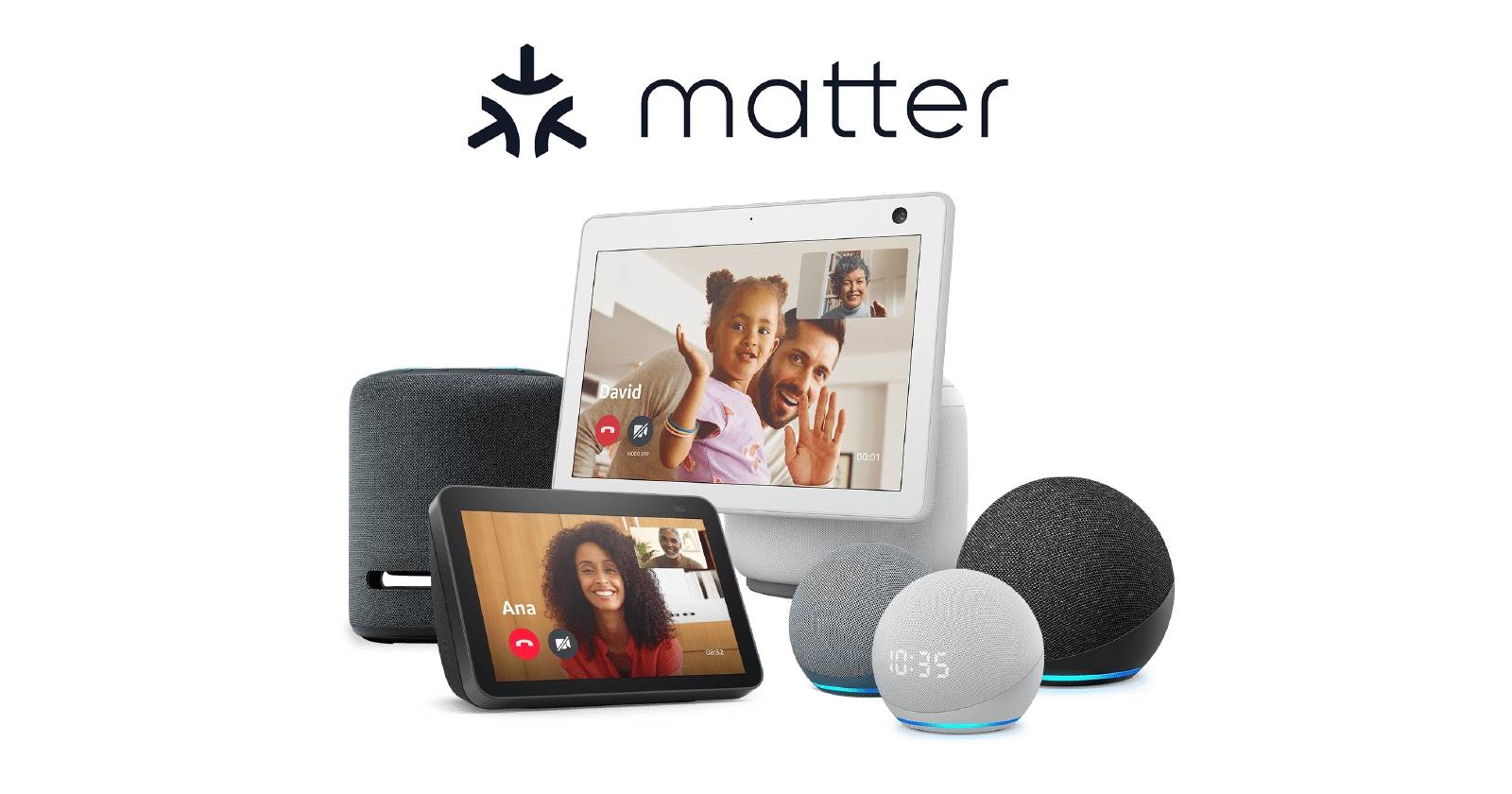

Matter — новый стандарт для интернета вещей (IoT), цель которого — сделать совместную работу умных устройств проще и надёжнее. Для пользователей это означает меньше привязки к конкретным экосистемам и более предсказуемый процесс сопряжения. Однако подключение Matter‑устройств к Alexa отличается от привычного подключения «старых» аксессуаров: появились новые шаги сопряжения и дополнительные требования для Echo и мобильного приложения.
В этой статье вы найдёте все шаги для настройки устройств Matter с Amazon Alexa, чек‑листы для подготовки, сценарии устранения неполадок и краткие рекомендации для разных ролей (владелец, установщик, ИТ‑специалист).
Что потребуется для работы Matter с Alexa
Изображение: Eve — производитель устройства
Коротко: проверьте совместимость, обновите ПО и держите телефон рядом с устройством.
- Совместимое устройство с поддержкой Matter. На корпусе или в упаковке ищите логотип Matter или код сопряжения (QR‑код или числовой код). Если устройство получило поддержку Matter через обновление — код может отображаться в приложении производителя.
- Поддерживающий Matter контроллер Amazon Echo с актуальной прошивкой. Большинство Echo‑устройств на рынке поддерживают Matter при обновлённом ПО.
- Установленное и обновлённое приложение Alexa на смартфоне (iOS или Android).
- Включённые Bluetooth и Wi‑Fi на телефоне; телефон должен находиться рядом с добавляемым устройством.
Совместимые модели Echo по состоянию на актуальную прошивку (список по данным Amazon):
- Echo (2–4 поколения)
- Echo Dot (2–5 поколения)
- Echo Dot с часами (3–5 поколения)
- Echo Plus (2 поколение)
- Echo Flex
- Echo Input
- Echo Studio
- Echo Show 5 (1–3 поколения)
- Echo Show 8 (1–2 поколения)
- Echo Show 10 (3 поколение)
- Echo Show 15
- Echo Pop
Важно: даже если модель указана в списке, она должна иметь последнюю версию программного обеспечения, иначе функция Matter Controller может быть недоступна. Проверьте обновления в настройках устройства Echo.
Как добавить устройство Matter в Amazon Alexa
- Обновите приложение Alexa и убедитесь, что телефон подключён к Wi‑Fi и Bluetooth включён.
- Откройте приложение Alexa (iOS или Android).
- Внизу экрана нажмите «Устройства».
- Нажмите значок «+» в правом верхнем углу.
- Выберите «Добавить устройство». Прокрутите список до конца и выберите «Другое».
- На следующем экране выберите «Matter» и подтвердите, что у устройства есть логотип Matter.
- Найдите и отсканируйте QR‑код Matter на устройстве или в упаковке, нажав «Сканировать QR‑код». Если устройство уже добавлено в Apple Home или другую экосистему, выберите «Попробовать числовой код» и вручную введите предоставленный 8‑значный код.
- Дождитесь, пока Alexa обнаружит устройство и выполнит сопряжение. Если всё прошло успешно — нажмите «Далее» и назначьте устройство в нужную комнату/группу.
После настройки устройство появится в разделе «Устройства» в соответствующей категории (лампы, розетки, датчики и т. п.). Теперь его можно использовать в Рутинах, с Hunches и голосовыми командами Alexa.
Как удалить устройство Matter из Alexa
- Откройте приложение Alexa и перейдите в «Устройства».
- Выберите категорию устройства (например, Розетки, Свет или Термостаты).
- Нажмите и удерживайте иконку устройства, чтобы открыть экран управления.
- Нажмите «Настройки» в правом верхнем углу экрана управления устройством.
- Коснитесь значка корзины и подтвердите удаление, нажав «Удалить».
После удаления устройство перестанет отвечать на команды Alexa и исчезнет из Рутин.
Когда соединение Matter с Alexa может не сработать
- Устройство не поддерживает Matter или поддержка реализована только в фирменном приложении без доступного кода сопряжения.
- Echo не обновлён и не имеет роли Matter Controller.
- QR‑код повреждён или пропал; числовой код недоступен.
- Проблемы с Bluetooth или Wi‑Fi на телефоне во время добавления.
- Устройство уже привязано к другому контроллеру, который блокирует повторное сопряжение.
Советы: если Matter‑код недоступен, проверьте приложение производителя — часто код можно найти в разделе «Сопряжение» или «Информация об устройстве». Если устройство привязано к другой платформе, сначала удалите его оттуда.
Альтернативные подходы
- Добавить устройство через приложение производителя и затем делиться им с Alexa, если в приложении предусмотрена интеграция с Amazon.
- Если устройство поддерживает Thread, использовать совместимый Thread Border Router (например, некоторые модели Nest или HomePod) для улучшенной надёжности сети.
- Для устройств без поддержки Matter продолжать использовать облачные интеграции (сохраняют функциональность, но ограничивают переносимость).
Руководство по устранению неполадок (runbook)
- Проверьте совместимость устройства и Echo, обновите прошивки.
- Перезагрузите Echo и телефон; убедитесь, что Bluetooth и Wi‑Fi включены.
- Попробуйте сканировать QR‑код под разным углом освещения; при необходимости увеличьте яркость экрана с кодом.
- Если сканирование не помогает — введите числовой код вручную.
- Если сопряжение не удаётся — удалите устройство из других экосистем и попробуйте снова.
- Проверьте, не превышено ли максимальное число подключений в локальной сети или в аккаунте производителя.
- Если проблема не решается — обратитесь в поддержку производителя или Amazon с логами и описанием шага, на котором происходит сбой.
Критерии приёмки
- Устройство отображается в приложении Alexa в правильной категории.
- Устройство отвечает на базовые голосовые команды через Echo.
- Устройство доступно в Рутинах и в списке Hunches.
Чек‑листы по ролям
Владелец дома:
- Проверить наличие логотипа Matter и кода на устройстве.
- Обновить приложение Alexa и ПО Echo.
- Держать телефон рядом при настройке.
Установщик/инсталлятор:
- Проверить совместимость сети (Wi‑Fi, Thread при наличии).
- Обеспечить доступ к QR‑коду/инструкции по сбросу настроек.
- Тестировать работу в нескольких комнатах и с разными сценариями использования.
ИТ‑специалист:
- Следить за политиками безопасности и сегментацией сети для IoT.
- Документировать, какие устройства добавлены и кем.
- Настроить резервный план удаления/переноса устройств при смене контроллера.
Мини‑методика для быстрой настройки (5 шагов)
- Убедитесь в совместимости устройства и Echo, обновите ПО.
- Откройте Alexa → Устройства → + → Добавить устройство → Другое → Matter.
- Сканируйте QR‑код или вводите числовой код.
- Подождите подтверждения и назначьте комнату.
- Протестируйте управление голосом и добавление в Рутину.
Модель принятия решения (быстрое дерево)
flowchart TD
  A[Есть ли логотип Matter на устройстве?] -->|Да| B[Echo поддерживает Matter и обновлён?]
  A -->|Нет| Z[Устройство не поддерживается — использовать фирменное приложение]
  B -->|Да| C[Открыть Alexa → Устройства → + → Добавить устройство → Другое → Matter]
  B -->|Нет| Y[Обновить Echo или использовать другое устройство контроллера]
  C --> D[Сканировать QR‑код?]
  D -->|Да| E[Сканировать и дождаться соединения]
  D -->|Нет| F[Ввести числовой код вручную]
  E --> G[Готово]
  F --> G
Небольшой глоссарий — 1 строка на термин
- Matter — универсальный стандарт для умного дома, упрощающий совместную работу устройств.
- QR‑код Matter — код на устройстве/в упаковке для быстрого сопряжения.
- Thread — сетевая технология низкой задержки для умных устройств.
- Hunches — функция Alexa для рекомендаций и автоматизации на основе поведения.
Вопросы и ответы
Q: Могу ли я подключить старое устройство к Alexa через Matter?
A: Только если производитель выпустил обновление прошивки с поддержкой Matter и предоставил код сопряжения.
Q: Что делать, если Alexa не распознаёт QR‑код?
A: Попробуйте ввести числовой код вручную, проверьте освещение, очистите поверхность кода от загрязнений.
Q: Удалится ли устройство из других приложений при добавлении в Alexa?
A: Нет, добавление в Alexa не обязательно удаляет устройство из другой экосистемы. Для полной миграции сначала удалите устройство оттуда.
Социальные и анонсные варианты
OG title: Добавление устройств Matter в Amazon Alexa
Краткое описание для соцсетей: Matter упрощает подключение умных устройств. Руководство по настройке Matter с Alexa — шаги, чек‑листы и устранение неполадок.
Короткий анонс (100–200 слов)
Matter делает умный дом более открытым: с единым стандартом устройства проще переносить между платформами. Это руководство показывает пошагово, как подключить устройство Matter к Amazon Alexa: что проверить перед началом, какие модели Echo поддерживают роль контроллера, как сканировать QR‑код или вводить числовой код, а также как удалить устройство при необходимости. Включены чек‑листы для владельцев, установщиков и ИТ‑специалистов, runbook по устранению проблем и дерево принятия решения. Подходит для тех, кто хочет быстро перейти на Matter и сохранить управление голосом и Рутин при помощи Alexa.
Итог
Matter обеспечивает более надёжную и переносимую работу умного дома. Ключ к успешной настройке — проверить совместимость устройства и Echo, обновить ПО и корректно выполнить шаги сопряжения в приложении Alexa. Если возникают проблемы — используйте чек‑листы и runbook из статьи, или свяжитесь с поддержкой производителя.

Похожие материалы

Несколько аккаунтов Skype: Multi Skype Launcher

Журнал для работы: повысить продуктивность

Персональные звуки уведомлений на Android

Скачивание шоу Hulu для офлайн‑просмотра

Microsoft Start: персонализированная новостная лента
