
Как добавить бейдж профиля LinkedIn на блог, резюме или сайт
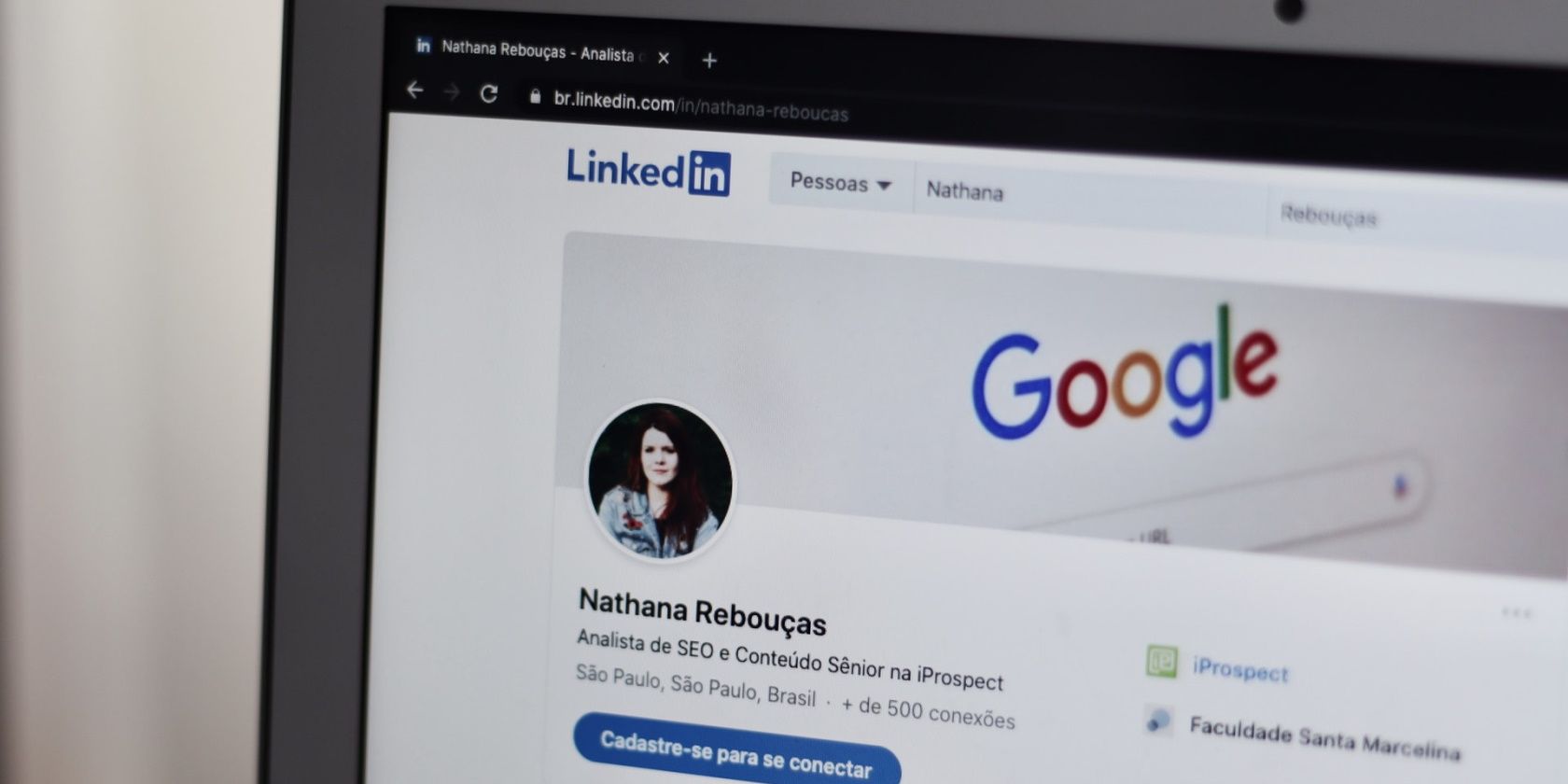
Ваш профиль LinkedIn многое говорит о вас. Рекрутеры и потенциальные деловые контакты часто просматривают его перед тем, как предложить вакансию или принять запрос на соединение. Бейдж профиля — это компактный визуальный элемент, который показывает вашу фотографию, заголовок и ссылку «Просмотреть профиль». Он полезен на личных сайтах, блогах и онлайн‑резюме — особенно если вы хотите упростить доступ к своему профилю.
Краткий обзор процесса
Процесс добавления бейджа сводится к двум ключевым шагам:
- Скопировать скрипт (код) бейджа на LinkedIn.
- Вставить этот код в редактор вашего сайта (в нужную страницу и в нужное место).
Ниже — пошаговая инструкция с картинками, рекомендации на случай проблем и варианты альтернативной реализации.
Как добавить бейдж профиля LinkedIn на блог, онлайн‑резюме или сайт
Есть два основных шага, которые нужно выполнить.
1. Скопируйте код скрипта бейджа LinkedIn
Вот как это сделать пошагово:
Войдите в свой аккаунт на LinkedIn, если вы ещё не авторизованы.
Нажмите на своё имя в левой части интерфейса профиля. Если вы не видите имя, нажмите на кнопку «Я» (Me), затем выберите «Просмотреть профиль» (View Profile).
В правой части экрана найдите и нажмите «Редактировать публичный профиль и URL» (Edit public profile & URL).
Откроется окно публичного профиля. Прокрутите правую панель до конца и нажмите кнопку «Создать бейдж» (Create a badge) в разделе «Публичный бейдж профиля» (Public Profile badge).
На странице «Построитель публичной страницы профиля» (Public profile page builder) вы увидите скрипт или фрагмент кода. Этот код нужно скопировать и вставить в редактор вашего сайта. Нажмите «Копировать код» (Copy code).
Важно: код — это скрипт, поэтому он должен вставляться в HTML/текстовый редактор, который поддерживает JavaScript или вставку сторонних скриптов.
Примечание: если вы не видите опции «Создать бейдж», это может означать ограничения учетной записи или региональные настройки LinkedIn. См. раздел «Когда это не сработает» ниже.
2. Вставьте код в редактор сайта
В этом примере показано, как вставить бейдж на главную страницу WordPress с редактором Elementor. Шаги аналогичны и для других редакторов: найдите блок/виджет, который позволяет вставлять HTML/текст/скрипты, и вставьте код туда.
Войдите в админ‑панель WordPress и откройте панель управления (Dashboard).
В левой колонке наведите на «Страницы» и выберите «Все страницы».
Наведите на главную страницу (Home). Если у вас установлен Elementor, выберите «Редактировать с Elementor» (Edit with Elementor). Иначе можно нажать «Редактировать» для стандартного редактора.
Внутри Elementor кликните по месту, где вы хотите разместить бейдж. Убедитесь, что вы работаете в виджете «Текстовый редактор» (Text Editor).
Переключитесь на вкладку «Текст» в редакторе, вставьте новую строку и вставьте код, скопированный из LinkedIn.
На LinkedIn вы также можете выбрать стиль бейджа: светлая или тёмная тема и размеры (Small, Medium, Large, Extra Large). Выберите нужный вариант и нажмите «Копировать код» снова для выбранного вида.
Вставьте второй фрагмент (если LinkedIn выдал отдельный фрагмент для размера) рядом с предыдущим кодом в текстовом редакторе.
Сохраните страницу и проверьте, что бейдж отображается корректно: ваше имя и бейдж должны появиться, а кнопка «Просмотреть профиль» должна вести на ваш профиль LinkedIn.
Проверьте работу ссылки: нажмите «Просмотреть профиль» и убедитесь, что она открывает страницу вашего профиля LinkedIn.
Важные замечания
- Important: некоторые конструкторы сайтов (особенно бесплатные) блокируют вставку внешних скриптов. В таких случаях бейдж может не работать. Проверьте документацию хостинга или конструкторa.
- Note: если ваш профиль приватен или вы отключили публичное отображение профиля, бейдж может не показывать все данные или не генерироваться.
Когда это не сработает
- Если сайт не позволяет вставлять JavaScript. Решение: используйте iframe‑версии, если LinkedIn предоставляет, или разместите простой текст/кнопку со ссылкой на профиль.
- Если настройки приватности LinkedIn не позволяют публично показывать профиль. Решение: откройте профиль для публичного просмотра или добавьте явную ссылку вместо бейджа.
- Если у вас корпоративный аккаунт с ограничениями безопасности. Решение: обратитесь к администратору IT.
Альтернативные подходы
- Прямая ссылка или кнопка. Вставьте простую кнопку с URL вашего профиля LinkedIn — это работает везде и безопасно.
- Скриншот бейджа. Сделайте изображение бейджа и вставьте его как картинку с ссылкой на профиль. Минус — неинтерактивен, минус SEO.
- Плагин для WordPress. Существуют плагины, которые вставляют кнопки и виджеты LinkedIn без ручной работы со скриптами.
- Microdata/JSON‑LD. Для улучшения семантики страницы можно вручную добавить структурированные данные, указывающие на социальные профили (но бейдж как таковой этого не делает автоматически).
Чеклист перед публикацией (по ролям)
Для ищущего работу:
- Убедитесь, что фото и заголовок профиля актуальны.
- Проверьте, что публичный профиль содержит ключевые навыки.
Для фрилансера:
- Добавьте бейдж на страницу «Услуги» и «Контакты».
- Убедитесь, что ссылка ведёт на портфолио и рекомендации.
Для HR/рекрутера:
- Используйте бейдж в подписи рассылок или на корпоративной странице команды.
- Проверьте соответствие корпоративным правилам безопасности.
Для маркетолога:
- Разместите бейдж рядом с социальными кнопками и CTA.
- Отслеживайте переходы через UTM‑метки (добавляйте параметры в URL профиля).
Шпаргалка: куда вставлять код в популярных редакторах
- WordPress Classic / Gutenberg: вставьте в блок «HTML» или «Custom HTML». Если Gutenberg блокирует скрипты, используйте плагин для кастомных скриптов.
- Elementor: используйте виджет «HTML» или «Текстовый редактор» (в режиме текста).
- Squarespace / Wix: используйте блок «Embed» или «Custom Code» — убедитесь, что план сайта поддерживает сторонние скрипты.
- Статические сайты: вставьте код в тот участок шаблона, где хотите показать бейдж (обычно footer или sidebar).
Критерии приёмки
- Бейдж отображается на целевой странице без ошибок в консоли браузера.
- Кнопка «Просмотреть профиль» открывает профиль LinkedIn в новой вкладке или окне.
- Стиль бейджа соответствует дизайну страницы (при необходимости — выбран светлый/тёмный режим).
- Скрипт не конфликтует с другими библиотеками (проверьте JS‑консоль).
Ментальные модели и быстрые эвристики
- Правило доступности: если ссылка ведёт на внешний ресурс, убедитесь, что она открывается в новой вкладке, чтобы не потерять посетителя на вашем сайте.
- Правило минимального взаимодействия: бейдж должен быть кликабельным и заметным, но не отвлекать от основного CTA на странице.
- Безопасность прежде всего: если сомневаетесь в скрипте, используйте ссылку или изображение с ссылкой.
Глоссарий (1 строка)
- Бейдж профиля: визуальный элемент LinkedIn, содержащий фото, заголовок и ссылку на профиль.
Короткое объявление (анонс для соцсетей, 100–200 слов)
Добавляю бейдж LinkedIn на свой сайт! Теперь посетители могут одним кликом перейти на мой профиль, увидеть опыт и рекомендации. Это простой способ повысить доверие и упростить контактирование — полезно для рекрутеров, клиентов и деловых партнёров. Вставка занимает несколько минут: скопировать код с LinkedIn и вставить его в HTML/редактор страницы. Если ваш сайт не позволяет сторонние скрипты, достаточно добавить кнопку со ссылкой на профиль.
Примеры проблем и как их решить
- Проблема: бейдж не отображается. Проверка: откройте консоль браузера (F12) — видим ошибки блокировки скриптов? Решение: проверьте CSP (Content Security Policy) и политику хостинга.
- Проблема: некорректная ориентация на мобильных. Решение: оберните скрипт в контейнер с адаптивными стилями или выберите меньший размер бейджа.
Резюме
Добавление бейджа LinkedIn — быстрый и эффективный способ сделать профиль доступным прямо с вашего сайта. Скопируйте код на LinkedIn, вставьте его в HTML/текстовый редактор страницы и проверьте отображение. Если сайт блокирует скрипты, используйте альтернативу в виде кнопки или изображения с ссылкой. Регулярно проверяйте актуальность профиля и настройки приватности.
Important: после публикации проверьте работу бейджа в нескольких браузерах и на мобильных устройствах.

Похожие материалы

Несколько аккаунтов Skype: Multi Skype Launcher

Журнал для работы: повысить продуктивность

Персональные звуки уведомлений на Android

Скачивание шоу Hulu для офлайн‑просмотра

Microsoft Start: персонализированная новостная лента
