
Как назначить сочетание клавиш для команды в Word 2013

Зачем это нужно
Назначение собственных сочетаний клавиш ускоряет рутинные операции, упрощает доступ к редко используемым командам и позволяет работать без мыши. Подходит для частых действий: вставка стилей, запуск макросов, форматирование и т.д.
Быстрый план действий
- Откройте вкладку Файл.
- Выберите Параметры → Настройка ленты.
- Нажмите кнопку Настроить рядом с подписью «Сочетания клавиш».
- В диалоге выберите категорию и команду.
- В поле «Нажмите новое сочетание клавиш» нажмите желаемую комбинацию.
- Нажмите Назначить → Закрыть → OK.
Подробные шаги с иллюстрациями
Многие команды в Word уже имеют сочетания клавиш. Их можно изменить или добавить новые для команд без назначенного сочетания.
- Откройте меню Файл в Word.
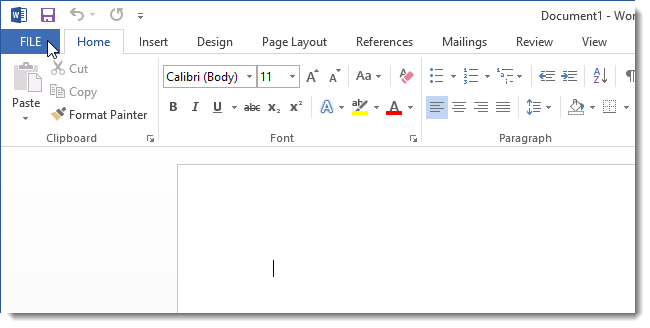
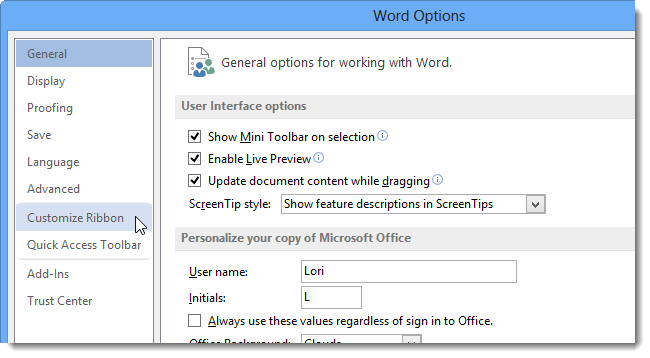
- В левом меню нажмите Параметры.

- В диалоге Параметры Word выберите Настройка ленты.
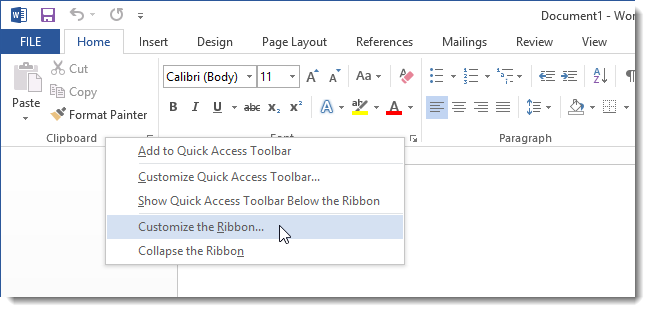
- Более быстрый способ: кликните правой кнопкой по заголовку раздела на ленте и выберите Настроить ленту.
- Слева от списка вкладок находится список команд. Нажмите кнопку Настроить рядом с подписью Keyboard shortcuts (Сочетания клавиш).

Откроется диалог Настройка клавиатуры. В списке Категории выберите All Commands, чтобы увидеть все команды, или сузьте выбор по категории.
Выберите команду в правой колонке Commands. Если в поле Текущие клавиши пусто — сочетание пока не назначено.
Поместите курсор в поле Нажмите новое сочетание клавиш и нажмите нужную комбинацию на клавиатуре. Если комбинация свободна, под полем отобразится «[unassigned]».
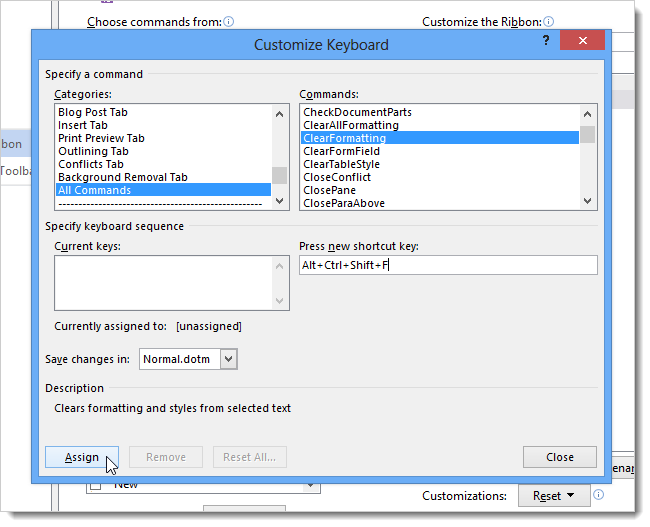
Важно: если комбинация уже занята, Word покажет команду, которой она принадлежит. Введите другую комбинацию или сначала удалите занятую.
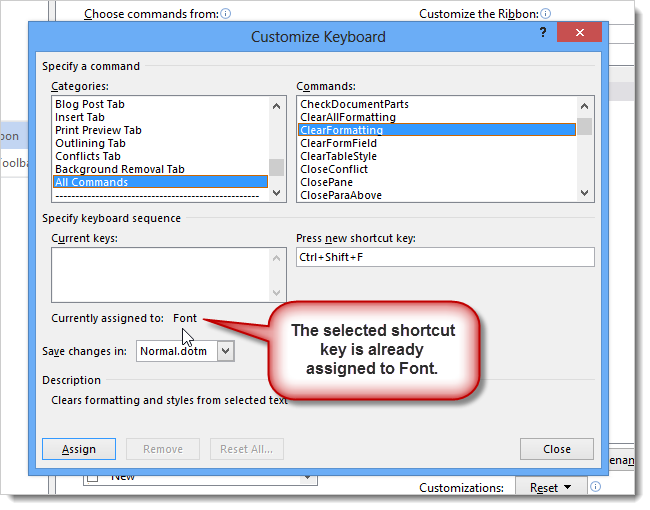
- Нажмите Назначить — комбинация добавится в список Текущие клавиши.
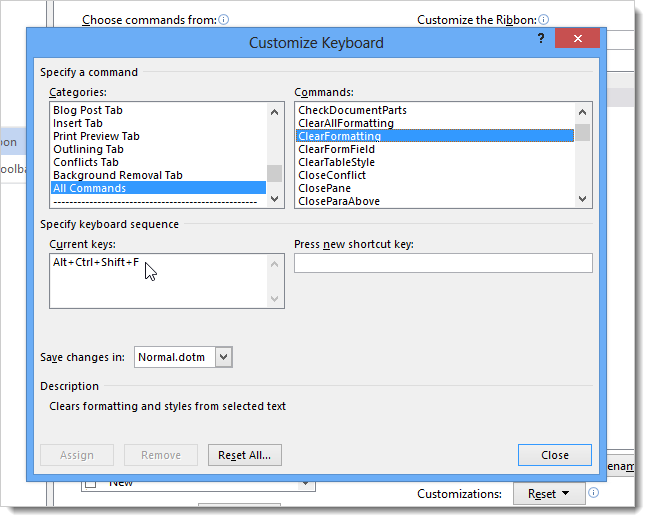
- Нажмите Закрыть, затем OK в окне Параметры Word.

Полезные советы и детали
- Вы можете назначить несколько сочетаний на одну команду.
- Чтобы удалить сочетание: выберите его в списке Текущие клавиши и нажмите Удалить.
- Обратите внимание на область сохранения: в диалоге может быть опция «Сохранить изменения в» — выберите шаблон (например, Normal.dotm) или текущий документ, чтобы определить, будут ли сочетания доступны во всех документах.
- Для часто используемых макросов назначьте сочетание прямо в диалоге назначения команд: макросы отображаются в соответствующей категории.
- Избегайте конфликтных комбинаций с системными сочетаниями (Alt+Tab, Ctrl+Alt+Del) и часто используемыми глобальными сочетаниями других программ.
Альтернативные подходы
- Назначение сочетаний через макросы: создайте макрос и затем назначьте ему сочетание в том же диалоге.
- Использование шаблонов: если хотите, чтобы сочетания были только в конкретном шаблоне, сохраните их в этом шаблоне вместо Normal.dotm.
- Внешние инструменты: AutoHotkey и подобные утилиты могут подменять сочетания на уровне ОС (подходит, если нужно переназначать клавиши во многих приложениях), но это внешний инструмент и требует дополнительных знаний.
Критерии приёмки (проверка после назначения)
- Новая комбинация добавлена в список Текущие клавиши.
- Команда выполняется при нажатии комбинации.
- Комбинация не конфликтует с другими важными сочетаниями в Word.
- При необходимости сочетание доступно в нужном шаблоне/документе.
Рекомендации по выбору сочетаний (эвристики)
- Используйте Ctrl + Alt + буква для редко используемых системных действий.
- Для действий, тесно связанных с буквами (например, стиль), используйте Ctrl + буква.
- Выделяйте логические пары: Ctrl+Shift+X — для форматирования X, где X — первая буква операции.
Роль‑ориентированные чек-листы
- Для пользователей: 1) Назначьте сочетание; 2) Проверяйте работу в документе; 3) Запишите комбинации в личную шпаргалку.
- Для администраторов: 1) Решите, сохранять ли в Normal.dotm; 2) Подготовьте инструкцию для коллег; 3) Разверните шаблон с нужными сочетаниями.
Устранение неполадок
- Комбинация не работает: проверьте, не занята ли она другой командой в Word.
- После назначения поведение не изменилось: перезапустите Word.
- Комбинация срабатывает, но выполняет другое действие: найдите, какой пункт отображается в поле «Текущее назначено» в диалоге.
Часто задаваемые вопросы
Q: Можно ли назначить сочетание для кнопки на ленте?
A: Да — большинство команд и многие элементы ленты доступны в списке команд диалога настройки клавиатуры.
Q: Сочетания сохранятся после переустановки Word?
A: Если вы сохранили их в шаблоне Normal.dotm, при удалении или перезаписи этого файла настройки могут потеряться; рекомендуется сохранять резервную копию шаблона.
Краткое резюме
Назначение сочетаний клавиш в Word 2013 ускоряет работу и повышает удобство. Откройте Параметры → Настройка ленты → Настроить (сочетания клавиш), выберите команду, введите комбинацию и нажмите Назначить. Тестируйте сочетание и сохраняйте настройки в нужном шаблоне.

Похожие материалы

RDP: полный гид по настройке и безопасности

Android как клавиатура и трекпад для Windows

Советы и приёмы для работы с PDF

Calibration в Lightroom Classic: как и когда использовать

Отключить Siri Suggestions на iPhone
