
Как постоянно добавить гибернацию (Hibernate) в меню «Пуск» Windows 10
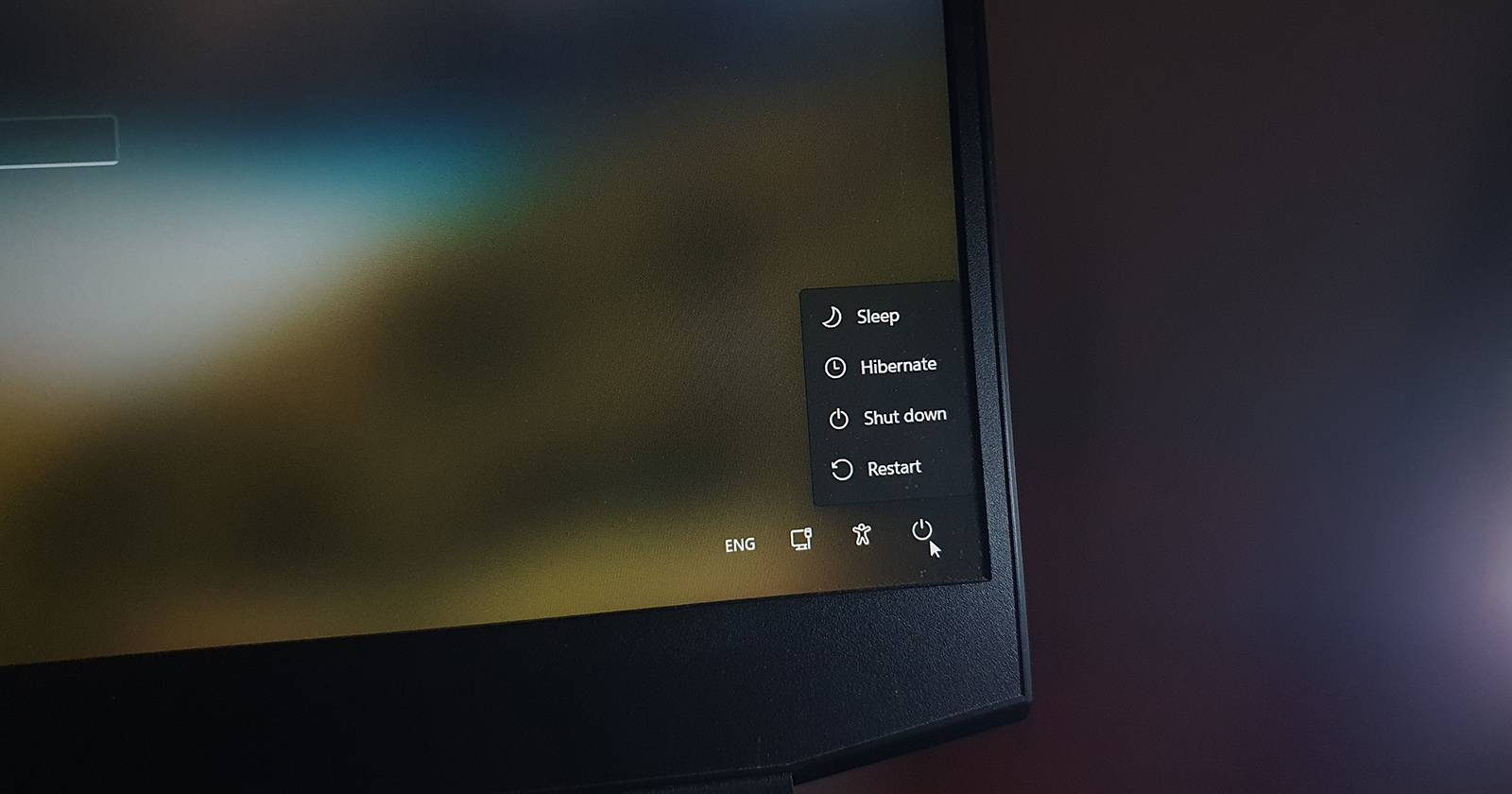
В чём разница между гибернацией и режимом сна
Коротко: оба режима экономят энергию, но делают это по‑разному.
- Режим сна: компьютер переходит в низкоэнергетическое состояние. Питание отключено от экрана, накопителя и портов, но оперативная память (RAM) остаётся под питанием. Возобновление работы занимает несколько секунд.
- Гибернация: состояние, при котором содержимое RAM сохраняется на диск, а питание полностью отключается. При отключении питания данные не теряются, но пробуждение занимает больше времени, чем из сна — обычно десятки секунд.
Определение: гибернация — сохранение текущего сеанса на жёсткий диск или SSD и полное выключение питания для экономии энергии и защиты от потери данных.
Важно: гибернация особенно полезна для ноутбуков при длительной бездеятельности или при риске отключения питания.
Как добавить опцию гибернации в меню «Пуск» Windows 10
По умолчанию в меню питания Windows 10 опция гибернации может отсутствовать. Ниже — три простых способа добавить её: через параметры Windows, через Командную строку и через Редактор реестра.
1) Через Параметры питания в Панели управления
- Откройте «Панель управления» → «Оборудование и звук» → «Электропитание» (или кликните правой кнопкой по значку батареи в области уведомлений и выберите «Параметры электропитания»).
- В левом меню нажмите «Действия кнопок питания» (Choose what the power buttons do).
- Нажмите «Изменение параметров, которые сейчас недоступны» (Change settings that are currently unavailable).
- В разделе «Параметры завершения работы» (Shutdown settings) установите флажок «Гибернация» (Hibernate).
- Сохраните изменения. Теперь «Гибернация» появится в меню питания в «Пуске».
Если пункт «Гибернация» отсутствует в списке, переходите к включению через Командную строку или реестр.
2) Включение гибернации через Командную строку (быстро)
- Запустите Командную строку от имени администратора (правый клик → «Запуск от имени администратора»).
- Введите команду и нажмите Enter:
powercfg.exe /hibernate on- Закройте Командную строку и откройте Панель управления → Электропитание → Действия кнопок питания. Теперь опция гибернации должна быть доступна.
Чтобы отключить гибернацию, выполните:
powercfg.exe /hibernate offВажно: команда влияет на файл гибернации hiberfil.sys. При отключении этой команды файл удаляется, при включении — создаётся снова.
3) Включение гибернации через Редактор реестра
Примечание: редактирование реестра требует аккуратности. Перед изменениями создайте точку восстановления системы.
- Нажмите Windows + R, введите regedit и нажмите Enter.
- Перейдите в ветку:
Computer\HKEY_LOCAL_MACHINE\SYSTEM\CurrentControlSet\Control\Power- В правой панели найдите параметр HibernateEnabled. Если его нет, создайте новый DWORD (32-bit) с именем HibernateEnabled.
- Дважды кликните HibernateEnabled и установите значение Value data = 1 (Base: Hexadecimal).
- Закройте Редактор реестра и перезагрузите компьютер.
Чтобы выключить гибернацию через реестр, вместо 1 установите 0 и перезагрузите систему.
Что делать, если гибернация не появляется
Если после всех шагов опция всё ещё не видна:
- Проверьте, включена ли гибернация через powercfg: выполните
powercfg /availablesleepstatesиpowercfg /aв админской Командной строке — они покажут поддерживаемые режимы сна и гибернации. - Убедитесь, что ваш компьютер поддерживает гибернацию (старые компьютеры или минимальные BIOS/UEFI могут не поддерживать).
- Проверьте подключение дисков и конфигурацию BitLocker — шифрование диска иногда влияет на поведение hiberfil.sys.
- Если у вас SSD с очень низким свободным местом, файл гибернации может не создаваться; убедитесь в наличии свободного места.
Полезные альтернативы и когда гибернация не подходит
- Спящий режим: быстрее возобновление, но требует питания. Подойдёт для коротких пауз.
- Гибридный сон (Hybrid Sleep): сохраняет сеанс на диск и оставляет питание для RAM — отлично для настольных ПК, когда важна быстрая отдача и защита от отключения питания.
- Полное завершение работы: рекомендуется при установке обновлений или если вы не будете использовать устройство долго.
Когда гибернация лучше не использовать:
- Частое переключение в гибернацию может писать данные на диск чаще и создавать дополнительную нагрузку на старые HDD (в меньшей степени на современных SSD).
- Если вы используете удалённые задачи (серверные сценарии), гибернация не подходит — лучше выключение или режим сна по расписанию.
Рекомендации по использованию и безопасность
- Для ноутбуков: гибернация — хороший выбор при длительных перерывах или при ограничении заряда аккумулятора.
- Для настольных ПК: чаще используют гибридный сон или простое завершение работы, особенно если важна скорость возобновления.
- Если включён BitLocker, проверьте политику шифрования: при пробуждении из гибернации может потребоваться ввод PIN/ключа.
Краткая инструкция для системных администраторов
- Внедрять через групповые политики: можно распределить параметр с помощью скрипта, содержащего
powercfg.exe /hibernate on. - Мониторинг: проверяйте наличие файла hiberfil.sys и свободное место на системном разделе.
- Отладка:
powercfg /energyиpowercfg /sleepstudyпомогут диагностировать проблемы с энергопотреблением.
Набор для быстрого решения проблем (чеклист)
- [ ] Запустите
powercfg /aи проверьте доступность режимов. - [ ] Включите гибернацию командой
powercfg.exe /hibernate on. - Проверьте параметр в Панели управления → Электропитание → Действия кнопок питания.
- Проверьте параметр HibernateEnabled в реестре.
- Убедитесь в наличии свободного места на системном разделе.
- Перезагрузите компьютер.
Быстрая справка — факты и ожидания
- Восстановление из сна: обычно несколько секунд.
- Восстановление из гибернации: чаще десятки секунд (зависит от HDD/SSD и объёма памяти).
- Гибернация сохраняет состояние работы, но не обеспечивает мгновенного доступа, как сон.
Диаграмма принятия решения
flowchart TD
  A[Нужно быстро вернуться к работе?] -->|Да| B[Используйте режим сна]
  A -->|Нет, длительный простой| C[Гибернация]
  C --> D{Есть ли риск пропадания питания?}
  D -->|Да| C
  D -->|Нет, важна скорость| E[Гибридный сон или завершение работы]
Критерии приёмки
- Опция «Гибернация» отображается в меню питания «Пуск».
- Команда
powercfg /aпоказывает наличие состояния Hibernate. - Система корректно выходит из гибернации и возвращает пользовательский сеанс.
Итог
Добавление гибернации в меню «Пуск» Windows 10 — простая настройка, доступная через Панель управления, Командную строку или Редактор реестра. Гибернация защищает от потери данных при отключении питания и удобна для длительных пауз. Выбирайте режим в зависимости от ваших задач: скорость возобновления (сон) или сохранность данных при отключении питания (гибернация).
Важно: перед изменением настроек реестра создайте точку восстановления, а при использовании команд от администратора убедитесь в наличии прав.

Похожие материалы

Несколько аккаунтов Skype: Multi Skype Launcher

Журнал для работы: повысить продуктивность

Персональные звуки уведомлений на Android

Скачивание шоу Hulu для офлайн‑просмотра

Microsoft Start: персонализированная новостная лента
