
Как добавить режим гибернации в меню «Пуск» Windows 10
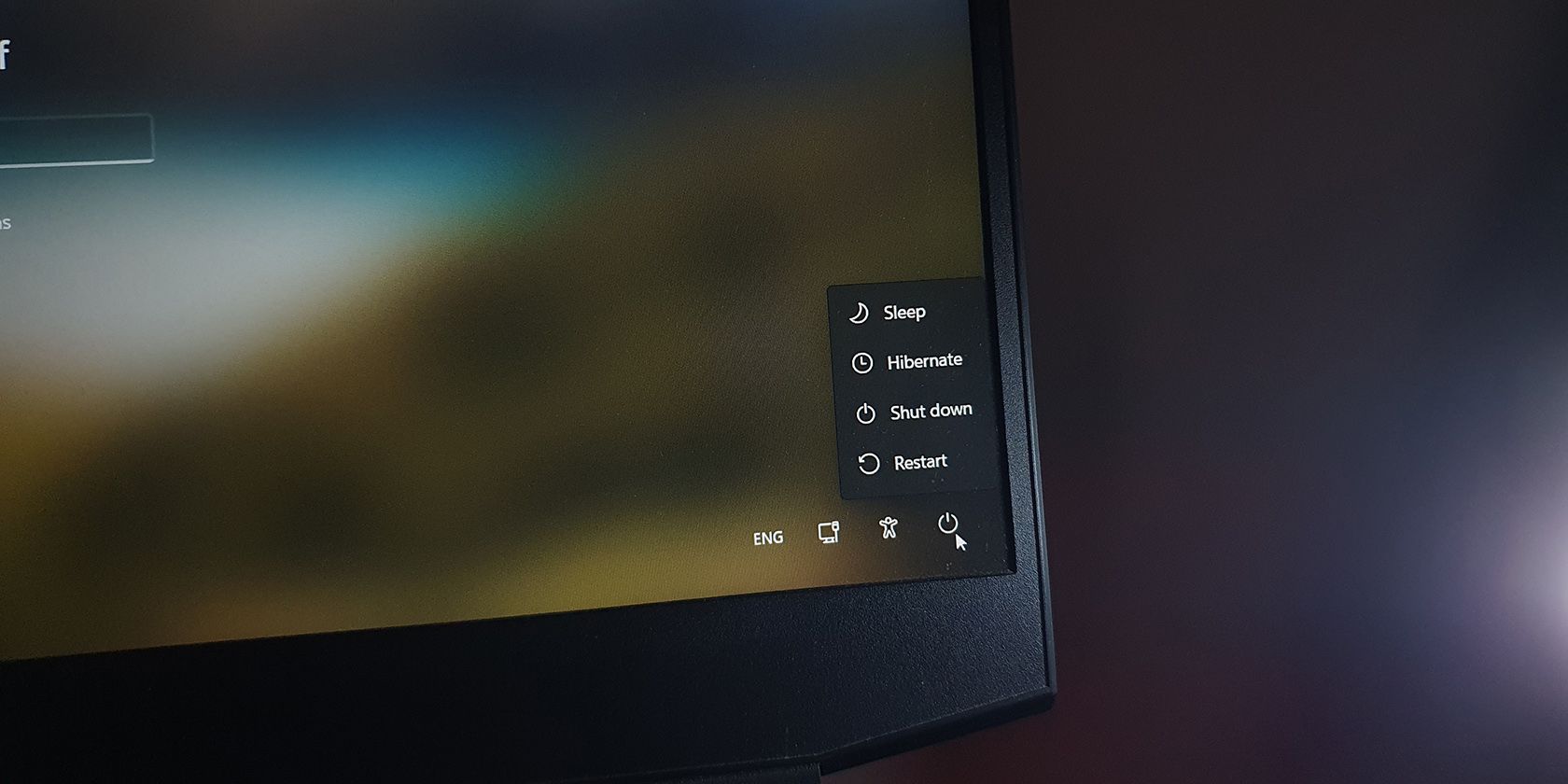
Windows предоставляет гибкие настройки питания. Но опция «Гибернация» в меню «Пуск» может быть скрыта по умолчанию. Этот материал объясняет, что такое гибернация, чем она отличается от сна, и как навсегда добавить её в меню «Пуск». Также приведены альтернативы, рекомендации для администраторов и сценарии устранения проблем.
Что такое гибернация и чем она отличается от режима сна
Определение в одну строку:
- Сон — состояние с низким энергопотреблением; оперативная память остаётся под питанием, все остальное отключено. Быстрое восстановление.
- Гибернация — система записывает содержимое оперативной памяти на диск и полностью отключает питание. Восстановление медленнее, зато нет риска потери данных при пропадании питания.
Ключевые отличия:
- Скорость восстановления: Сон быстрее, гибернация медленнее.
- Потребление энергии: Сон требует минимального питания, гибернация — ноль.
- Защита от потери данных: при гибернации данные защищены при отключении питания.
Таблица сравнения:
| Показатель | Сон | Гибернация |
|---|---|---|
| Потребление энергии | Низкое | Ноль |
| Сохранение состояния | В RAM | На диск |
| Устойчивость к отключению питания | Нет | Да |
| Время восстановления | Быстро | Медленнее |
Важно: на некоторых системах гибернация требует достаточно места на системном диске для файла гибернации (hiberfil.sys).
Как добавить опцию «Гибернация» через Панель управления
Если вы хотите увидеть «Гибернация» в меню питания — проделайте следующие шаги:
- Откройте Панель управления > Электропитание. Проще: правый клик по иконке батареи в трее и выберите «Электропитание».
- Нажмите «Действия при закрытии крышки» или «Действия при нажатии кнопки питания».
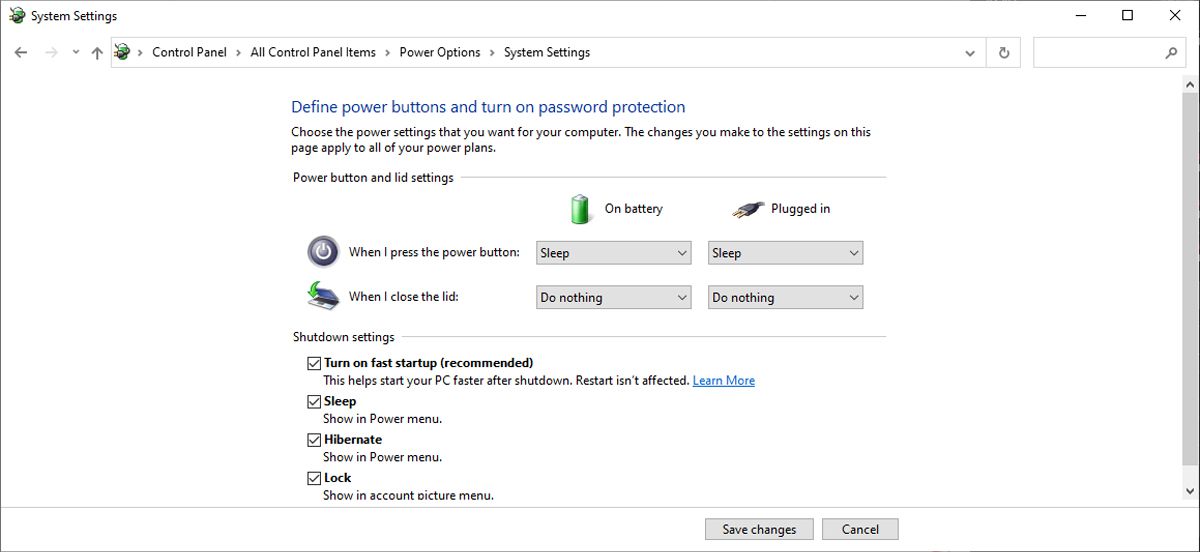
- Если пункта «Гибернация» нет в разделе «Параметры завершения работы», нажмите «Изменить параметры, которые сейчас недоступны».
- В разделе «Параметры завершения работы» поставьте галочку на «Гибернация» и сохраните изменения.
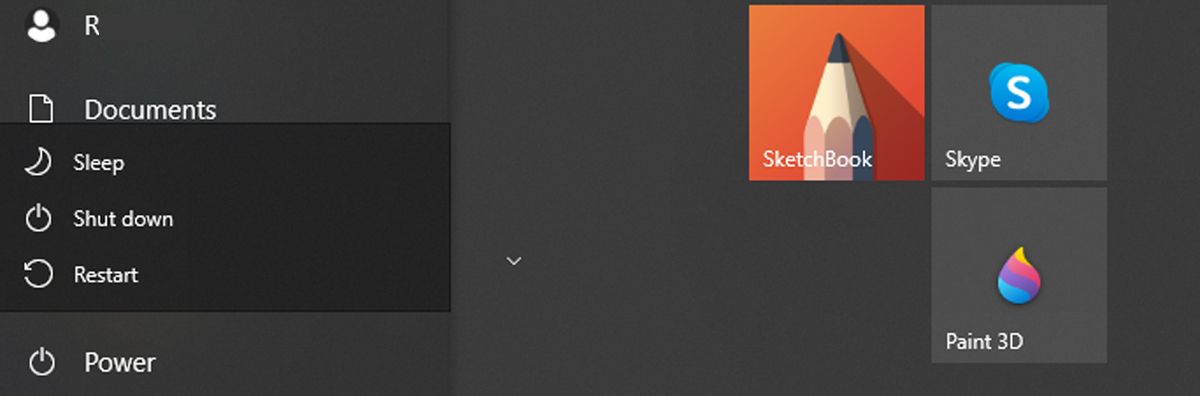
После этого при клике по кнопке питания в меню «Пуск» вы увидите «Гибернация» среди вариантов завершения работы.
Что делать, если опция гибернации отсутствует
Если в списке «Параметры завершения работы» нет «Гибернация», это означает, что сам режим отключён на уровне системы. Есть два надёжных пути включения: командная строка и Редактор реестра.
Включение гибернации через Командную строку (от администратора)
- Откройте Командную строку с правами администратора: нажмите Пуск, введите cmd, правый клик — «Запуск от имени администратора».
- Выполните команду:
powercfg.exe /hibernate on- Закройте Командную строку и снова откройте Панель управления → Электропитание. Опция должна появиться.
Чтобы отключить гибернацию, выполните:
powercfg.exe /hibernate offПримечание: включение/отключение через powercfg также изменяет наличие файла hiberfil.sys на системном разделе.
Включение гибернации через Редактор реестра
Если вы предпочитаете работать через реестр:
- Нажмите Win + R, введите regedit и нажмите Enter.
- Перейдите к ключу:
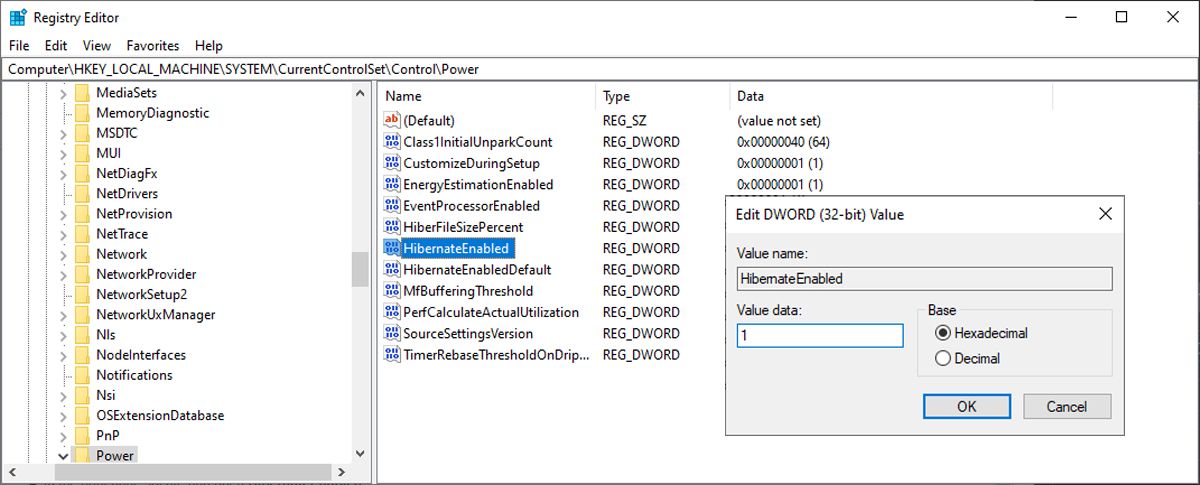
Computer\HKEY_LOCAL_MACHINE\SYSTEM\CurrentControlSet\Control\Power- В правой панели найдите параметр HibernateEnabled.
- Дважды кликните по нему. Установите Base = Hexadecimal и Value data = 1.
- Перезагрузите компьютер.
Чтобы отключить — установите Value data = 0 и перезагрузите.
Важно: изменение реестра — операция рискованная. Создайте точку восстановления перед внесением изменений.
Быстрые советы и диагностика (Когда гибернация не появляется)
- Проверьте наличие прав администратора. Без них команды и изменение реестра не сработают.
- Убедитесь, что на системном диске достаточно свободного места для файла гибернации.
- На некоторых ноутбуках гибернация выключена в BIOS/UEFI. Проверьте настройки энергосбережения в прошивке.
- Драйверы устройств: устаревшие драйверы, особенно контроллеров питания и чипсета, могут мешать включению гибернации. Обновите драйверы.
- В корпоративной среде групповые политики могут блокировать изменение параметров питания. Обратитесь к администратору.
Мини-плейбук: быстрый чеклист для пользователя
- Проверить место на системном диске (мин. 1.5× размер RAM для старых Windows).
- Запустить Командную строку от имени администратора и выполнить powercfg.exe /hibernate on.
- Открыть Панель управления → Электропитание → Изменить параметры недоступные сейчас → включить «Гибернация».
- Перезагрузить компьютер и проверить меню «Пуск».
Роль-based checklist (пользователь / администратор):
- Пользователь: выполнить шаги через Панель управления и сообщить админу, если требуется учетная запись с правами.
- Администратор: проверить групповую политику, обновить драйверы, включить в образ ОС при массовом развёртывании.
Альтернативы и когда не использовать гибернацию
- Если вам важно быстрое пробуждение — выбирайте Сон.
- Если вы часто переносите ноутбук между сетками питания и хотите экономить время — гибридный режим (Fast startup / гибридный сон) может помочь, но он имеет нюансы при двойной загрузке и обновлениях.
- На старых SSD или при ограниченном месте на диске гибернация может быть неудобна.
Команды и полезные настройки
- Включить гибернацию:
powercfg.exe /hibernate on- Отключить гибернацию:
powercfg.exe /hibernate off- Узнать текущие параметры энергопотребления:
powercfg /aКоманда powercfg /a показывает, какие режимы доступны на вашем устройстве и почему некоторые режимы недоступны.
Быстрый диагностический сценарий (Runbook)
- Выполните powercfg /a. Если гибернация указана как недоступная — смотрите причину рядом (например, «Hibernation not available» или указание на драйвер).
- Если причиной указан драйвер — обновите драйверы чипсета и контроллера питания.
- Если причина — политика — проверьте групповые политики на предмет ограничений в Computer Configuration → Administrative Templates → System → Power Management.
- Если всё ещё не работает — проверьте BIOS/UEFI и свободное место на диске.
Ментальные модели при выборе между Сон и Гибернация
- Скорость vs Надёжность: выбирайте Сон для скорости, гибернацию для защиты от отключений.
- Мобильность vs Энергосбережение: мобильные пользователи, часто меняющие место, предпочитают гибернацию при длительной паузе.
Краткая справочная информация (Глоссарий — 1 строка)
- hiberfil.sys — системный файл Windows, в который записывается содержимое RAM при гибернации.
- powercfg — утилита Windows для управления параметрами электропитания из командной строки.
Пример схемы принятия решения
flowchart TD
  A[Нужно быстро вернуться к работе?] -->|Да| B[Выберите «Сон»]
  A -->|Нет, нужен нулевой расход электроэнергии| C[Выберите «Гибернация»]
  C --> D{Есть место на диске?}
  D -->|Да| E[Включите гибернацию через powercfg]
  D -->|Нет| F[Освободите место или выберите «Сон»]
Короткое резюме
Гибернация — полезная функция для сохранения состояния системы при полном отключении питания. Если опция отсутствует в меню «Пуск», включите её через Панель управления, Командную строку (powercfg.exe /hibernate on) или через Редактор реестра. При проблемах проверьте драйверы, BIOS/UEFI, свободное место на диске и групповые политики.
Важно: перед изменением реестра сделайте точку восстановления.
Часто задаваемые вопросы
Вопрос: Гибернация сокращает срок службы SSD?
Ответ: Современные SSD рассчитаны на большой ресурс записи; обычное использование гибернации не должно значительно сократить их срок службы.
Вопрос: Можно ли комбинировать быстрый запуск и гибернацию?
Ответ: Быстрый запуск использует элементы гибернации для ускоренного старта, но он предназначен для выключения и может конфликтовать с некоторыми сценариями мультизагрузки.
Вопрос: Что делать, если после включения гибернации компьютер не выходит из неё?
Ответ: Обновите драйверы, проверьте настройки BIOS и попробуйте отключить гибернацию и включить снова. Если проблема сохраняется — проверьте журнал событий Windows.
Конец статьи.

Похожие материалы

Несколько аккаунтов Skype: Multi Skype Launcher

Журнал для работы: повысить продуктивность

Персональные звуки уведомлений на Android

Скачивание шоу Hulu для офлайн‑просмотра

Microsoft Start: персонализированная новостная лента
