
Как добавить верхний или нижний колонтитул в документ Word
Краткое введение
Верхние и нижние колонтитулы полезны для добавления номеров страниц, дат, названий файла, уведомлений о конфиденциальности и других повторяющихся элементов. В Word можно вставлять готовые макеты или создавать собственные колонтитулы с нуля.
Важно: в примерах использована Windows‑версия Word 2013 (интерфейс на английском), но описанные приёмы применимы и в более новых версиях Word для Windows и Office 365. В русскоязычном интерфейсе вкладка “Insert” соответствует “Вставка”, а вкладка “Design” — разделу инструментов колонтитулов.
Быстрый план действий
- Откройте вкладку Вставка (Insert).
- Нажмите Header или Footer и выберите готовый макет или Edit (Редактировать).
- Отредактируйте содержимое колонтитула, добавьте номера страниц через Page Number.
- Закройте режим редактирования кнопкой Close Header and Footer или двойным щелчком по основному тексту.
Пошаговая инструкция с картинками
1. Откройте вкладку Вставка
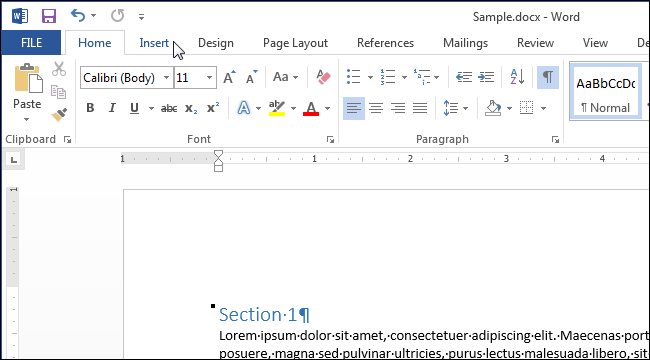
Найдите в ленте раздел “Header & Footer” (в русской версии — “Верхний и нижний колонтитул”). Для начала работы нажмите кнопку Header, чтобы открыть меню готовых макетов и опций.
2. Выберите готовый макет для верхнего колонтитула

В выпадающем списке отображаются встроенные макеты. Прокрутите список вниз, если нужно больше вариантов, и кликните нужный макет.
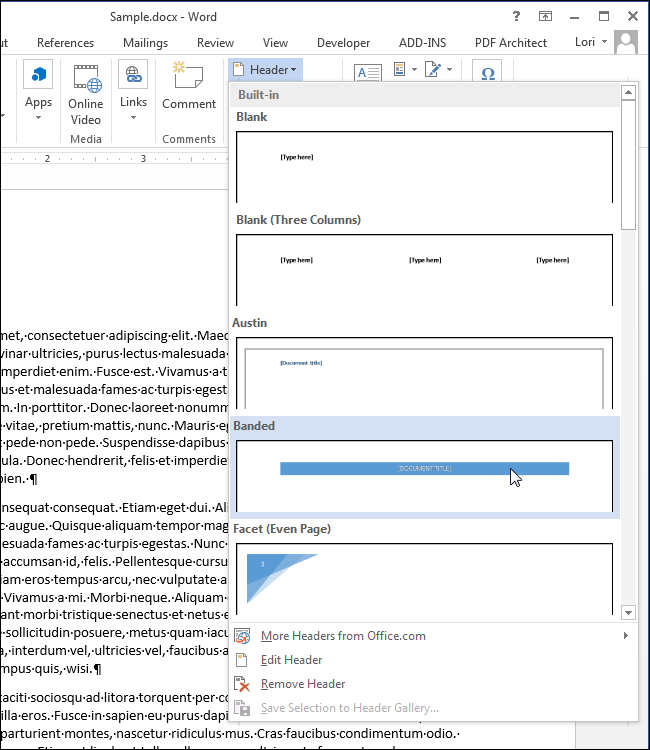
После выбора макета он вставится в область колонтитула — она обычно выделяется пунктирной рамкой и меткой “Header”.
3. Редактирование содержимого колонтитула
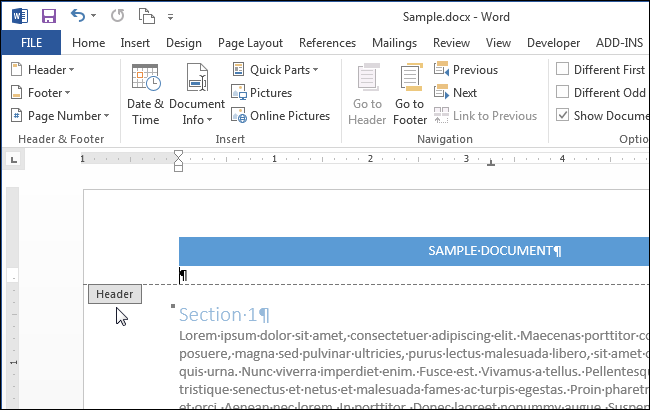
Готовые макеты часто содержат заполнитель (placeholder) — например, заголовок документа, извлечённый из расширенных свойств файла. Можете оставить заполнитель или заменить его на собственный текст.
Обратите внимание: пока открыт режим редактирования колонтитулов, основной текст документа недоступен для правки — он серым фоном показывает содержимое, редактирование основного текста станет возможным после выхода из режима колонтитулов.
4. Появление вкладки Design для работы с колонтитулами
Когда вы редактируете колонтитул, в правой части ленты появляется вкладка Design с заголовком “Header & Footer Tools”. Через неё управляют навигацией между колонтитулами, форматированием и опциями отображения.
Примечание: в узком окне Word заголовок панели инструментов может быть не полностью виден.
5. Перейти к нижнему колонтитулу
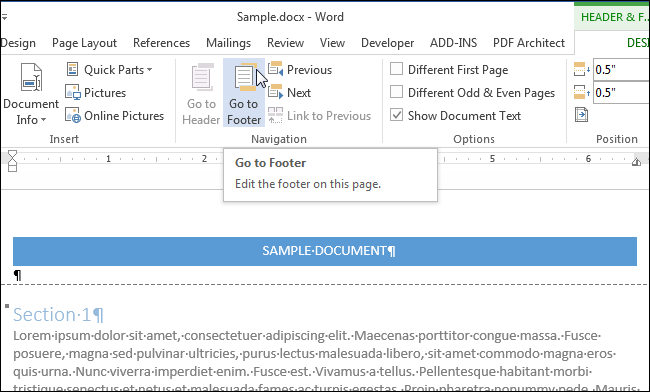
Чтобы быстро перейти в нижний колонтитул, используйте кнопку Go to Footer (Перейти к колонтитулу) в секции Navigation вкладки Design.
6. Вставка номера страницы
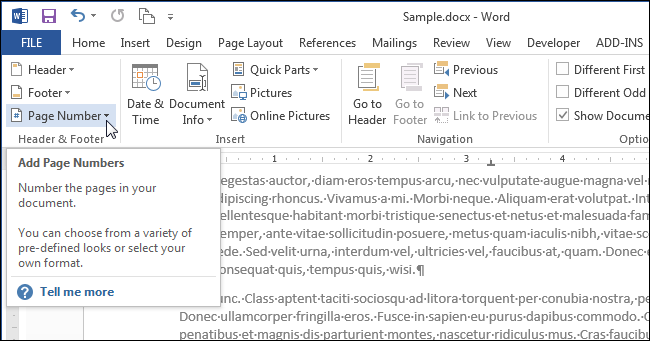
Для нумерации страниц используйте кнопку Page Number (Номер страницы) в разделе Header & Footer. Готовые нижние колонтитулы доступны через кнопку Footer.
7. Выход из режима редактирования
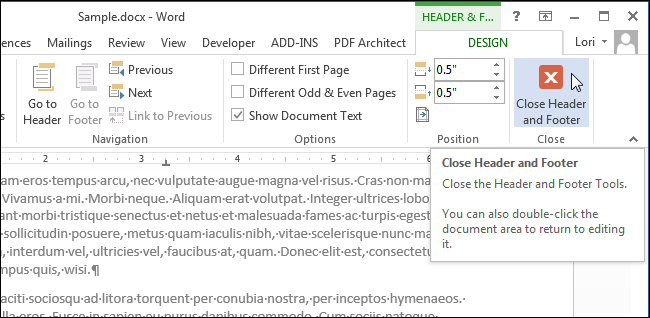
Чтобы вернуться к редактированию основного документа, нажмите кнопку Close Header and Footer или дважды щелкните по основному тексту документа. При использовании кнопки вы вернётесь туда, где остановились; при двойном щелчке — вернётесь к началу документа.
8. Создание пустого колонтитула для собственной разметки
Если вы хотите вставить пустой колонтитул и добавить туда только своё содержимое, выберите Header → Edit Header (Вставка → Редактировать верхний колонтитул).
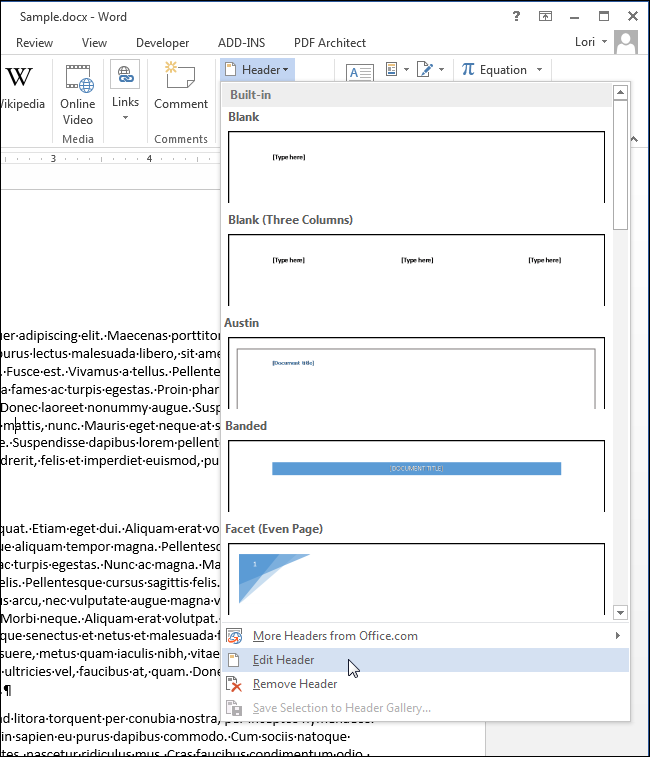
Теперь можно вставлять текст, логотипы и изображения.
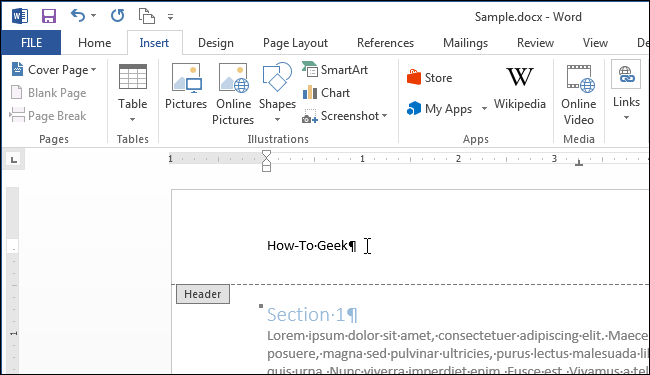
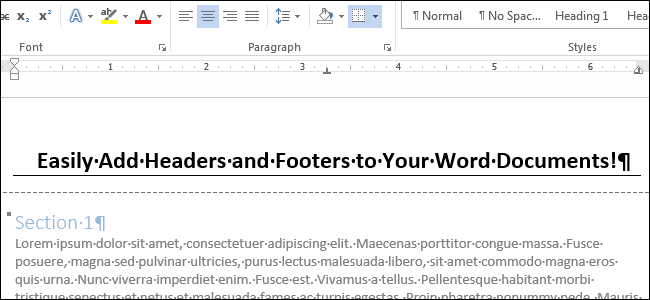
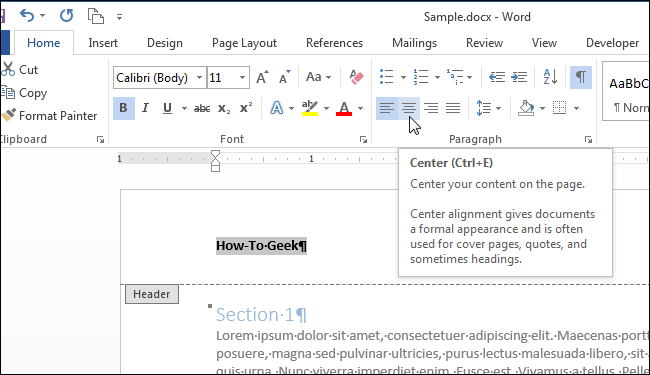
Форматируйте текст и изображения так, как нужно: центрируйте строки, применяйте жирный шрифт, увеличивайте размер и добавляйте линии или разделители.
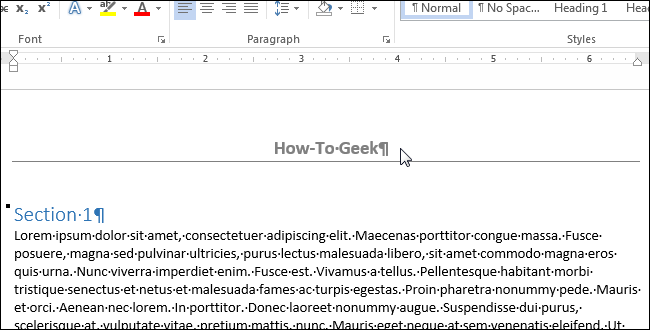
Например, мы сделали текст заголовка больше, жирным, и добавили линию под параграфом.
Настройки для нечётных и чётных страниц
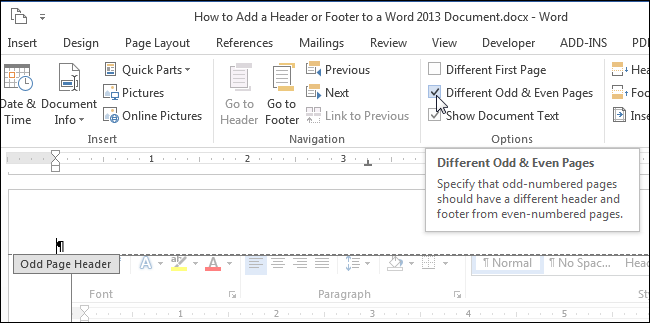
Если в документе требуется, чтобы верхние или нижние колонтитулы отличались на нечётных и чётных страницах (например, номера и оформление для двусторонней печати), установите флажок Different Odd & Even Pages (Разные для нечётных и чётных) в разделе Options вкладки Design. Метка Header поменяется на “Odd Page Header” или “Even Page Header” в зависимости от текущей страницы. Переключайтесь между ними кнопками Previous / Next.
Примечание: эта опция применяется для всего документа — если в некоторых разделах колонтитулы остаются одинаковыми, придётся вручную вставить одинаковый текст в обе версии в каждом разделе документа.
Дополнительные возможности и советы
- Пропуск номера на первой странице: чтобы убрать номер с титульной страницы, отметьте опцию Different First Page (Разная первая страница) на вкладке Design.
- Начало нумерации не с первой страницы: используйте разрывы разделов (Разметка → Разрывы → Следующая страница), затем отключите связку с предыдущим колонтитулом (Link to Previous) и установите формат нумерации Page Number → Format Page Numbers → Start at.
- Несколько настроек на один документ: Word поддерживает независимые колонтитулы в разных разделах — это позволяет иметь различные заголовки/футеры в главах.
- Вставка динамических полей: используйте Insert → Quick Parts → Field для даты, авторства, имени файла и т. п.
Когда этот подход не подходит (контрпример)
- Если вам нужно совершенно независимое позиционирование элементов на каждой странице (не повторяющееся), колонтитулы не подойдут — тогда используйте области на самих страницах или макет с текстовыми полями.
- Для сложной печати с нумерацией, зависящей от содержимого (например, отдельно нумеровать вложения), эффективнее управлять разделами и нумерацией вручную через разрывы разделов.
Альтернативные подходы
- Шаблоны Word: создайте шаблон (.dotx) с готовыми колонтитулами — удобно для корпоративной документации.
- Использование стилей и макросов: если требуется массовая обработка документов, макросы VBA могут автоматически вставлять и форматировать колонтитулы.
- Использование профессиональных издательских инструментов (InDesign) для сложного оформления печатных материалов.
Ментальные модели и правила
- “Один источник правды”: держите фирменный колонтитул в шаблоне, чтобы избежать разброса оформления.
- “Минимум визуального шума”: колонтитул содержит вспомогательную информацию — избегайте лишнего текста.
- “Секция == область ответственности”: раздел документа (section) — это единица, где можно менять колонтитулы независимо.
Мини‑методология: Быстрое создание корпоративного колонтитула (SOP)
- Откройте шаблон компании или создайте новый .dotx.
- Вставьте пустой колонтитул (Edit Header) и добавьте логотип слева, название документа по центру, конфиденциальную метку справа.
- Настройте номер страницы: вставьте Page Number → Bottom of Page → Center.
- Включите Different First Page, если титул должен быть без колонтитула.
- Сохраните как шаблон и распространите его среди сотрудников.
Ролевые чек‑листы
- Автор:
- Создать и сохранить шаблон.
- Проверить вид на нечётных/чётных страницах.
- Убедиться, что титульная страница без номера.
- Редактор:
- Проверить выравнивание и контраст.
- Убедиться, что номера страниц и заголовки соответствуют стилю.
- Дизайнер:
- Подобрать шрифт и размеры для колонтитула.
- Проверить соответствие фирменному гайдлайну.
- Администратор оглавления/печати:
- Убедиться в корректной нумерации при разрыве разделов.
Критерии приёмки
- Колонтитул отображается на всех страницах по спецификации.
- Номер страниц соответствует указанному стартовому значению.
- Первая страница (если необходимо) без колонтитула.
- Оформление соответствует корпоративному шаблону.
Советы по отладке
- Если колонтитул не отображается в печати — проверьте настройки печати: File → Print → Print Settings (печать колонтитулов обычно включена по умолчанию).
- Если колонтитулы повторяются некорректно после вставки разрывов разделов — отключите Link to Previous в нужном разделе.
Совместимость и миграция
- Word 2010/2013/2016/2019/365: описанные функции в целом одинаковы; меню могут незначительно различаться.
- macOS: интерфейс и названия пунктов похожи, но расположение на ленте может отличаться.
- Веб‑версия Word Online: поддерживает основные операции с колонтитулами, но функционал редактирования макетов и полей может быть урезан.
Безопасность и конфиденциальность
Колонтитулы не защищают содержимое документа. Если в колонтитуле размещается конфиденциальная информация (например, путь к файлу или метаданные), проверьте экспорт в PDF и убедитесь, что метаданные очищены перед публикацией.
Частые ошибки и их устранение
- Проблема: номер страницы начинается заново после добавления разрыва раздела. Решение: в настройке нумерации Page Number → Format установите Start at нужный номер и отключите Link to Previous.
- Проблема: логотип смещается при печати. Решение: задайте для изображения стиль «In Front of Text» или используйте позиционирование по краю.
Пример принятия решения: какой способ выбрать
flowchart TD
  A[Нужно добавить колонтитул?] -->|Да| B{Требуется одинаковый для всех страниц?}
  B -->|Да| C[Вставить колонтитул в шаблоне]
  B -->|Нет| D{Разделы документа уже есть?}
  D -->|Да| E[Отключить Link to Previous и настроить каждый раздел]
  D -->|Нет| F[Вставить разрывы разделов и настроить колонтитулы]
  A -->|Нет| G[Добавьте элементы на страницы вручную]
Краткое объявление для команды (100–200 слов)
Если ваша команда готовит документ в Word и требуется единое оформление, используйте шаблон с готовыми колонтитулами: вставьте логотип, заголовок и номера страниц в шаблон .dotx. Включите опцию “Разная первая страница” для титулов и настройте разрывы разделов для независимых заголовков в главах. Это уменьшит количество правок и обеспечит единообразие при печати и экспорте в PDF.
Социальная подсказка (для превью)
OG заголовок: Как добавить колонтитулы в Word OG описание: Быстрое руководство: вставка, редактирование и настройка верхних и нижних колонтитулов в Word — шаги, советы и чек‑листы.
Итог
Колонтитулы — простой и мощный инструмент для единообразного оформления документов. Используйте шаблоны и разделы, чтобы управлять различиями между частями документа. Проверьте печать и экспорт в PDF перед распространением для сохранения конфиденциальных данных.
Important: если вы используете специфический корпоративный шаблон, протестируйте поведение в разных версиях Word и при печати на целевом оборудовании.

Похожие материалы

Несколько аккаунтов Skype: Multi Skype Launcher

Журнал для работы: повысить продуктивность

Персональные звуки уведомлений на Android

Скачивание шоу Hulu для офлайн‑просмотра

Microsoft Start: персонализированная новостная лента
