
Как добавить заголовок или нижний колонтитул в Google Slides

TL;DR
Добавить заголовок или нижний колонтитул в Google Slides можно тремя способами: вставить обычное текстовое поле на слайд, добавить текст на мастер-слайд (Theme Builder) или использовать область для номера слайда как футер. Первый — быстро для отдельных слайдов, второй — для универсального оформления всех слайдов, третий — удобен, если уже используются номера слайдов.
Быстрые ссылки
- Метод 1: Вставить текстовое поле
- Метод 2: Редактировать мастер-слайд
- Метод 3: Использовать область номера слайда
Заголовки и нижние колонтитулы помогают добавить служебную информацию — дату, название компании, автора или контакт. Они не должны отвлекать от основного контента, поэтому обычно оформляются мелким или бледным шрифтом. Ниже — пошаговые инструкции, советы по оформлению, чек-листы для разных ролей и компактное руководство для быстрого применения в презентациях.
Зачем использовать заголовки и нижние колонтитулы
Коротко: последовательность и контекст. Заголовки/футеры выполняют три основные функции:
- Поддержка фирменного стиля и узнаваемости.
- Указание прав или версии слайда (например, дата или номер ревизии).
- Упрощение навигации и контактов для аудитории.
Важно: Google Slides не имеет отдельной встроенной функции «Заголовок/Нижний колонтитул» как PowerPoint, но те же результаты достигаются несколькими простыми приёмами.
Метод 1: Вставить текстовое поле
Один из самых простых способов добавить заголовок или футер — вставить текстовое поле прямо на слайд и расположить его сверху или снизу.
- Откройте презентацию в Google Slides и выберите нужный слайд.
- Нажмите кнопку Текстовое поле на панели инструментов или выберите меню Вставка → Текстовое поле.
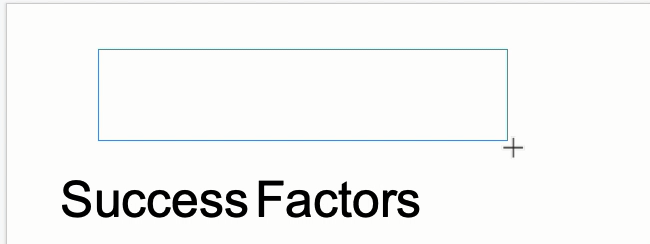
- Нарисуйте поле мышью или кликните, чтобы поставить курсор и начать ввод.
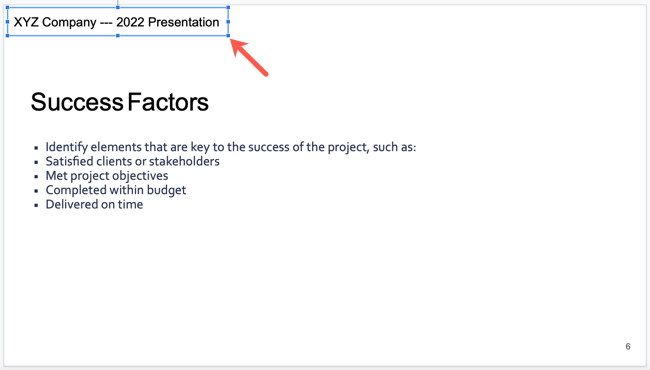
- Перетащите поле вверх для заголовка или вниз для футера.
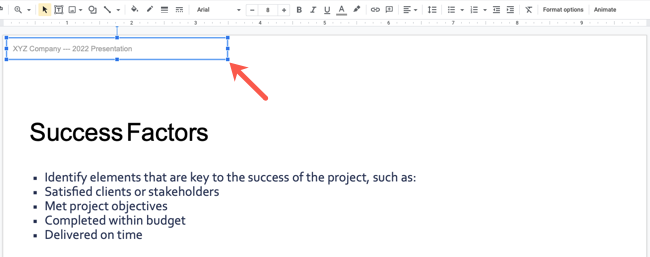
- Отформатируйте весь текст в поле или отдельные слова через панель форматирования (шрифт, размер, цвет).
Советы по оформлению:
- Используйте меньший размер шрифта и нейтральный цвет (серый 60–70%) для служебной информации.
- Для длинных футеров используйте чуть более широкое поле и уменьшите отступы.
- Чтобы скопировать оформление, используйте Комбинацию «копировать → вставить» или инструмент Формат по образцу.
Если нужно одинаковое оформление на многих слайдах, переходите к редактированию мастер-слайда (см. метод 2).
Метод 2: Редактировать мастер-слайд
Чтобы заголовок или футер отображался на всех слайдах одной темы, вносите изменения в мастер-слайд (Theme Builder).
- В меню выберите Слайд → Редактировать тему.
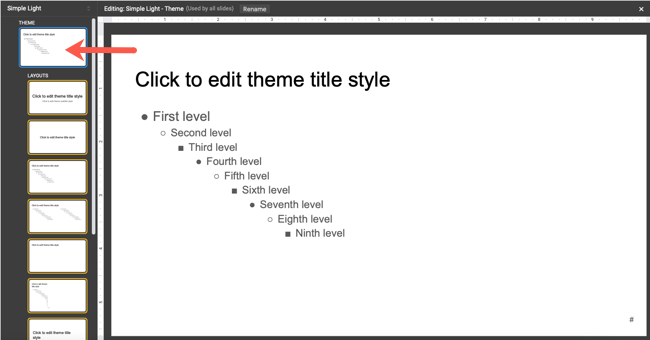
- В открывшемся Theme Builder выберите верхний слайд под заголовком Theme — это мастер-слайд для всей темы.
- Вставьте текстовое поле (Вставка → Текстовое поле), введите текст и расположите его как заголовок или футер.
- Отформатируйте текст по стилю темы.
- Закройте Theme Builder кнопкой X — изменения применятся ко всем слайдам данной темы.
Преимущества метода:
- Гарантированная консистентность на всех слайдах темы.
- Легко вносить массовые правки (например, обновление года или названия компании).
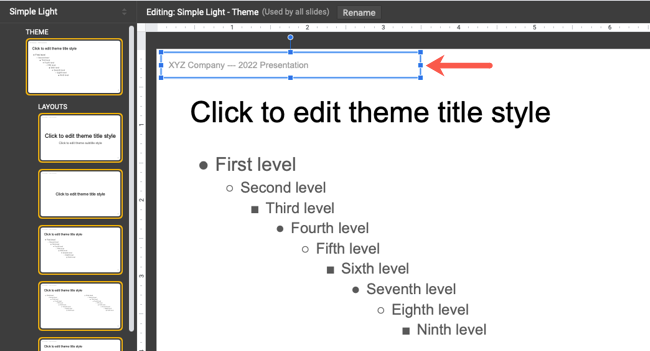
Если презентация использует несколько макетов, проверьте и поправьте соответствующие макеты (Layouts), чтобы новый футер корректно отображался на нужных типах слайдов.
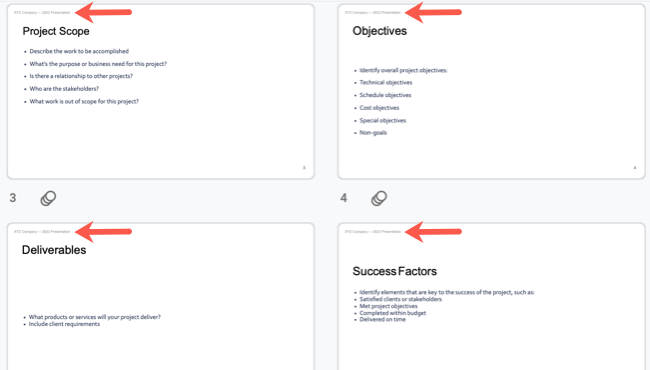
Метод 3: Использовать область номера слайда как футер
Если вы уже добавляете номера слайдов, поле для номера удобно расширить и использовать как место для дополнительного текста (контакт, год, метка конфиденциальности).
- В режиме редактирования слайда выберите область номера слайда (обычно внизу справа).
- Перетащите левую границу, чтобы расширить поле.
- Добавьте текст слева от номера или между текстом и номером и отформатируйте его.
- Чтобы добавить одинаковый футер на все слайды, редактируйте это поле в мастер-слайде.
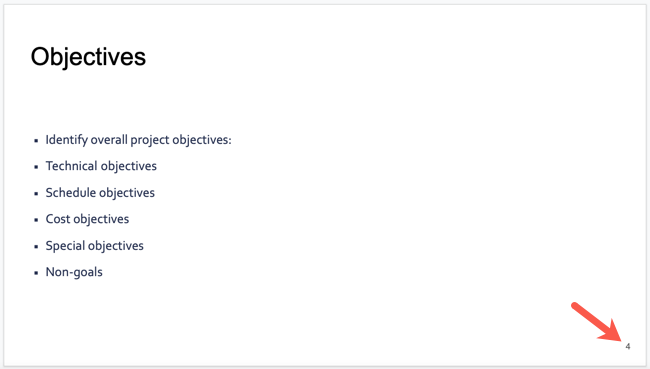
Важно: если затем убрать номера слайдов, расширенное поле и добавленный текст будут удалены вместе с опцией номера. Учитывайте это при планировании оформления.
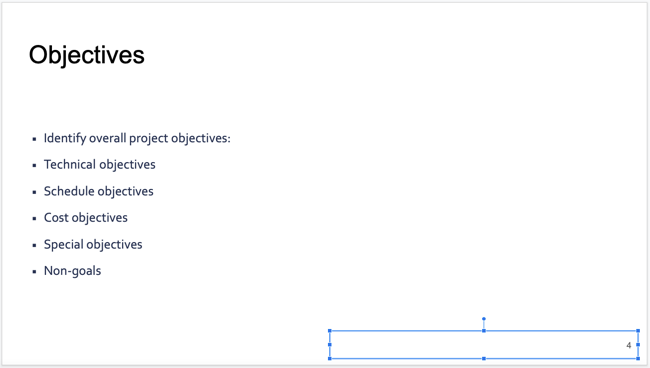
Когда эти методы не подходят
- Нужны разные футеры для отдельных слайдов в рамках одной темы: используйте отдельные текстовые поля на каждом слайде.
- Требуется автоматическое обновление даты/времени последней правки — Google Slides не поддерживает динамическую вставку даты; придётся обновлять вручную или скриптом Google Apps Script.
- Для сложной нумерации разделов/глав (как в отчётах) удобнее использовать внешние инструменты подготовки PDF/Word и затем импортировать статические слайды.
Альтернативные подходы
- Google Apps Script: автоматическое обновление дат или замена текста футера по сценарию.
- Экспорт шаблона в PowerPoint для использования встроенных заголовков/футеров, затем импорт обратно (подойдёт при работе в гибридной среде).
- Использование графических блоков в правом/левом нижнем углу как изображения (логотип + метка) для полной визуальной консистентности.
Чек-листы по ролям
Руководитель презентации
- Проверить единый стиль футеров по всем слайдам.
- Убедиться, что нет конфликтов между мастер-слайдом и индивидуальными полями.
- Подтвердить юридические метки и права.
Дизайнер
- Подготовить варианты шрифта и цвета для служебного текста.
- Убедиться в читаемости на разных фоновых изображениях.
Докладчик
- Проверить, не перекрывает ли футер важную визуальную информацию.
- Убедиться, что контактные данные корректны.
Краткое пошаговое руководство (SOP)
- Решите, нужен ли футер на всех слайдах или только на некоторых.
- Если нужен на всех — правьте мастер-слайд; если на отдельных — вставляйте текстовое поле на нужных слайдах.
- Для мелких заметок используйте серый цвет и размер шрифта на 2–3 пункта меньше основного контента.
- Проверьте мобильный и проекторный режимы — на проекторе мелкий текст может быть нечитаем.
- Сохраните копию шаблона перед массовыми изменениями.
Шаблон / чек-лист перед финальной проверкой
- Футер есть на всех необходимых слайдах
- Шрифт и цвет соответствуют бренду
- Номера слайдов не удаляют важный контент
- Контакт или метка конфиденциальности актуальны
- Тест на проекторе пройден
Диаграмма принятия решения
flowchart TD
  A[Нужно ли одинаковый футер на всех слайдах?] -->|Да| B[Редактировать мастер-слайд]
  A -->|Нет| C[Вставить текстовое поле на слайде]
  B --> D{Используются номера слайдов?}
  D -->|Да| E[Рассмотреть использование области номера]
  D -->|Нет| F[Вставить отдельное текстовое поле в мастер]
  C --> G{Требуется место для номера и текста?}
  G -->|Да| E
  G -->|Нет| C
Критерии приёмки
- Текст заголовка/футера отображается на всех целевых слайдах.
- Шрифт и цвет совпадают с бренд-гайдом.
- Никакой важный контент не перекрывается.
- При удалении номера слайда футер не теряет значимой информации (если это требование).
Короткий список «когда это сработает, а когда нет»
Сработает хорошо:
- Презентация, где нужен единый фирменный знак и дата.
- Доклады с контактной информацией для связи после мероприятия.
Не сработает:
- Сценарии, где футеры должны автоматически обновляться в реальном времени (например, синхронизация с базой данных).
- Случаи, когда каждый слайд требует уникального, часто меняющегося футера.
Оптимизация читаемости и доступности
- Минимальный рекомендуемый размер шрифта для футера — 10–12 пунктов при стандартном проекторном показе.
- Контрастность: убедитесь в достаточном контрасте по WCAG (достаточно для чтения на большом экране).
- Для печати используйте более насыщенный цвет, чем для экранного показа.
Глоссарий (одно предложение на термин)
- Мастер-слайд: базовый шаблон темы, влияющий на все макеты слайдов.
- Футер: текст в нижней части слайда, содержащий метаданные или контакты.
- Текстовое поле: свободно позиционируемый контейнер для текста на слайде.
Часто задаваемые вопросы
Можно ли автоматически вставлять текущую дату в футер? Нет: Google Slides не поддерживает динамическое поле даты как в некоторых текстовых редакторах. Для автоматизации можно использовать Google Apps Script.
Если я меняю футер в мастер-слайде, повлияет ли это на слайды с индивидуальными полями? Нет: индивидуальные текстовые поля, вставленные вручную на слайд, остаются и не перезаписываются автоматически.
Короткое объявление для команды (100–200 слов)
Нужно унифицировать заголовки и нижние колонтитулы в нашей презентации? В Google Slides это просто: либо вставьте текстовое поле на нужные слайды, либо отредактируйте мастер-слайд (Theme Builder) — это быстро применит изменения ко всей теме. Если вы используете номера слайдов, расширьте поле номера как место для дополнительного текста. Проверьте видимость на проекторе и контрастность текста. Для автоматизации обновления дат и других метаданных рассмотрите Google Apps Script. Перед массовыми правками сохраните резервную копию презентации.
Быстрые советы (cheat sheet)
- Быстрое поле: Вставка → Текстовое поле
- Мастер-слайд: Слайд → Редактировать тему
- Номер слайда: Вставка → Номер слайдов (при необходимости редактируйте в мастер-слайде)
Важное
Используйте мастер-слайд для единообразия и текстовое поле для индивидуальных коррекций. Если вы удалите номера слайдов, всё, что было добавлено в поле номера, тоже исчезнет.
Итог
Добавление заголовка или нижнего колонтитула в Google Slides — простая задача, требующая выбора подходящего метода: текстовое поле для единичных слайдов, мастер-слайд для глобальных изменений и область номера слайда для компактных футеров. Протестируйте читаемость и согласуйте оформление с брендом перед финальной демонстрацией.

Похожие материалы

Несколько аккаунтов Skype: Multi Skype Launcher

Журнал для работы: повысить продуктивность

Персональные звуки уведомлений на Android

Скачивание шоу Hulu для офлайн‑просмотра

Microsoft Start: персонализированная новостная лента
