
Как добавить висячий отступ в Microsoft Word

Быстрые ссылки
- Добавление висячего отступа в Microsoft Word
Что такое висячий отступ — коротко: висячий отступ оставляет первую строку абзаца у поля, а далее делает отступ у всех последующих строк. Это стандарт для библиографий и списков литературы, но подходит и для других форматов, когда нужно выделить начало каждой записи.
Как добавить висячий отступ в документ Microsoft Word
Вы можете применить висячий отступ к одному абзацу, к группе абзацев или ко всему документу сразу. Принцип один: первая строка остаётся на месте, а все следующие строки смещаются внутрь.
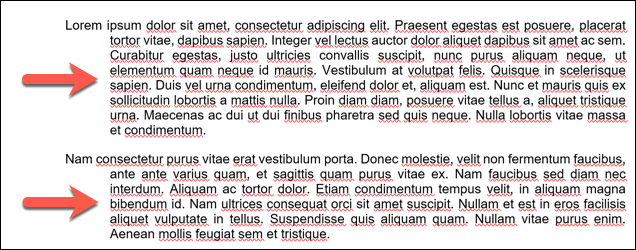
Шаги для быстрого применения к выделенному тексту:
- Поместите курсор в абзац или выделите несколько абзацев, к которым хотите применить висячий отступ.
- На вкладке «Главная» в группе «Абзац» нажмите маленькую стрелку в правом нижнем углу, чтобы открыть окно параметров «Абзац».
- В разделе «Отступ» найдите меню «Особый» или «Специальный» и выберите «Висячий».
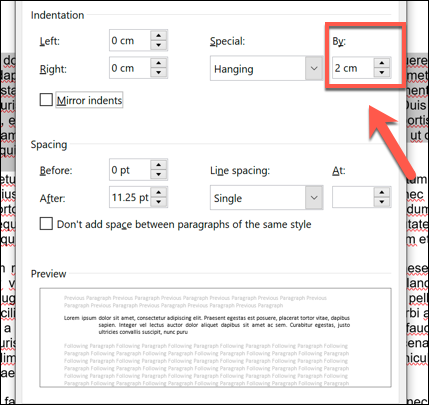
- В поле «На» укажите величину отступа в сантиметрах.
- Нажмите «OK», чтобы применить изменения к выделенным абзацам.
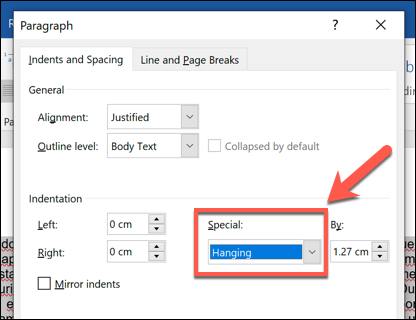
Поле «На» показывает глубину отступа в сантиметрах. Предпросмотр внизу окна поможет оценить результат до сохранения.
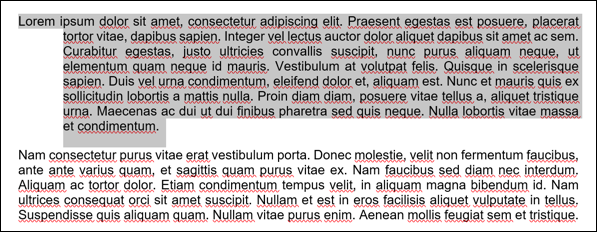
Применение висячего отступа только к выделенному тексту
Если вы хотите изменить только выделенный текст, убедитесь, что выбрана опция применения к выделению и нажмите «OK». Тогда всё, что не выделено, останется без изменений.
Применение висячего отступа ко всему документу
Чтобы сделать висячий отступ настройкой документа по умолчанию:
- Откройте окно «Абзац». Настройте тип отступа и глубину.
- Нажмите «Установить по умолчанию» или «Set As Default». Word предложит применить изменения только к текущему документу или ко всем документам на базе шаблона Normal.dotm.
- Выберите нужный вариант и подтвердите «OK». После этого новая настройка будет действовать в соответствии с выбранным уровнем охвата.
Если вы выберете применение только к текущему документу, формат изменится только в нём. Если вы выберете применение ко всем документам на основе Normal.dotm, новая настройка станет дефолтом для будущих документов.
Быстрые приёмы и альтернативные способы
- Использование линейки: если у вас видна горизонтальная линейка, переместите маркер висячего отступа (нижний треугольник/уголок) вправо, чтобы задать отступ. Это быстрее для визуальной настройки.
- Множественный выбор: выделяйте блоки текста, чтобы применить форматирование ко всем сразу.
- Сочетания стилей: можно сохранить формат в стиле (правой кнопкой по стилю → Обновить стиль по выделенному фрагменту). Это удобно, если вы часто используете одинаковую глубину висячего отступа.
Важно: в веб-версии Word и в некоторых упрощённых редакторах функционал по умолчанию может отсутствовать. Если не видите нужных опций, попробуйте десктопную версию.
Когда висячий отступ не работает — распространённые причины
- Текст имеет нестандартные табуляции или вручную выставленные отступы. В таком случае сначала очистите форматирование (Выделить → Очистить форматирование), затем примените висячий отступ.
- Используется выравнивание по ширине вместе с определёнными табуляциями — это может визуально «ломать» отступы.
- Стиль документа принудительно задаёт параметры абзаца. Проверьте стиль и, при необходимости, редактируйте его.
Глоссарий — 1 строка термина
- Висячий отступ: форматирование, где первая строка абзаца у поля, а остальные строки смещены внутрь.
- Отступ первой строки: противоположный тип, где только первая строка уходит вправо.
- Линейка: графический инструмент в Word для быстрой настройки отступов и табуляции.
Контроль качества и критерии приёмки
- Все нужные абзацы отображаются с первой строкой у поля, а остальные строки имеют заданную глубину отступа.
- Глубина отступа выставлена в сантиметрах и совпадает с требованием стиля (например, 1,25 см — при наличии требования).
- При применении «Установить по умолчанию» поведение соответствует выбранному охвату (только документ или все документы на базе Normal.dotm).
Роли и чек-листы
Для студента:
- Выделить записи библиографии.
- Применить «Висячий» в окне «Абзац».
- Проверить соблюдение стиля университета.
Для редактора:
- Проверить стили документа на конфликтующие отступы.
- Обновить стиль, если необходима массовая корректировка.
Для исследователя/автора:
- Применить висячие отступы к спискам литературы.
- Сохранить шаблон с нужными параметрами при частой работе с публикациями.
Полезные советы и ошибки новичков
- Не смешивайте ручные табуляции и висячие отступы — это часто вызывает непредсказуемый вид текста.
- Используйте предпросмотр в окне «Абзац», чтобы избежать лишних изменений в документе.
- Если редактируете чужой документ, сначала проверьте стиль Normal.dotm, чтобы не менять дефолтные настройки системы без необходимости.
Совместимость и примечания
- Десктопная версия Word (Windows/Mac) даёт полный набор опций для висячих отступов.
- В Word Online и в мобильных приложениях функциональность может быть урезана: некоторые параметры по умолчанию или установка шаблона Normal.dotm могут быть недоступны.
Краткое резюме
Висячий отступ в Word — простой и визуально полезный инструмент для оформления библиографий и списков. Самый надёжный способ задать его — через окно «Абзац» (вкладка «Главная») или с помощью линейки. Для массового применения сохраните изменения в стиле или в шаблоне Normal.dotm.
Важно: перед массовой заменой формата сделайте резервную копию документа.
Дополнительные ресурсы: подсказки Word по работе с абзацами и стилями на официальном сайте Microsoft.

Похожие материалы

Несколько аккаунтов Skype: Multi Skype Launcher

Журнал для работы: повысить продуктивность

Персональные звуки уведомлений на Android

Скачивание шоу Hulu для офлайн‑просмотра

Microsoft Start: персонализированная новостная лента
