
Как добавить рукописную подпись в документ Word

Зачем добавлять рукописную подпись в Word
Рукописная подпись в документе Word выполняет несколько задач: персонализация, визуальное подтверждение авторства и удобство. Ниже перечислены основные преимущества.
- Персонализация: подпись делает документ более «человеческим» и узнаваемым.
- Подтверждение: получатель быстрее идентифицирует отправителя по подписи.
- Удобство: вставка изображения или рисунка проще, чем настройка внешнего ПО в экстренной ситуации.
- Быстрая адаптация: подходит для рабочих процессов, где не требуется криптографическая проверка.
Важно: визуальная (отсканированная или нарисованная) подпись даёт минимальную защиту от подделки. Для юридически значимых документов предпочтительна цифровая подпись с проверкой целостности и подлинности.
Основные варианты вставки подписи
Ниже краткое сравнение, чтобы выбрать вариант в зависимости от цели и требований к безопасности.
- Отсканированное изображение подписи — легко и быстро, но низкая безопасность.
- Рисование подписи (мышь, стилус, сенсорный экран) — удобно, подходит для планшетов и телефонов.
- Встроенная цифровая подпись Word — обеспечивает проверку целостности и подлинности; рекомендуется для важной документации.
- Сервисы электронных подписей (DocuSign, Adobe Sign и др.) — подходят для массовых, юридически значимых процессов и аудита.
Как нативно создать цифровую подпись в Microsoft Word
Microsoft Word позволяет добавить сертифицированную цифровую подпись. Это лучший способ обеспечить юридическую силу и защиту целостности документа.
- Откройте документ Word.
- Кликните в том месте, где должна быть подпись.
- Перейдите на вкладку “Вставка”.
- Выберите “Строка подписи” в группе «Текст».
- В окне настройки подписи введите имя, должность и другую информацию по необходимости.
- Нажмите “ОК”.
- В появившейся строке подписи нажмите “Подписать” и следуйте подсказкам для применения цифрового сертификата.
Примечания по совместимости: в русскоязычных версиях Office пункты меню называются “Вставка” → “Строка подписи”. Для проверки электронной подписи документ и сертификат должны поддерживать стандарт PKI (например, сертификат на смарт-карте или сертификат, выданный доверенным центром сертификации).
Когда использовать: для контрактов, внутренних утверждений, документов, требующих подтверждения авторства и целостности.
Как добавить рукописную подпись с помощью инструментов рисования
Этот способ подходит, если у вас есть стилус, сенсорный экран или вы готовы рисовать мышью.
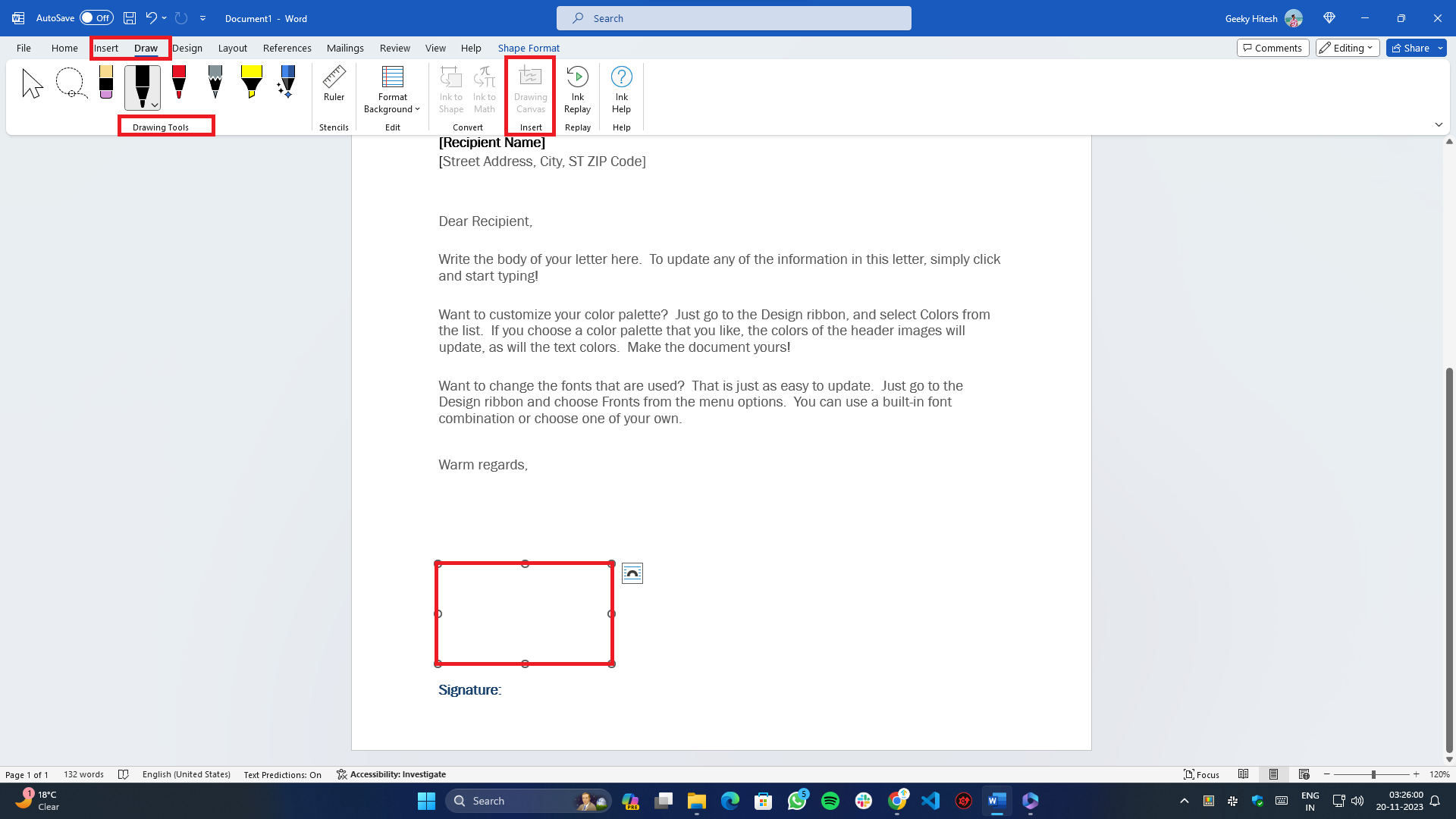
- Откройте документ Word и кликните в нужное место.
- Перейдите на вкладку “Вставка” или “Рисование” в зависимости от версии Word.
- Выберите “Холст для рисования” в группе “Вставка” (или добавьте фигуру/поле для рукописи).
- Настройте размер холста, чтобы он соответствовал желаемому размеру подписи.
- Воспользуйтесь инструментами пера, маркера или пера с пером для рисования подписи.
- При необходимости отформатируйте цвет и толщину линии.
- Сохраните документ.
Совет: если нужно получить чистую линию, увеличьте масштаб и используйте стилус на планшете. Мышью результат может выглядеть менее аккуратно — отредактируйте линию инструментами “Формат” → “Обработка контуров”.
Как вставить отсканированное изображение подписи
Если у вас есть физическая подпись на бумаге, можно быстро получить изображение и вставить его в документ.
- Подпишите белый лист ручкой, предпочтительно чёрной или тёмно-синей.
- Отсканируйте лист или сфотографируйте его смартфоном при хорошем освещении.
- Обрежьте изображение, оставив только подпись. Сохраните в формате PNG или JPEG.
- В Word кликните в место вставки, перейдите на вкладку “Вставка” и выберите “Изображения” (в русской версии — “Рисунки” или “Изображения”).
- Найдите файл и вставьте его в документ.
- С помощью “Параметры макета” установите “За текстом” или “По тексту” и уменьшите прозрачность/обрежьте фон при необходимости.
Совет по качеству: используйте PNG с прозрачным фоном, если хотите «повесить» подпись над текстом. Для создания прозрачного фона используйте любой графический редактор или встроенную в Word функцию удаления фона.
Использование сторонних сервисов электронных подписей
Если требуется массовая подпись, многоступенчатый рабочий процесс или аудит подписей, используйте проверенные сервисы: они обеспечивают хранение, верификацию и аудит. Основные шаги общие:
- Зарегистрируйтесь в сервисе электронной подписи.
- Загрузите документ и настройте страницы для подписи.
- Добавьте подписантов и порядок подписания.
- Отправьте документ на подпись — сервис уведомит участников.
- После подписания получите проследимый сертификат подписей.
Преимущества: наличие журнала аудита, соответствие регуляциям, интеграция с CRM/почтой. Недостатки: платные тарифы, сложность настройки для простых нужд.
Когда рукописная подпись может не подойти
- Юридические требования: если закон или контрагент требует криптографической подписи.
- Внутренний аудит: для финансовых или регулируемых процессов требуется трассировка и журнал действий.
- Высокий риск подделки: изображения легко копировать/вставлять.
Если документ должен пройти юридическую проверку или аудиторскую проверку, используйте цифровые сертификаты или сервисы электронных подписей.
Безопасность и лучшие практики
- Избегайте отправки изображений подписи по незащищённому каналу электронной почты без шифрования.
- Храните мастер-образ подписи отдельно и с ограниченным доступом.
- Для массовых или юридических подписей используйте сертификаты и проверяемые сервисы.
- При вставке изображения подписи удалите лишние данные EXIF из фото.
- Присоединяйте к подписи дату и контекст (должность, роль) в полях подписи или рядом с изображением.
Короткая техника удаления фона: в Word выделите изображение → Формат изображения → Удалить фон. Проверьте результат вручную и подправьте выделение.
Мини-методология для чистой отсканированной подписи
- Используйте белую бумагу и тёмную ручку.
- Подпишите в центре листа, без сторонних заметок.
- Скани́руйте при 300 DPI или сфотографируйте при хорошем свете и плоском угле.
- Обрежьте до контура подписи и сделайте фон прозрачным (PNG).
- Проверьте видимость на разных размерах: 100 %, 75 %, 50 %.
- Сохраните мастер-файл в защищённой папке.
Ролевые чек-листы
Для удобства приведены короткие чек-листы по ролям.
Для частного пользователя
- Выбрать способ (рисунок/изображение).
- Создать изображение подписи и сохранить копию.
- Вставить и проверить расположение.
Для менеджера или руководителя
- Использовать цифровую подпись для решения, утверждающего бюджет.
- Прикрепить комментарии/должность рядом с подписью.
- Синхронизировать с корпоративным PKI.
Для юриста или отдела комплаенс
- Обеспечить проверяемый сертификат подписи.
- Сохранить журнал подписей и метаданные.
- Хранить оригиналы и резервные копии в защищённом хранилище.
Критерии приёмки подписанного документа
- Подпись присутствует в оговорённом месте документа.
- Для цифровой подписи: подпись проверяется и сертификат действителен.
- Для изображения подписи: подпись читаема, не искажена и не перекрывает текст.
- Документ не содержит следов редактирования после подписи (для цифровых подписей).
Совместимость и советы по миграции
- Старые версии Word могут не поддерживать встроенные цифровые подписи; в таких случаях обновите Office или используйте сторонние решения.
- При обмене между платформами (Windows ↔ macOS) проверьте отображение шрифтов и расположение подписи.
- Для корпоративных шаблонов создайте образец подписи и храните его в защищённой библиотеке шаблонов.
Часто задаваемые вопросы
Можно ли обойти проверку цифровой подписи в Word?
Нет. Цифровая подпись проверяется криптографически: при изменении содержимого подпись станет недействительной.
Подходит ли изображение подписи для договора?
Зависит от контекста и договорённости сторон. Формально изображение не даёт криптографической гарантии, поэтому для юридических договоров лучше использовать цифровую подпись или сервисы электронных подписей.
Как сделать фон подписи прозрачным?
Обрежьте подпись в графическом редакторе и экспортируйте как PNG с прозрачностью либо используйте “Удалить фон” в Word.
Наглядное дерево решений
flowchart TD
  A[Нужно подписать документ?] --> B{Документ юридически важен?}
  B -- Да --> C[Использовать цифровую подпись или сервис e-sign]
  B -- Нет --> D{Есть планшет/стилус?}
  D -- Да --> E[Нарисовать подпись в Word]
  D -- Нет --> F{Есть скан/смартфон?}
  F -- Да --> G[Отсканировать и вставить изображение]
  F -- Нет --> H[Использовать текстовую подпись и отметить метод подписи]
  C --> I[Сохранить журнал и метаданные]
  G --> I
  E --> I
  H --> I
Примечания по приватности и соответствию требованиям
- Личные данные, включённые в подпись (имя, должность, контакт), следует хранить и передавать в соответствии с политиками компании и законами о защите персональных данных (например, GDPR при работе с данными граждан ЕС).
- Сторонние сервисы обязаны предоставить условия хранения и обработки персональных данных. Перед массовым использованием проверьте договор и политику конфиденциальности.
Заключение
Рукописная подпись в Word — это удобный способ добавить персональный штрих к документам. Для повседневных, неформальных задач подойдет рисунок или вставленное изображение подписи. Для юридически значимых случаев используйте цифровые подписи или сертифицированные сервисы электронных подписей, чтобы обеспечить проверяемость и целостность документов.
Related Read: Как восстановить повреждённый документ MS Word


Краткое резюме:
- Выберите способ в зависимости от цели: изображение или рисование для удобства, цифровая подпись для безопасности.
- Для юридической силы используйте сертифицированные цифровые подписи или проверенные сервисы.
- Храните мастер-образ подписи в защищённом месте и удаляйте метаданные перед обменом по незащищённым каналам.

Похожие материалы

Несколько аккаунтов Skype: Multi Skype Launcher

Журнал для работы: повысить продуктивность

Персональные звуки уведомлений на Android

Скачивание шоу Hulu для офлайн‑просмотра

Microsoft Start: персонализированная новостная лента
