
Как добавить ярлык Google Photos в камеру Android
Почему это полезно
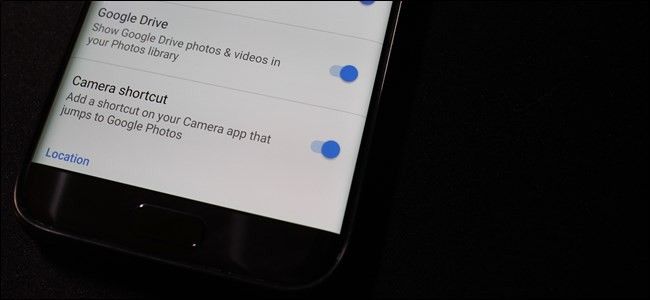
Google Photos — удобное приложение для управления фотографиями и резервного копирования. На многих телефонах (Samsung, LG и т.п.) стандартное приложение «Галерея» перехватывает просмотр недавно сделанных снимков. Это мешает быстрому доступу к резервным копиям и инструментам Google Photos. Ярлык решает проблему частично: он не меняет поведение камеры полностью, но добавляет прямую ссылку в текущую сессию камеры.
Как это работает (в двух строках)
Камера по‑прежнему открывает миниатюру в своей галерее. Включённый ярлык создаёт вторую миниатюру (с логотипом Photos) в верхней части экрана после съёмки. Нажмите её, чтобы перейти в Google Photos.
Пошаговая инструкция
- Откройте приложение Google Photos.
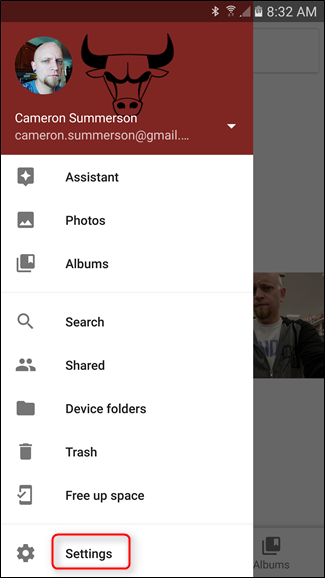
- Откройте меню — свайпните слева направо или нажмите три горизонтальные линии в левом верхнем углу.
- Пролистайте вниз и выберите «Настройки».
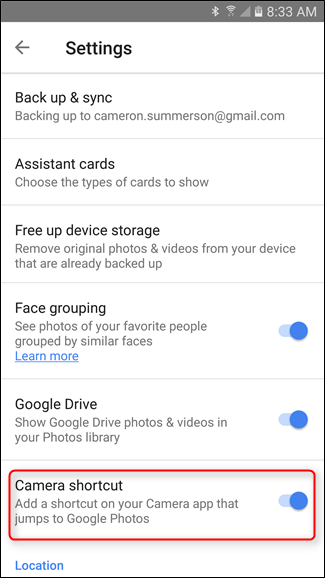
- Найдите пункт «Ярлык камеры» и включите его переключателем.
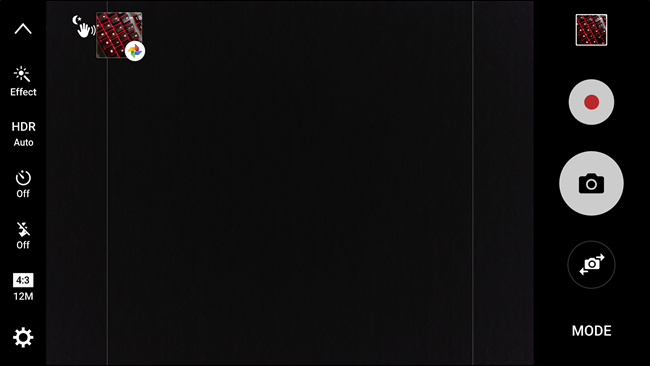
- Перейдите в приложение камеры и сделайте снимок.
- В верхней части экрана (в ландшафте — слева сверху, в портрете — справа сверху) появится миниатюра с иконкой Google Photos. Нажмите её, чтобы открыть сделанную фотографию в Google Photos.
Что важно знать
Важно: ярлык появляется только в текущей сессии камеры. Как только вы закроете камеру и откроете снова, нужно сделать новый снимок, чтобы ярлык снова появился.
Ограничения и когда это не сработает
- Некоторые модифицированные прошивки или OEM‑версии Google Photos могут не содержать опции «Ярлык камеры». В этом случае обновите приложение через Google Play или проверьте поддержку у производителя.
- Если приложение камеры блокирует сторонние интенты или пережимает доступ к миниатюрам, ярлык может не появиться.
- Ярлык не заменяет встроенное поведение камеры и не меняет приложение просмотра по умолчанию для других задач.
Альтернативные подходы
- Установите стороннее приложение камеры (например, Open Camera), которое может позволить гибче управлять предпросмотром или интеграцией с галереями.
- Используйте быстрые жесты/виджеты Google Photos на рабочем столе для мгновенного доступа к последним фотографиям без открытия камеры.
- Если вам нужна полная замена системной галереи — установите альтернативное приложение галереи и сделайте его приложением по умолчанию для просмотра изображений в настройках системы (если такая опция доступна).
Проверочный чеклист (быстрая проверка)
- Установлена последняя версия Google Photos из Google Play.
- В Google Photos включён «Ярлык камеры».
- После съёмки видна дополнительная миниатюра с логотипом Photos.
- Нажатие на миниатюру открывает Google Photos и показывает только что сделанный снимок.
Быстрый поток решений (если не работает)
- Перезапустите Google Photos и приложение камеры.
- Проверьте обновления Google Photos в Google Play.
- Очистите кэш приложения Google Photos (Настройки → Приложения → Google Photos → Хранилище → Очистить кэш).
- Попробуйте стороннюю камеру, чтобы понять, проблема в камере или в Photos.
Короткая терминология
- Ярлык камеры — опция Google Photos, создающая дополнительную миниатюру для быстрого перехода из интерфейса камеры.
- Сессия камеры — период с момента открытия приложения камеры до его закрытия.
Краткое объявление для соцсетей (100–200 слов)
Если вы пользуетесь Google Photos, но каждый раз камера открывает системную Галерею, есть простое решение. Откройте Google Photos → Меню → Настройки → включите «Ярлык камеры». Затем сделайте снимок в стандартном приложении камеры: в углу появится вторая миниатюра с логотипом Google Photos. Нажмите её — и вы сразу попадаете в Google Photos, где доступны резервное копирование, редактирование и организация фото. Это не заменит поведение камеры навсегда — ярлык действует только в текущей сессии — но значительно ускорит доступ к вашим резервным копиям и инструментам Google Photos.
Резюме
- Ярлык Google Photos добавляет быстрый переход из камеры в Google Photos.
- Не меняет приложение просмотра по умолчанию, но даёт выбор между Галереей и Photos в конкретной сессии.
- Подойдёт большинству пользователей, которые хотят быстрее управлять резервными копиями и редактированием снимков.
Критерии приёмки: После включения ярлыка и съёмки фотографии в камере должна появиться миниатюра с логотипом Google Photos, при нажатии на которую фото открывается в Google Photos.

Похожие материалы

Несколько аккаунтов Skype: Multi Skype Launcher

Журнал для работы: повысить продуктивность

Персональные звуки уведомлений на Android

Скачивание шоу Hulu для офлайн‑просмотра

Microsoft Start: персонализированная новостная лента
