
Как создать эффект свечения в Photoshop
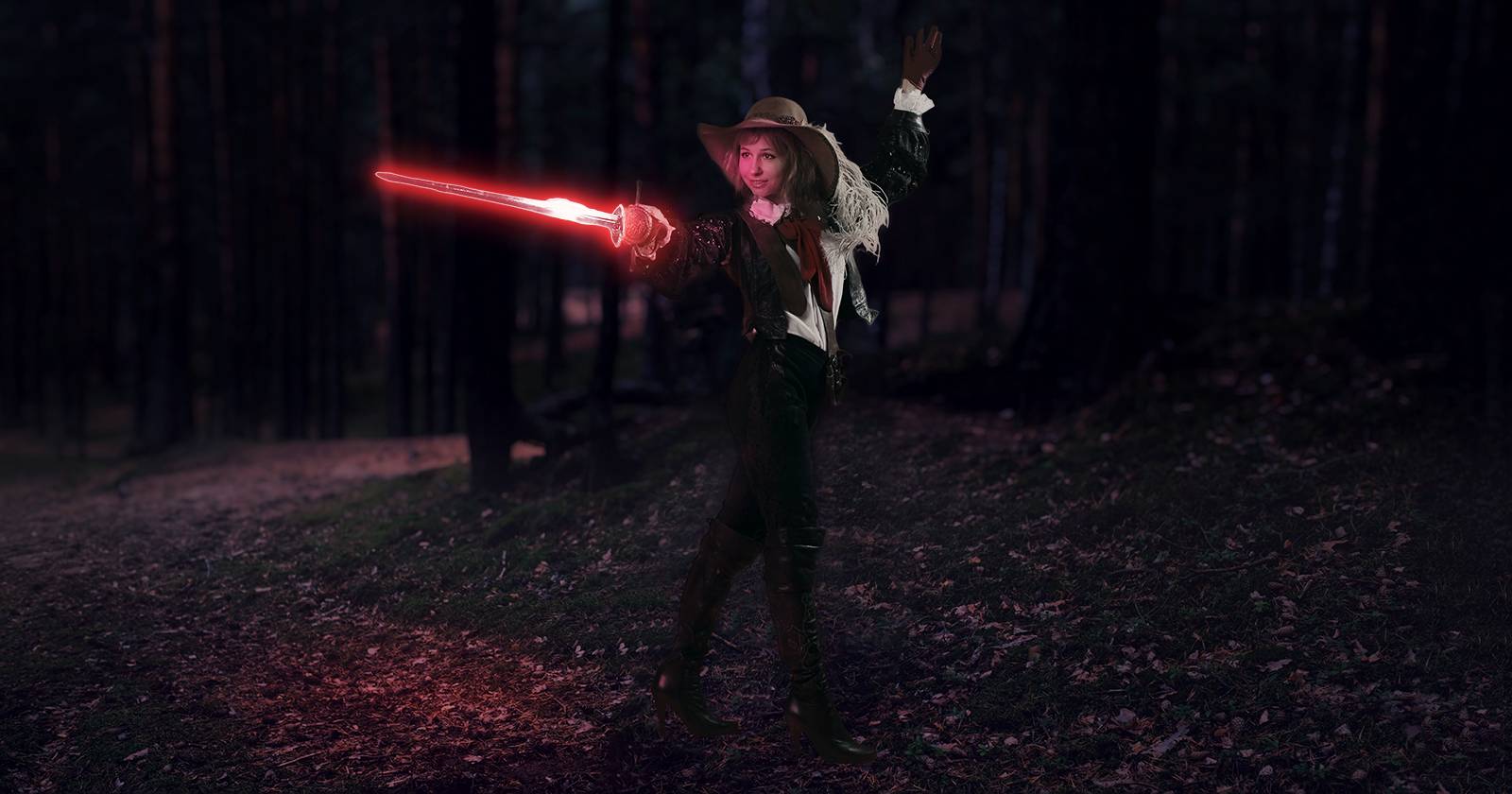

Введение
Эффект свечения — универсальный приём в ретуши и композитинге: он привлекает внимание, задаёт настроение и усиливает смысл объекта. В этом уроке мы последовательно пройдём пять этапов: подготовка, маскирование, затемнение фона и модели, добавление свечения к объекту, распространение свечения на окружение и финальная доводка.
Целевая аудитория: фотографы, ретушёры и дизайнеры среднего уровня, знакомые с базовыми инструментами Photoshop (слои, маски, кисть).
Краткое объяснение терминов:
- Маска — слой, который скрывает или открывает части изображения. Белый открывает, чёрный скрывает.
- Кривые — корректирующий слой для управления яркостью и контрастом по тональным диапазонам.
- Режим наложения — способ, которым слой взаимодействует со слоями снизу.
Что вам понадобится
- Исходные изображения (в нашем примере: модель и фон). Можно скачать с Pexels; авторские права уточняйте у источника.
- Photoshop с базовыми навиками работы со слоями и масками.
- Несколько минут терпения и средний компьютер — настройки свечения могут потребовать больше ОЗУ при больших файлах.
Важное: авторы урока заранее подготовили исходный композит — модель была вырезана с оригинального фона, а фоновая сцена очищена от видимого объекта. Это стандартная практика для демонстрации эффекта.
Шаг 1. Маскируем объект и персонажа от фона
Почему это важно: для контроля свечения каждый компонент должен быть на отдельном слое с собственной маской. В нашем примере достаточно трёх слоёв:
- Фон (лес)
- Субъект (женщина)
- Объект свечения (меч)
Мини-методология маскирования:
- Дублируйте исходный слой перед началом.
- Выделяйте объект инструментом «Выделение и маска» или Pen (Карандашом) для точности.
- Применяйте слой-маску, не стирая пиксели (неразрушающее редактирование).
Совет: сохраняйте промежуточные версии в отдельной группe слоёв и именуйте слои понятно (Background, Subject, Sword).
Критерии приёмки:
- Каждая часть (фон, модель, меч) должна быть полностью отделена и иметь корректно настроенные маски.
- Границы маски у меча должны быть чёткими, у волос и одежды — мягкими.
Шаг 2. Затемняем фон и персонажа с помощью корректирующих слоёв «Кривые»
Эффект свечения выигрывает на тёмном фоне. Вместо радикального затемнения всей сцены разумнее затемнять отдельно фон и персонажа, чтобы сохранить читаемость.
- Сделайте активным слой Background. Создайте корректирующий слой Кривые.
- В кривых опустите ползунок Highlights вниз, пока фон не станет нужной глубины.
- Повторите для слоя Subject: создайте корректирующий слой Кривые, затем обрежьте его (clip) к слою модели.
- Опустите Highlights для модели так, чтобы она осталась читаемой, но тёмнее фона.
Почему так: отделённое затемнение даёт контроль над контрастом между свечением и окружением; вы сохраните детали в тенях и не «загрохочете» свет.
Проверка:
- Включайте и выключайте корректирующие слои, чтобы оценить влияние.
Шаг 3. Добавляем свечение к объекту
Теперь самое интересное — делаем меч «горящим». Мы будем использовать меню Стили слоя (Layer Style), где комбинируем Color Overlay, Inner Glow, Outer Glow и Drop Shadow.
- Дважды кликните по правой части слоя меча, чтобы открыть меню Стили слоя (Layer Style).
- Включите Color Overlay. Режим наложения — Hard Light (Жёсткий свет). Настройте непрозрачность 44% и установите цвет #f88b98.
- Включите Inner Glow и отрегулируйте параметры так, чтобы внутри кромки меча появилась мягкая подсветка.
- Включите Outer Glow. Режим — Screen (Экран), Opacity 67%. Цвет внешнего свечения — #f92f2f.
- Тонкие настройки Outer Glow: Technique = Softer, Spread = 0, Size = 202, Range = 78, Jitter = 0 (значения примерные; подбирайте под своё изображение).
- Для реалистичности добавьте Drop Shadow красного оттенка (#fd3030). Маленькое смещение и умеренное размытие создадут иллюзию объёма.
- Подтвердите изменения и посмотрите результат. При необходимости вернитесь и подстройте параметры — каждое изображение уникально.
Пояснение режимов наложения (коротко):
- Hard Light усиливает контрасты и насыщенность цвета, полезно для ярких имитаций светящихся поверхностей.
- Screen осветляет изображение, хорошо работает для мягкого размытого свечения.
Когда этот подход не подходит: если у объекта очень сложная текстура или климатическое освещение — лучше комбинировать стили слоя с ручной прорисовкой свечения (см. альтернативы ниже).
Шаг 4. Распространяем свечение на фон и модель (остаточное свечение)
Чтобы свет выглядел реалистично, оно должно падать на окружающие поверхности. Для этого используем корректирующий слой Hue/Saturation, маскирование и мягкую кисть.
Пошагово:
Добавьте корректирующий слой Цветовой тон/Насыщенность (Hue/Saturation) над слоем Curves, который управляет моделью.
Обрежьте (clip) этот слой к слою модели, затем включите опцию Colorize и задайте Saturation = 50, Lightness = +20.
- Инвертируйте маску слоя (Ctrl+I) — теперь эффект скрыт. Возьмите мягкую кисть (Soft Round), белый цвет, Flow = 2% и аккуратно прорисуйте зоны, куда свет должен падать (части кожи, края одежды, землю).
- Чтобы избежать артефактов в тёмных зонах, используйте функцию Blend If: в меню Layer Style по секции Blend If удерживайте Alt и раздвиньте правую часть ползунка Shadows — это уберёт нежелательные подсветы в глубоких тенях.
- Дублируйте Hue/Saturation (Ctrl+J), переместите копию ниже (над Curves фона) и закрасьте маску полностью чёрным (Ctrl+Backspace). Затем мягкой кистью прорисуйте отражение свечения на земле и близлежащих объектах. При необходимости снизьте непрозрачность слоя (в примере — 61%).
Совет: используйте низкий Flow и наращивайте эффект постепенно — так свечение будет выглядеть естественнее.
Шаг 5. Финальная доводка и виньетирование
После базовой работы пройдитесь по всем корректирующим слоям: подстройте кривые, режимы наложения, непрозрачности и маски. Для усиления фокусировки добавьте мягкую виньетку:
- Создайте несколько корректирующих слоёв Кривые вверху стека, используйте большие мягкие маски, чтобы сделать края сцены чуть темнее.
- Последний корректирующий слой — глобальная легкая коррекция яркости/контраста.
Важно: сохраняйте PSD с отдельными слоями и масками — это позволит вернуться к настройкам позднее.
Быстрый чеклист перед сохранением
- Все ключевые элементы на отдельных слоях
- Маски аккуратно отработаны, без «жёстких» артефактов
- Свечение имеет внутреннюю и внешнюю составляющие (Inner/Outer Glow)
- Цвет свечения согласован с общей палитрой сцены
- Области, куда падает свет, окрашены с низким Flow кисти
- Использован Blend If для ограничения подсветов в тенях
- Финальная проверка при 100% и 50% масштабах
Альтернативные подходы и советы
Ручное свечение через дублирование слоя объекта + Gaussian Blur:
- Дублируйте слой меча, залейте его нужным цветом (Color Overlay), примените размытие Gaussian Blur и режим наложения Screen/Linear Dodge.
- Даёт хорошую «тёплую» мягкую ореолу и прост в управлении.
Рисование свечения кистью на новом слое:
- Установите режим слоя на Overlay/Soft Light, используйте кисть с низким Flow и наращивайте.
- Полезно для локальных акцентов и сложных форм света.
Использование режимов Camera Raw Filter и процедурных эффектов для финальной цветокоррекции: помогает связать цвет свечения с общей гаммой снимка.
Когда эти методы не подойдут: при экстремально сложной текстуре (стекло, блестящие металлы) или при необходимости физических симуляций света — рассмотрите рендер-ориентированные инструменты (например, 3D-сцены) или плагины, симулирующие глобальное освещение.
Типичные проблемы и как их решать
Проблема: свечение выглядит «плоско» или слишком насыщенно. Решение: снизьте Opacity у Color Overlay, уменьшите Saturation у Hue/Saturation, добавьте тонкие текстурные слои, чтобы вернуть объём.
Проблема: нежелательные красные пятна в тенях. Решение: используйте Blend If и аккуратно раздвиньте ползунок теней; при необходимости маскированием исключите тёмные области.
Проблема: артефакты по краям маски. Решение: увеличьте растушёвку маски, примените небольшой Gaussian Blur к маске (через выделение и Filter > Blur), или аккуратно прорисуйте мягкой кистью.
Карточка быстрого доступа: значения и сочетания (чит‑шит)
- Color Overlay: Blend Mode = Hard Light, Opacity ≈ 40–50%, Color ≈ #f88b98
- Outer Glow: Blend Mode = Screen, Opacity ≈ 60–75%, Color ≈ #f92f2f, Size ≈ 100–250 (в зависимости от разрешения)
- Inner Glow: мягкий радиус 5–30 px для мелких объектов, больше для крупных
- Drop Shadow: цвет свечения с малым Distance и умеренным Size
- Кисть для подсветки: Soft Round, Flow 1–5%, Opacity 100%
Замечание: абсолютные значения зависят от разрешения — для больших изображений увеличивайте Size и радиусы пропорционально.
Роль‑ориентированные контрольные списки
Ретушёр:
- Проверить маски, сохранить исходные слои
- Минимизировать повреждение исходной текстуры кожи
Фотограф:
- Убедиться, что исходная съёмка имеет читаемые тени и свет
- Предоставить PSD с отдельными слоями, если передаёте в ретуш
Дизайнер:
- Оценить цвет свечения в контексте конечного макета
- Подготовить версию для веб (сжатие без сильной потери свечения)
Ментальные модели и быстрые эвристики
- Свет действует как краска: добавляя свечение, думайте, куда свет «напрямую» попадает, а куда — рассеивается.
- Мягкое свечение — большая площадь и низкая непрозрачность; жёсткое — малая площадь и высокая контрастность.
- Всегда создавайте эффект слоями: сначала форма свечения, затем цвет, затем тканевая интеграция в сцену.
Краткий глоссарий (1‑строчное определение)
- Маска: скрывает/показывает части слоя.
- Clip (обрезка): ограничивает корректирующий слой только нижележащим слоем.
- Blend If: локальное смешивание по яркости.
- Outer/Inner Glow: внешний/внутренний ореол свечения слоя.
Тестовые критерии приёмки (QC)
- Видимое свечение естественно взаимодействует с тоном кожи и фоном.
- На 100% масштабе нет шумных артефактов или «хлопьев» цвета.
- При отключении всех корректирующих слоёв изображение возвращается к исходному состоянию (чистый PSD).
- Файл сохранён в PSD с группами и понятными именами слоёв.
Заключение
Создание реалистичного свечения в Photoshop — комбинация техник: корректирующие слои для контроля яркости, стили слоя для быстрого результата и аккуратная ручная прорисовка для интеграции в сцену. Практикуясь с разными изображениями и изучая, как свет взаимодействует с материалами, вы будете быстрее добиваться нужного результата.
Коротко: отделите элементы, затемните окружение, добавьте свечение, распространите его и доведите до тонкого баланса.
Спасибо за внимание — практикуйтесь и экспериментируйте!
Социальный тизер (рекомендация): Как добавить реалистичное свечение к объекту в Photoshop — пошаговое руководство с чеклистом и чит‑шитом.

Похожие материалы

Несколько аккаунтов Skype: Multi Skype Launcher

Журнал для работы: повысить продуктивность

Персональные звуки уведомлений на Android

Скачивание шоу Hulu для офлайн‑просмотра

Microsoft Start: персонализированная новостная лента
