
Как добавить GIF-обои в Opera GX
Что такое Opera GX и зачем нужны GIF-обои
Opera GX — версия браузера Opera, адаптированная для геймеров: она сохраняет функции обычного Opera, но оформлена в более ярком стиле и включает интеграции с Twitch и Discord. Кастомные и анимированные обои помогают персонализировать стартовую страницу и задать настроение при запуске браузера.
Важно: анимированные обои могут повышать нагрузку на процессор и графический чип, особенно на старых машинах.
Как получить кастомные обои в Opera GX
- Запустите браузер Opera GX.
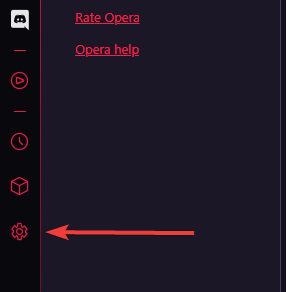
- Нажмите значок «Настройки» (шестерёнка) внизу левой панели или используйте сочетание клавиш Alt + P.
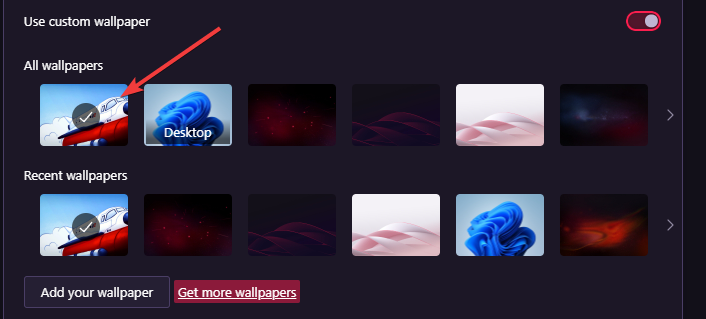
- В центральной панели в разделе GX включите «Использовать свои обои».
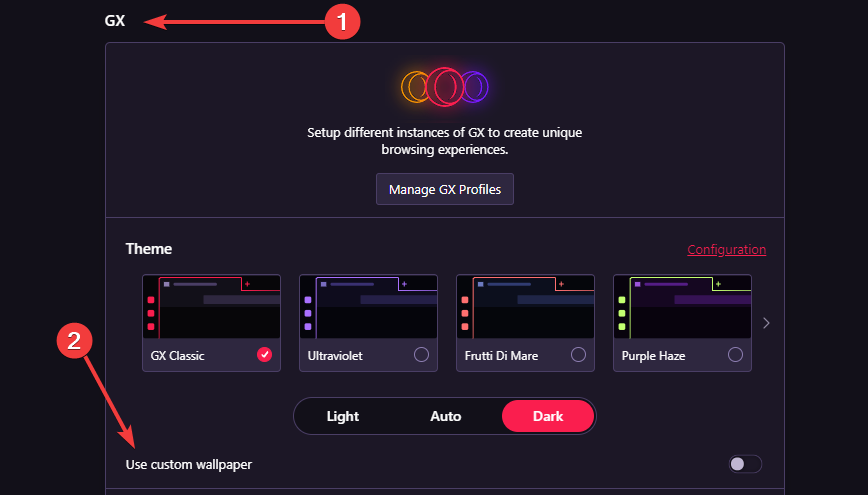
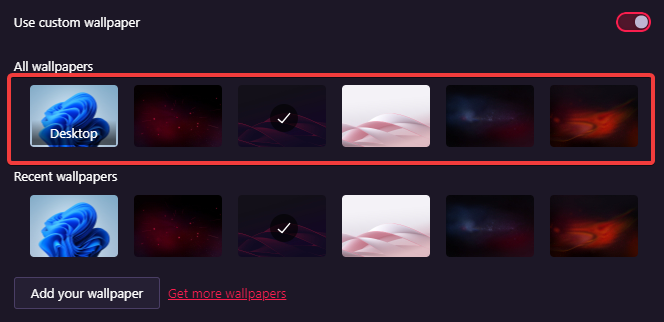
- Выберите обои из списка доступных наборов.
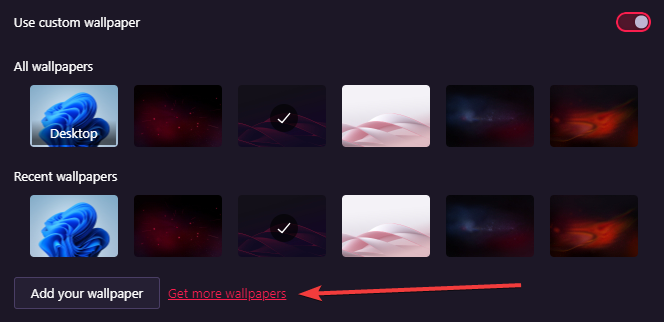
- При желании нажмите «Получить дополнительные обои», чтобы перейти в репозиторий Opera и скачать новые наборы.
- В каталоге кликните по любому набору, который вам нравится.
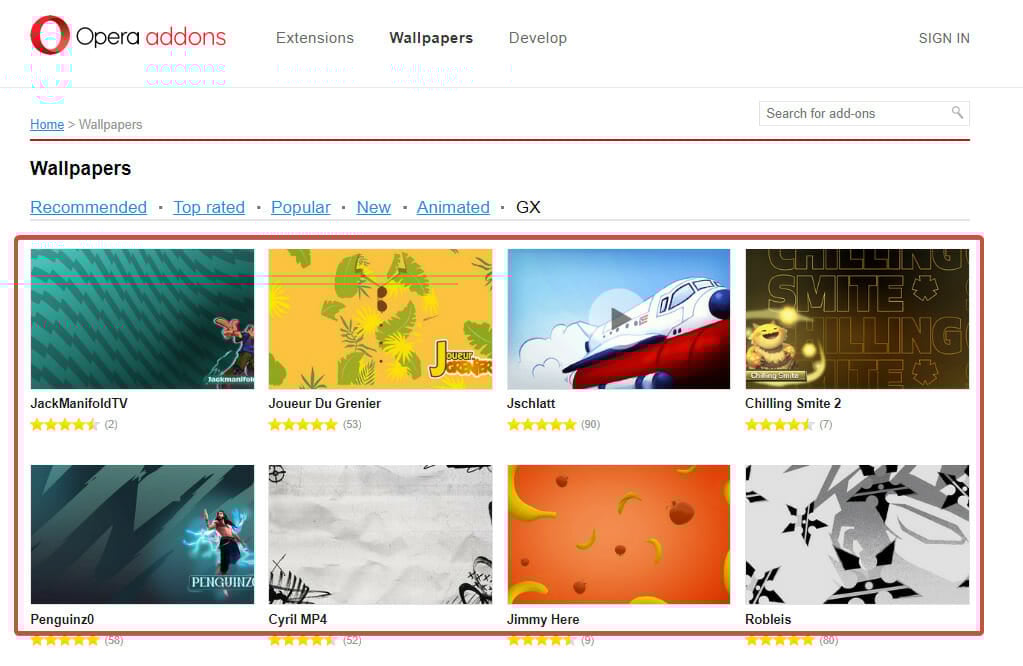
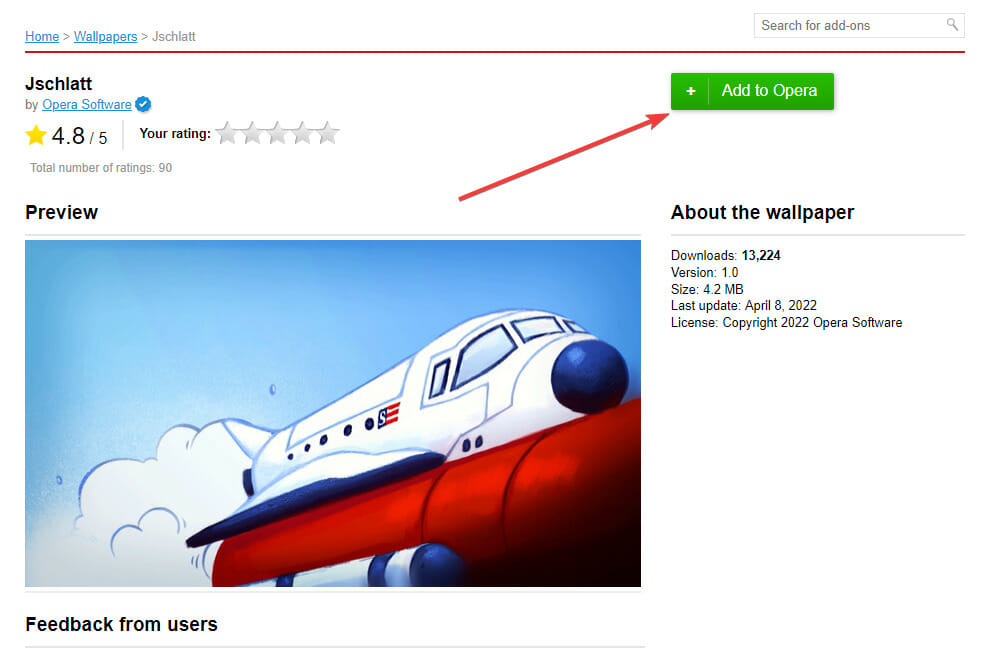
- Нажмите зелёную кнопку «Добавить в Opera» — это скачает и установит набор в ваш браузер.
- Вернитесь к списку установленных обоев (шаг 4) и выберите только что загруженные.
- Нажмите Alt + Home, чтобы увидеть стартовую страницу с выбранными обоями.
Как установить анимированный фон (GIF) в Opera GX
- Найдите нужный GIF в интернете (например, через поисковик или GIF-платформу).
- Скачайте GIF. При сохранении поменяйте «Тип файла» на «Все файлы» и добавьте расширение .jpg к имени файла (например mygif.jpg). Это — рабочий трюк, который позволяет браузеру принять файл как изображение фона.

Запустите Opera GX и откройте настройки (Alt + P).
В разделе GX включите «Использовать свои обои».
Нажмите «Добавить свои обои».
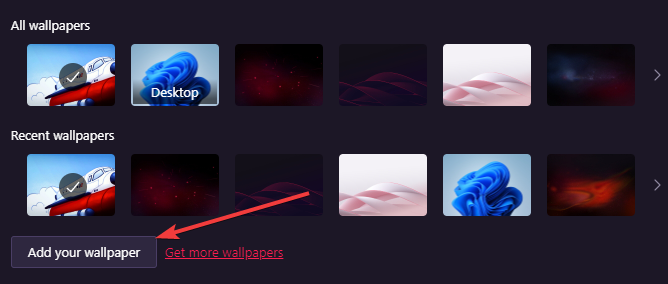
- Перейдите в папку, где вы сохранили скачанный и переименованный GIF, и добавьте его.
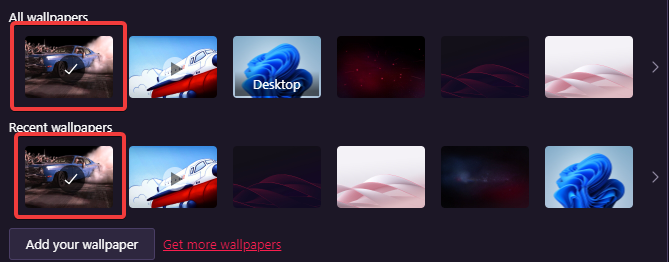
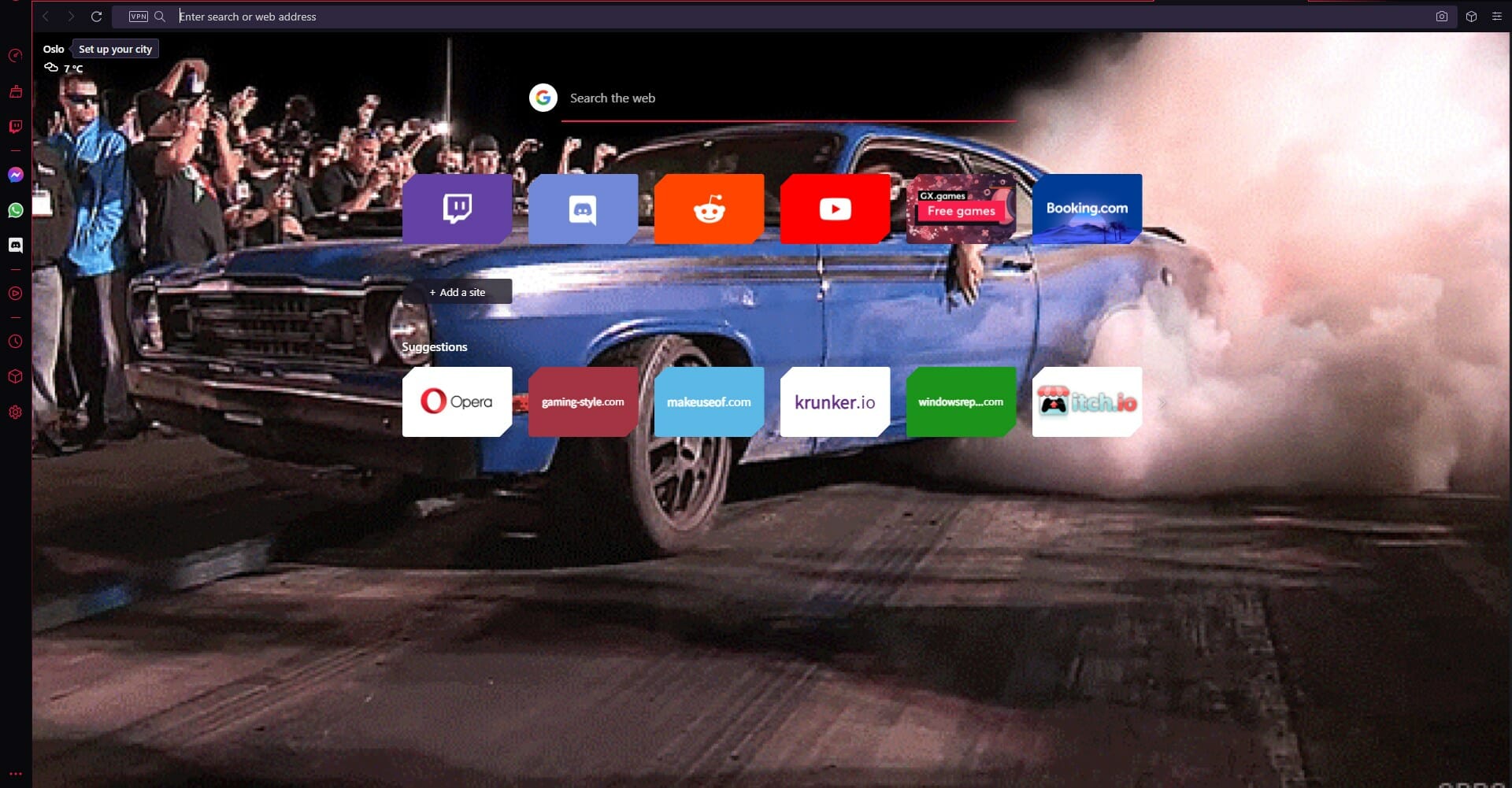
- Нажмите Alt + Home, чтобы увидеть ваш новый GIF-фон на стартовой странице Opera GX.
Когда метод с переименованием GIF может не сработать
- Некоторые GIF с высокой частотой кадров или размерами слишком велики и не отображаются корректно.
- Браузер или система блокируют анимированные форматы из соображений экономии энергии.
- Если GIF защищён авторскими правами или загружен напрямую с CDN с ограничением доступа, загрузка может завершиться ошибкой.
Альтернативные подходы
- Использовать готовые анимированные наборы из каталога Opera — самый простой и безопасный вариант.
- Конвертировать GIF в WebM или MP4 и применить как фон с помощью расширений, если браузер и расширение поддерживают это.
- Использовать статичную картинку в качестве резервного варианта для снижения потребления ресурсов.
Мини-методология: безопасная установка GIF-обоев
- Скачайте GIF и проверьте источник (чистый, без вирусов).
- Переименуйте файл в .jpg (тип «Все файлы») и поместите в отдельную папку «Обои GX».
- Установите обои через настройки Opera GX и проверьте производительность.
- Если заметна просадка FPS или повышение использования CPU/GPU — удалите анимированные обои.
Чек-листы по ролям
Пользователь:
- Скачать GIF с надёжного источника.
- Переименовать в .jpg и добавить в Opera GX.
- Проверить работу и отзывчивость системы.
Системный администратор (корпоративные ПК):
- Проверить политику безопасности на установку пользовательских обоев.
- Ограничить использование анимированных обоев на рабочих машинах для экономии ресурсов.
Отладка и часто встречаемые проблемы
- Проблема: обои не отображаются или GIF не анимируется.
- Решение: попробуйте открыть файл в просмотрщике изображений — если там GIF статичен, файл повреждён.
- Решение: скачайте другой GIF меньшего размера.
- Проблема: после установки падает производительность.
- Решение: отключите анимированные обои или выберите статичную версию.
- Проблема: каталог Opera не открывается.
- Решение: проверьте соединение с интернетом и обновите браузер до последней версии.
Критерии приёмки
- Обои появились на стартовой странице после Alt + Home.
- GIF воспроизводится плавно (если аппаратно возможно).
- Нет заметной деградации работы браузера в повседневных задачах.
Краткий глоссарий
- GIF — формат анимированных изображений.
- Каталог Opera — официальный репозиторий наборов обоев и тем для Opera.
- Alt + P — сочетание клавиш для открытия настроек Opera.
- Alt + Home — сочетание клавиш для показа стартовой страницы Opera GX.
Советы по производительности и безопасности
- Примечание: на ноутбуках используйте статичные обои при работе от батареи.
- Используйте обои с разумным разрешением (не больше экрана по масштабу), чтобы снизить потребление памяти.
- Загружайте файлы только с проверенных ресурсов, чтобы избежать вредоносных вложений.
Подведение итогов
Вы можете быстро персонализировать Opera GX: выбрать готовый набор в каталоге или добавить собственный GIF, предварительно переименовав файл в .jpg. Если возникают проблемы с производительностью или воспроизведением, используйте статичные обои или альтернативные форматы. Следуйте чек-листам и мини-методологии для безопасной установки.
Важно: если вы используете корпоративный компьютер, согласуйте изменение настроек с IT-отделом.

Похожие материалы

Несколько аккаунтов Skype: Multi Skype Launcher

Журнал для работы: повысить продуктивность

Персональные звуки уведомлений на Android

Скачивание шоу Hulu для офлайн‑просмотра

Microsoft Start: персонализированная новостная лента
