
Как добавить игру в GeForce Experience и автоматически оптимизировать её
GeForce Experience — официальное приложение NVIDIA для владельцев видеокарт GeForce. Его основная задача — упростить настройку игровых параметров: программа автоматически подбирает оптимальные графические настройки для каждой игры с учётом производительности вашего ПК. Это удобно, если вы хотите быстро повысить FPS или найти баланс между качеством изображения и скоростью.
Какие игры поддерживает GeForce Experience?
GeForce Experience поддерживает большинство популярных игр, особенно те, что официально оптимизированы под NVIDIA. В списке приложений будут отображаться игры, обнаруженные в стандартных местах установки (Steam, Origin, Epic Games, папки с автономными инсталляциями). Если ваша игра отсутствует в списке, это ещё не приговор — ниже есть инструкции, как добавить её вручную.
Важно: поддержка зависит от того, распознаёт ли GeForce Experience исполняемые файлы и метаданные игры. Редкие или самодельные сборки могут не распознаваться.
Как добавить игру в GeForce Experience — пошагово
- Если ещё не установлено, скачайте и установите GeForce Experience с официального сайта NVIDIA.
- Откройте приложение.
- Нажмите на значок с тремя горизонтальными точками в правом верхнем углу и выберите Сканировать игры и приложения (или подойдёт соответствующая кнопка в интерфейсе).
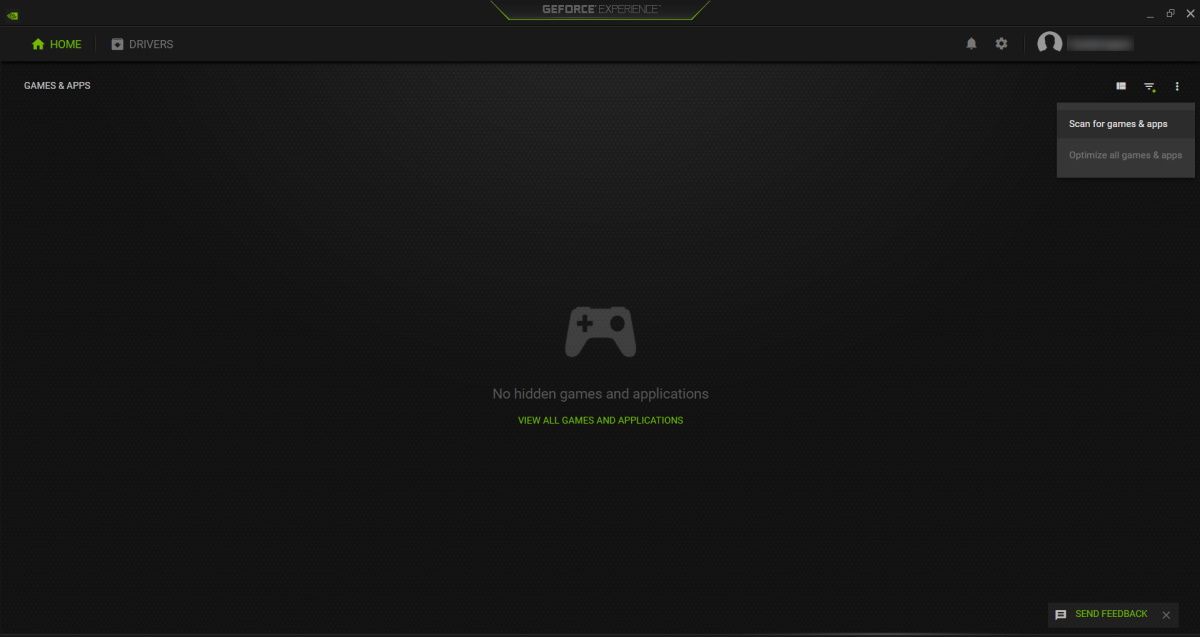
- После завершения сканирования GeForce Experience покажет список найденных игр и приложений.
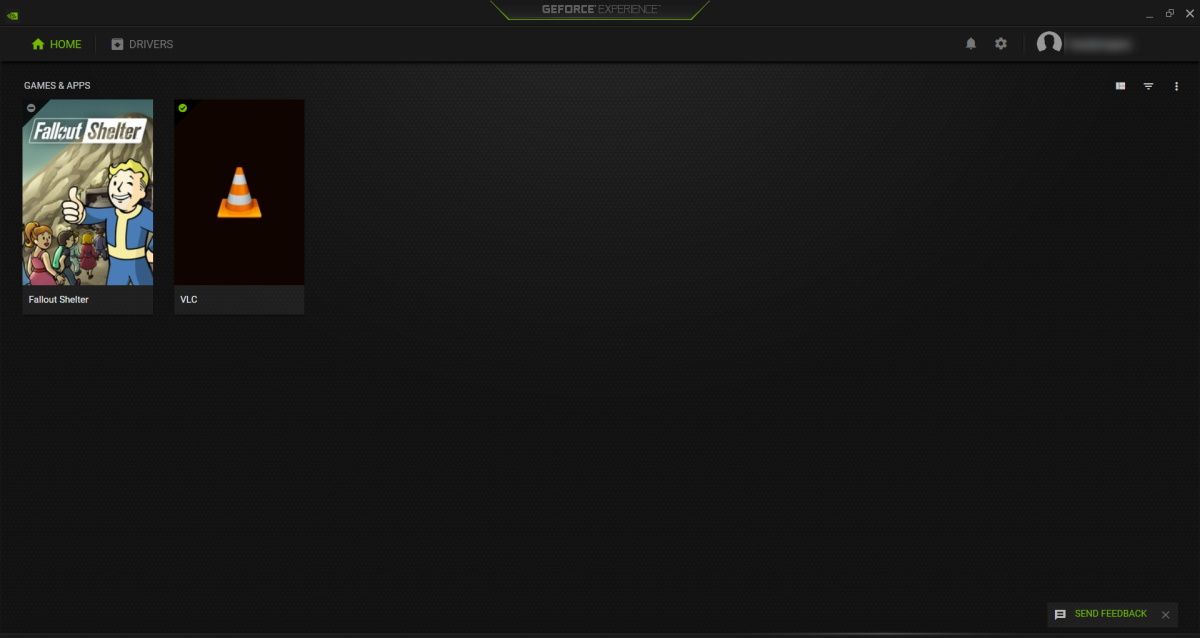
- Если у игры в левом верхнем углу зелёная галочка — она уже оптимизирована. Если нет, нажмите три горизонтальные точки и выберите Оптимизировать все игры и приложения или оптимизируйте каждую игру по отдельности.
- Для запуска игры с оптимизированными настройками наведите курсор и нажмите Запустить.
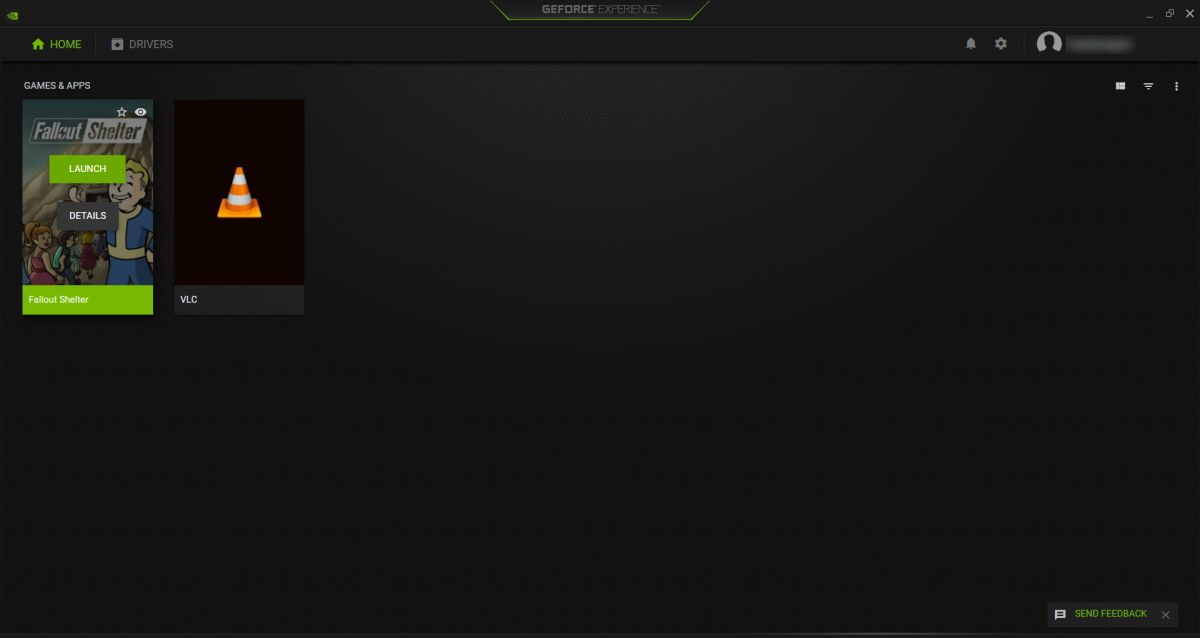
Важно: запуск через GeForce Experience не обязателен, но он гарантирует, что игра будет стартовать с теми настройками, которые подобрал профиль оптимизации.
Если GeForce Experience не нашёл игру
Если программа не обнаружила игру, выполните следующие действия:
- Откройте Настройки (значок шестерёнки рядом с именем пользователя).
- В левом меню выберите Игры и приложения.
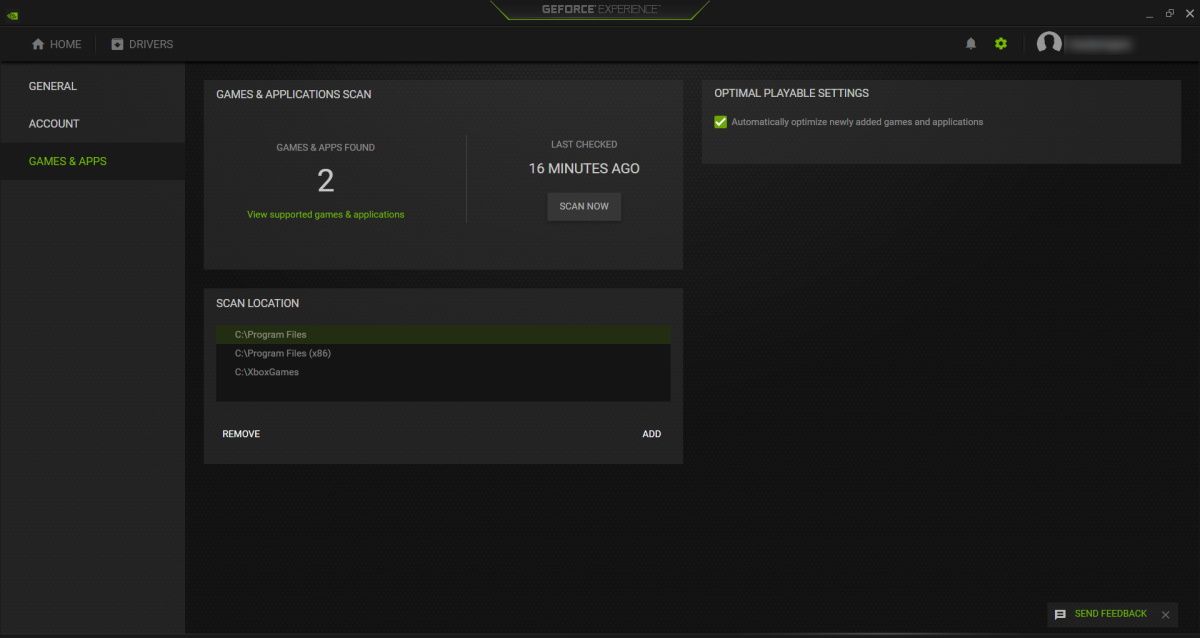
- В разделе Места сканирования нажмите Добавить и укажите папку с установленной игрой.
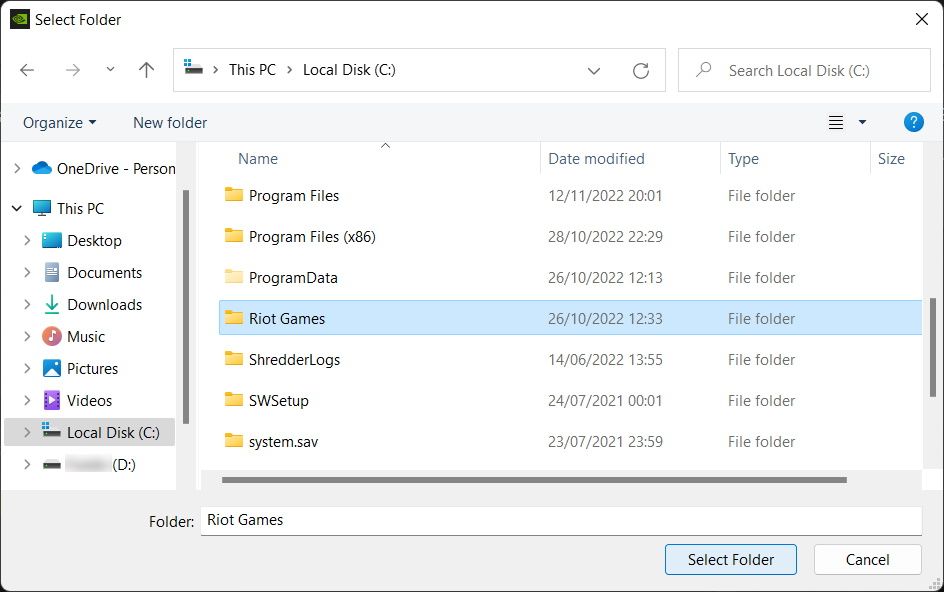
- После добавления папки нажмите Сканировать сейчас.
Если и после этого игра не отобразилась, возможные причины:
- Игра использует нестандартный лаунчер или портативную сборку без обычного .exe.
- Файлы игры защищены правами доступа — запустите GeForce Experience от имени администратора и повторите сканирование.
- Игра слишком старая или редкая и не входит в базу поддерживаемых приложений.
Автоматическая оптимизация: что именно меняется
GeForce Experience анализирует вашу GPU, процессор и разрешение экрана, затем подбирает комбинацию настроек: разрешение, качество текстур, сглаживание, тени, дальность прорисовки и т.п. Цель — достичь нужного соотношения графики и частоты кадров (FPS).
Критерии приёмки оптимизации:
- Частота кадров (FPS) стала стабильнее и не проседает до критических значений.
- Визуальное качество осталось приемлемым для вас.
- Температуры GPU/CPU находятся в безопасных пределах при той же нагрузке.
Когда автоматизация не сработает (контрпримеры)
- Вы хотите максимальное качество изображения несмотря на падение FPS — автоматический профиль может понизить настройки сильнее, чем вы хотите.
- Специфические моды или пользовательские шейдеры конфликтуют с профилем оптимизации.
- Портированные игры или игры, запущенные через сторонние эмуляторы/лаунчеры, не распознаются.
Альтернативные подходы
- Ручная настройка в самой игре — даёт полный контроль над качеством и производительностью.
- Обновление драйверов NVIDIA вручную — иногда свежие драйверы дают прирост производительности без изменений настроек.
- Использование параметров запуска в Steam (например, ограничение FPS или прямое указание настроек командной строки).
- Профили в игрушках и сторонние оптимизаторы (но их следует использовать с осторожностью).
Быстрая методология: как проверить эффект оптимизации
- Измерьте FPS до оптимизации (несколько минут игры в типичной локации).
- Сделайте скриншоты/запишите настройки визуала.
- Оптимизируйте игру в GeForce Experience и запустите снова.
- Сравните FPS, визуальные изменения и температуру компонента.
- Если результат хуже — верните предыдущие настройки вручную.
Чек-лист по ролям
Игрок:
- Убедиться, что установлены драйверы NVIDIA.
- Запустить сканирование и оптимизировать профиль.
- Тестировать в реальной игровой сессии.
Пользователь ноутбука:
- Подключить питание (часто ноутбуки ограничивают производительность на батарее).
- Проверить профиль энергопотребления Windows.
Системный администратор:
- Развернуть нужную версию GeForce Experience и драйверов централизованно.
- Контролировать права доступа к папкам игр.
Советы по устранению проблем
- Запустите GeForce Experience от имени администратора.
- Обновите драйверы видеокарты через официальный сайт NVIDIA.
- Проверьте целостность файлов игры в лаунчере (Steam/Epic/Origin).
- Если профиль хуже ручных настроек — используйте их и сохраните значения как опорные.
Итог
GeForce Experience — быстрый способ оптимизировать игры под вашу видеокарту NVIDIA. В большинстве случаев одной-двух кнопок достаточно, чтобы получить заметный прирост FPS или более стабильную работу. Однако для максимального контроля и специфичных сценариев лучше комбинировать автоматическую оптимизацию с ручной донастройкой.
Ключевые шаги: установить приложение, просканировать игры, при необходимости добавить папку вручную, оптимизировать и протестировать результат.
Заметка: если вы дорожите качеством изображения сильнее, чем приростом FPS, используйте автоматический профиль как отправную точку и корректируйте отдельные параметры вручную.

Похожие материалы

Несколько аккаунтов Skype: Multi Skype Launcher

Журнал для работы: повысить продуктивность

Персональные звуки уведомлений на Android

Скачивание шоу Hulu для офлайн‑просмотра

Microsoft Start: персонализированная новостная лента
