
Уведомление при полной зарядке батареи в Windows
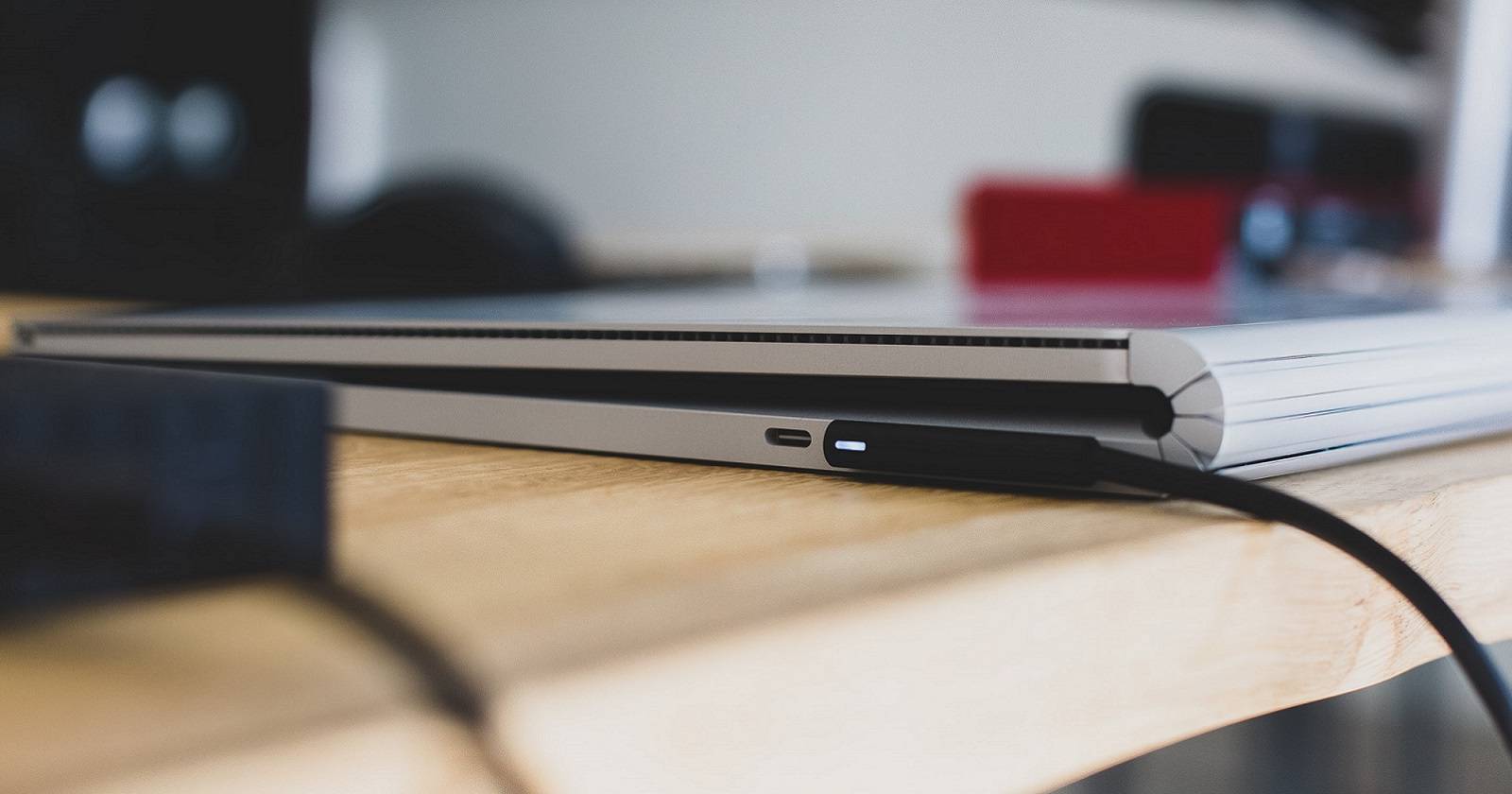

Почему это важно
Батареи современных ноутбуков — обычно литий-ионные или литий-полимерные — теряют емкость быстрее, если их длительное время держать на 100% заряда. Поддержание заряда в умеренном диапазоне (примерно 20–80%) помогает продлить срок службы аккумулятора. Уведомление о полной зарядке напоминает вам отключить питание и таким образом уменьшить износ.
Краткие определения
- Батарея — энергосистема ноутбука, обычно литий-ионная.
- Уведомление о полной зарядке — сигнал (визуальный или звуковой), который появляется, когда уровень заряда достигает установленного порога.
В этом руководстве
- Пошаговые инструкции по трем приложениям для Windows 11/10
- Как включить уведомления в самой Windows
- Альтернативы и когда они дают лучший эффект
- Рольные чеклисты, критерии приёмки и рекомендации по безопасности
Как добавить уведомление о полной зарядке с помощью Battery Notification
Battery Notification — приложение из Microsoft Store, которое позволяет задать уведомления для высоких и низких уровней заряда. Базовая версия бесплатна; платная версия предоставляет аналитику батареи (в оригинальной публикации указана цена $4.99). Инструкция по установке и настройке:
- Откройте браузер и перейдите на страницу Battery Notification в Microsoft Store.
- На странице приложения нажмите опцию Получить в Microsoft Store.
- Если откроется диалог, выберите Открыть в Microsoft Store для перехода к установке за пределами браузера.
- В Microsoft Store нажмите Установить или Получить, чтобы скачать приложение.
- После установки откройте Battery Notification через меню Пуск.
- При первом запуске, если появится запрос, выберите Всегда разрешать, чтобы приложению было разрешено работать в фоновом режиме.
- Перейдите на вкладку Главная приложения, если она не открыта по умолчанию.
- Включите переключатель Уведомление о полной батарее (Full Battery Notification). Теперь приложение будет показывать уведомление при достижении порога, установленного на ползунке Уровень уведомления.
Настройки звука и уровня
- Перетащите ползунок Уровень уведомления на 100%, если хотите получать сигнал только при полном заряде; опустите ползунок, если предпочитаете предупреждение на более низком уровне.
- Чтобы изменить звук, нажмите Звук уведомления по умолчанию и выберите другой звук. Для предварительного прослушивания используйте кнопку воспроизведения.
Индикатор в панели задач
Battery Notification может отображать процент заряда прямо в пиктограмме на панели задач — удобно для быстрого мониторинга, не открывая приложение.
Важно
Некоторые магазины приложений и системные политики предприятия могут блокировать загрузку стороннего ПО. Если приложение не устанавливается, обратитесь к администратору или используйте альтернативные методы, описанные ниже.
Как добавить уведомление о полной зарядке с помощью Battery Notifier
Battery Notifier — небольшая утилита, работающая из системного трея (область уведомлений). Приложение даёт уведомления при достижении низкого и высокого заряда и показывает текущий статус при клике по иконке.
Шаги установки и настройки:
Откройте страницу Battery Notifier на сайте загрузки (в оригинале упоминался Softpedia).
Нажмите Download и выберите ближайший зеркальный сервер для загрузки.
После загрузки откройте Проводник и перейдите в папку с файлом BatteryNotifier.exe.
Правой кнопкой мыши нажмите BatteryNotifier.exe и выберите Запуск от имени администратора.
В системном трее найдите новую иконку Battery Notifier и кликните по ней, чтобы открыть панель настроек.
- Убедитесь, что галочка Полная батарея включена (On) — это активирует уведомление о достижении заданного порога.
Дополнительные настройки
- Вкладка Настройки позволяет задать точное значение процента для уведомлений «Полная батарея» и «Низкий заряд». Перетащите ползунок Полная батарея, чтобы изменить порог.
- Можно назначить пользовательский звуковой файл как сигнал при достижении порога: нажмите иконку папки под ползунком и укажите аудиофайл.
- Опция Запуск при старте системы добавит утилиту в автозагрузку.
- Доступны простые темы интерфейса: Тёмная и Светлая.
Совет
Battery Notifier удобен тем, что почти не потребляет ресурсы и не требует постоянного открытого окна — работает в фоне через трей.
Как добавить уведомление с помощью Full Battery & Theft Alarm
Full Battery & Theft Alarm — приложение, доступное в Microsoft Store и на Google Play, сочетает уведомление о полной зарядке с опцией сигнала при попытке унести устройство (theft alarm). Встроенная покупка в приложении даёт историю батареи (в исходном материале упомянута цена $1.49).
Установка и настройка:
- Откройте страницу Full Battery & Theft Alarm в Microsoft Store через браузер.
- Нажмите Получить в Microsoft Store.
- В Microsoft Store выберите Установить или Открыть, чтобы запустить приложение после установки.
- Включите переключатель Сигнал при зарядке (Charge Alarm), если он выключен.
- Нажмите кнопку настроек (значок шестерёнки) в левом нижнем углу приложения.
- В параметре Тип уведомления выберите Напоминание (Reminder). Теперь при достижении порога будет появляться уведомление в правой нижней части рабочего стола.
- Отрегулируйте ползунок Уровень батареи для уведомления для высокого и низкого порогов.
- В меню Звонок напоминания (Reminder Ringtone) можно выбрать другой звук и проверить его кнопкой Воспроизвести.
Преимущества
- Совмещение функцией защиты от кражи удобно в публичных местах.
- Кроссплатформенность (есть и Android-версия) позволяет получить схожие уведомления на телефоне.
Как включить системные уведомления Windows для приложений батареи
Чтобы сторонние приложения могли показывать уведомления, в Windows должны быть включены системные уведомления.
- Нажмите Win + R, чтобы открыть окно Выполнить.
- Введите ms-settings:notifications и нажмите ОК.
- Убедитесь, что параметр Уведомления включён.
- Включите Разрешить уведомления со звуком или аналогичную опцию.
- В списке приложений найдите установленные приложения для батареи и включите для них переключатели уведомлений.
Важно
Даже при включённых уведомлениях антивирус или политики безопасности предприятия могут блокировать сигналы. Если уведомления не приходят, временно проверьте настройки безопасности и журналы событий Windows.
Когда такие уведомления не решают проблему полностью
- Если ноутбук постоянно используется на одном рабочем месте и подключён к источнику питания 24/7, лучше включить фирменную опцию сохранения батареи в BIOS/UEFI или фирменном ПО (как правило, называется Battery Conservation, Conservation Mode, или Battery Care). Эти настройки ограничивают максимальную зарядку до, скажем, 80% и эффективнее защищают аккумулятор, чем внешние уведомления.
- В корпоративных средах администраторы часто запрещают установку сторонних приложений; в таких случаях стоит использовать встроенные инструменты управления или групповую политику.
Альтернативные подходы и рекомендации
- Использовать встроенные настройки производителя ноутбука (Lenovo Vantage, Dell Power Manager, ASUS Battery Health Charging и т. п.). Они могут ограничивать верхний порог заряда автоматически.
- Если производитель не предоставляет такие функции, можно использовать программные утилиты от проверенных вендоров или скрипты, которые контролируют уровень и автоматически отключают заряд по сигналу ОС (для продвинутых пользователей).
- При длительной хранении батарею рекомендуется держать на уровне около 40–60%.
Модели зрелости подхода к управлению батареей
- Уровень 1 — реагирование: пользователь узнаёт о проблеме, ставит приложение-уведомитель.
- Уровень 2 — профилактика: приложение + привычка отключать питание при сигнале.
- Уровень 3 — автоматизация: использование фирменных настроек ограничения заряда (80% режим) или утилит с автопереключением.
Рольные чеклисты при установке уведомителя о полной зарядке
Для обычного пользователя
- Установить одно из приложений из Microsoft Store или с проверенного сайта.
- Включить системные уведомления Windows.
- Настроить уровень уведомления на 100% или на желаемое значение.
- Назначить удобный звук и проверить его.
Для IT-администратора
- Проверить политику установки ПО и возможность распространения приложения по сети.
- Оценить совместимость с корпоративным ПО и политиками безопасности.
- При необходимости развернуть фирменные решения производителя ноутбуков.
Для путешественника
- Выбрать легкую утилиту, работающую в трее, с минимальным потреблением ресурсов.
- Настроить громкость и тип уведомления (в публичных местах лучше визуальные и тактильные оповещения).
Критерии приёмки
- Приложение корректно устанавливается и запускается после перезагрузки, если включена автозагрузка.
- Уведомление появляется при достижении заданного порога заряда в течение нескольких секунд после факта.
- Звук и визуальное уведомление проигрываются/показываются при включённых системных уведомлениях.
- При отключении питания уведомление больше не появляется (проверка на ложные срабатывания).
Безопасность и конфиденциальность
- Проверяйте происхождение приложений и цифровые подписи установочных файлов.
- Избегайте установки сомнительного ПО из непроверенных источников. Приложения из Microsoft Store обычно проходят базовую проверку безопасности.
- Если приложение запрашивает широкие системные права, выясните, зачем они требуются.
Примеры, когда уведомления не помогут
- Физический износ батареи, вызванный множеством циклов заряд-разряд, не исчезнет от уведомлений — они лишь помогают сократить дальнейшую деградацию.
- Если в ноутбуке есть аппаратная проблема с цепью зарядки, уведомления не устранят её; потребуется диагностика у сервисного центра.
Быстрая методика выбора приложения (cheat sheet)
- Нужна простота и минимум ресурсов → Battery Notifier.
- Нужен индикатор на панели задач и удобный UI → Battery Notification.
- Нужна функция охраны от кражи или мобильная синхронизация → Full Battery & Theft Alarm.
Короткое руководство по устранению проблем с уведомлениями
- Проверьте, включены ли уведомления Windows (ms-settings:notifications).
- Разрешите приложению работать в фоне (в настройках приложения или через диалог при первом запуске).
- Убедитесь, что в приложении выбран корректный порог и звук.
- Временно отключите сторонний антивирус или политики, если они блокируют уведомления, и протестируйте снова.
Итог
Использование уведомлений о полной зарядке — простой и эффективный способ уменьшить скорость деградации батареи ноутбука. Выбор между Battery Notification, Battery Notifier и Full Battery & Theft Alarm зависит от предпочтений: нужен ли минимализм, визуальный индикатор в трее или дополнительные функции безопасности. В дополнение к уведомлениям рассмотрите встроенные функции производителей для ограничения максимального заряда — это лучший способ продлить срок службы аккумулятора.
Важно
Если вы управляете парком устройств в организации, проконсультируйтесь с IT‑отделом перед массовой установкой сторонних приложений.
Краткое резюме
- Уведомления помогают вовремя отключать питание и продлить срок службы батареи.
- Battery Notification, Battery Notifier и Full Battery & Theft Alarm — рабочие варианты для Windows 11/10.
- Для максимальной защиты используйте фирменные режимы ограничения заряда вместе с уведомлениями.

Похожие материалы

Несколько аккаунтов Skype: Multi Skype Launcher

Журнал для работы: повысить продуктивность

Персональные звуки уведомлений на Android

Скачивание шоу Hulu для офлайн‑просмотра

Microsoft Start: персонализированная новостная лента
