
Itsycal — лёгкий календарь в строке меню macOS
Быстрые ссылки
- Начало работы с Itsycal
- Опционально: заменить часы на Itsycal
- Альтернативы Itsycal
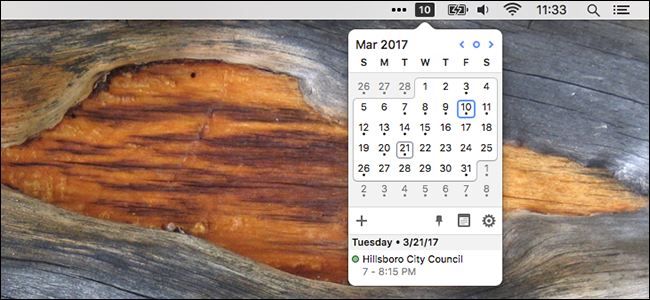
Windows показывает календарь по клику на часы в панели задач. На Mac такого поведения нет по умолчанию. Itsycal восполняет этот пробел: лёгкий, быстрый, показывает события и поддерживает горячие клавиши.
Начало работы с Itsycal
- Перейдите на домашнюю страницу Itsycal и скачайте приложение. Оно приходит в ZIP‑архиве.
- Откройте ZIP и перетащите приложение в папку «Программы».
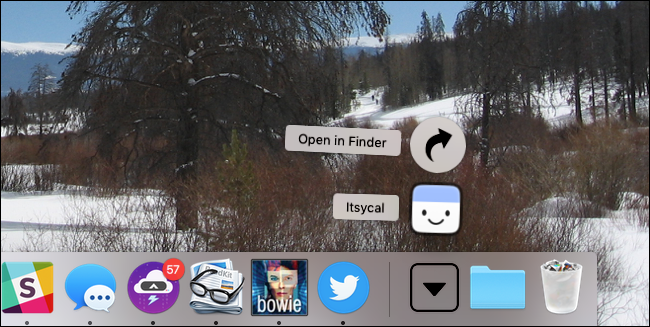
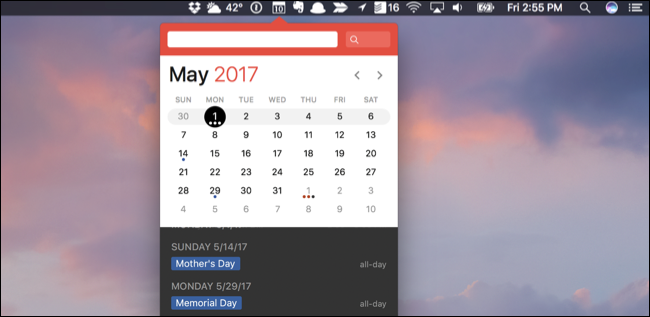
Запустите Itsycal — в строке меню появится значок календаря. Кликните по нему, чтобы открыть маленькое всплывающее окно с календарём.
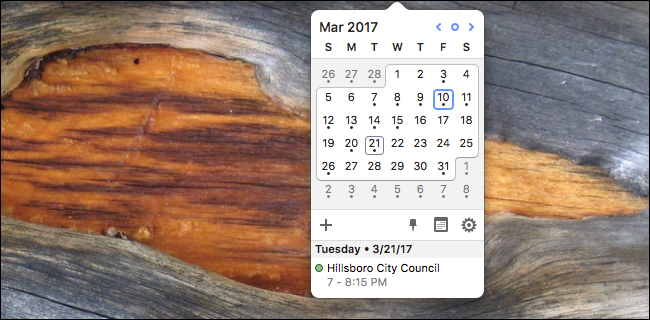
События отображаются под календарём. Клик по дате показывает события этого дня. Если предпочитаете клавиатуру, используйте J/K для перемещения вверх/вниз и H/L для влево/вправо. Стрелки Влево/Вправо переходят на месяц, Вверх/Вниз — на год.
Внизу всплывающего окна есть значок шестерёнки — это настройки.
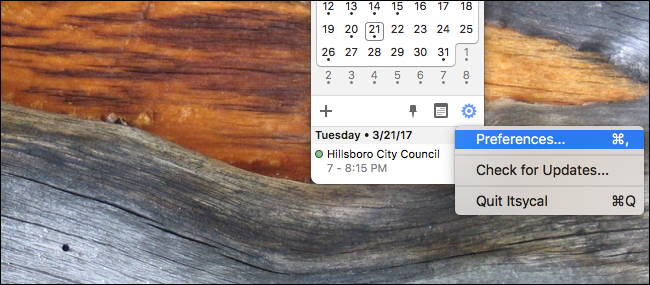
В настройках вы можете: включить автозапуск при входе в систему, задать первый день недели и выбрать, из каких календарей показывать события.
На вкладке «Внешний вид» можно выбрать светлый контур значка вместо тёмного, добавить в иконку месяц или день недели и выделять определённые дни (например, выходные красным).
Вы также можете задать шаблон даты/времени в отдельном поле — это пригодится, если вы хотите, чтобы в строке меню отображалась не только иконка, но и текст с текущим временем или датой. Подробнее о синтаксисе шаблонов ниже.
Опционально: заменить стандартные часы на Itsycal
Itsycal по умолчанию не подменяет системные часы. Но вы можете скрыть стандартный индикатор даты и времени и вернуть информацию о времени через Itsycal.
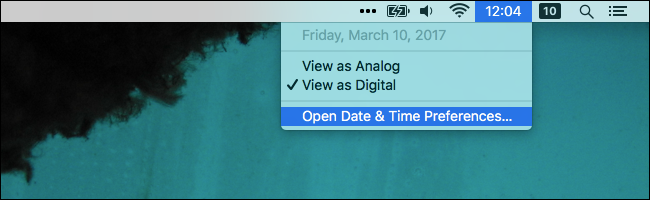
- Кликните по системным часам и выберите «Открыть параметры Даты и времени».
- В открывшемся окне снимите галочку «Показывать дату и время в строке меню».
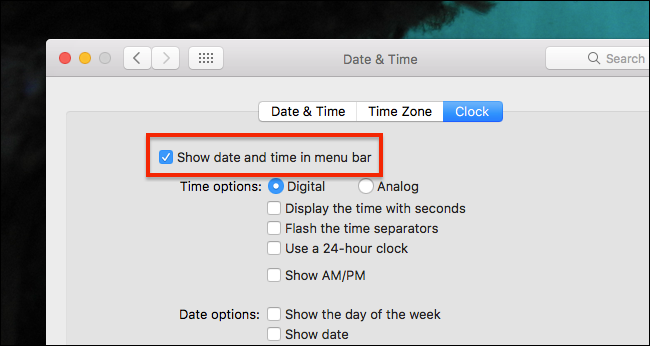
Теперь часы исчезнут из строки меню. Вернитесь в настройки Itsycal → «Внешний вид» и используйте поле для шаблона даты/времени.
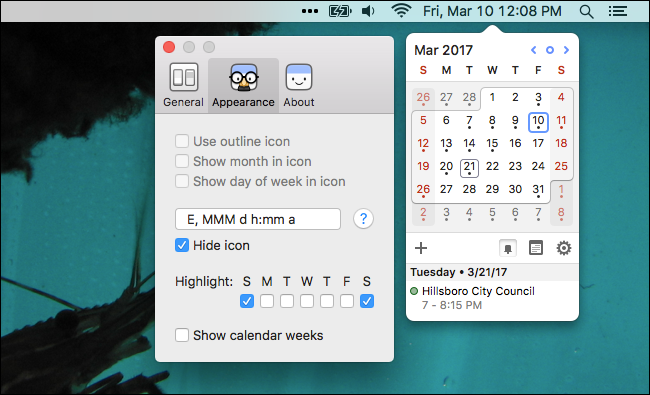
Поле принимает форматные коды даты и времени (macOS strftime/DateFormatter‑подобный синтаксис). Если нужно быстро вставить шаблон:
h:mm aпокажет только время, а
E, MMM d h:mm aпокажет сокращённый день недели, месяц, число и время.
Важно: формат зависит от локали вашей системы. Проверьте отображение и скорректируйте пробелы/символы.
Сочетания клавиш и быстрые приёмы
- J / K — перемещение внутри списка событий (вверх/вниз).
- H / L — переход между месяцами (влево/вправо).
- Стрелки ← → — переход на предыдущий/следующий месяц.
- Стрелки ↑ ↓ — переход на предыдущий/следующий год.
Подсказка: если у вас много календарей, отфильтруйте ненужные в настройках, чтобы список событий был короче.
Альтернативы Itsycal
Itsycal — отличный бесплатный вариант, но существуют и другие решения:
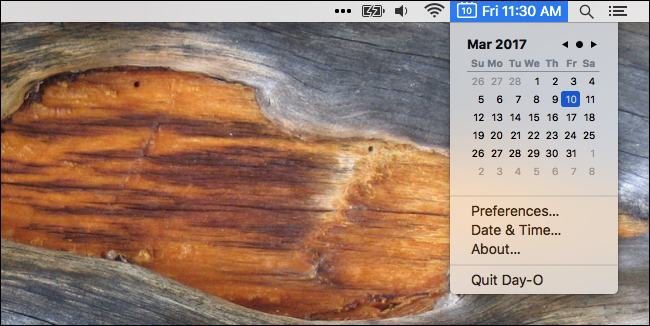
- Day0 — поддерживает прозрачность и разные визуальные эффекты. Не интегрируется с системным приложением «Календарь».
- Fantastical 2 — полнофункциональная платная замена календаря с интеграцией событий и напоминаний, богатыми возможностями синхронизации и поиском.
Ещё варианты: мини‑виджеты в Центре уведомлений, сторонние меню‑бар приложения с интеграцией календаря, или простые часы‑виджеты без событий. Выбор зависит от потребностей: нужна ли синхронизация, видимость напоминаний, или только визуальная замена часов.
Когда Itsycal не подойдёт (примеры и ограничения)
- Нужна глубокая интеграция с напоминаниями и задачами — используйте Fantastical или родной «Календарь» с отдельными инструментами.
- Требуется командная работа и совместный доступ к продвинутым календарям — лучше корпоративные решения или веб‑клиенты.
- Нужен автоматический показ напоминаний и уведомлений с расширенной логикой — Itsycal отображает события, но не заменяет полностью функционал крупных PIM‑сервисов.
Пошаговый план: как быстро настроить Itsycal как часы
- Установите Itsycal и подтвердите его запуск.
- Откройте Itsycal → Настройки → Внешний вид.
- В macOS отключите стандартный индикатор даты и времени (Системные настройки → Дата и время).
- В Itsycal задайте шаблон в поле «Дата/время», например
h:mm a. - При необходимости включите автозапуск приложения.
- Проверьте локаль и корректируйте формат шаблона.
Критерии приёмки
- В строке меню отображается время через Itsycal.
- При нажатии открывается мини‑календарь с событиями.
- События синхронизируются с системным «Календарём».
Чеклист для разных ролей
For личного пользователя:
- Выбраны нужные календари.
- Формат времени понятен и читаем.
- Автозапуск включён (опционально).
For администатора Mac в компании:
- Проверена совместимость с политиками безопасности.
- Утилита установлена централизованно (если нужно).
- Пользователям даны инструкции по шаблонам локали.
Небольшая методика настройки шаблона
- Напишите желаемую комбинацию (только время, время+дата, день недели + время).
- Сохраните и посмотрите, как отображается в строке меню.
- Если видите лишние символы или неверные обозначения месяцев — поменяйте локаль в системных настройках или скорректируйте шаблон.
Итог
Itsycal — удобный инструмент, если вам нужен быстрый доступ к календарю из строки меню и вы не хотите запускать полноценное приложение. Он бесплатен, лёгок и настраивается: можно выбирать календари, формат отображения и даже заменить стандартные часы. Для продвинутых задач рассматривайте платные решения вроде Fantastical или специализированные корпоративные сервисы.
Важно: не удаляйте системный индикатор, если полагаетесь на системные уведомления о времени в рутинных сценариях. Проверьте отображение шаблонов после смены локали.
Короткое резюме
- Itsycal устанавливается из ZIP и добавляет значок в строку меню.
- Показ событий берётся из системного «Календаря».
- Можно настроить шаблон даты/времени и скрыть стандартные часы.

Похожие материалы

Несколько аккаунтов Skype: Multi Skype Launcher

Журнал для работы: повысить продуктивность

Персональные звуки уведомлений на Android

Скачивание шоу Hulu для офлайн‑просмотра

Microsoft Start: персонализированная новостная лента
