
Как создать пунктирную линию в Word

Быстрые ссылки
- Как создать пунктирную линию с помощью сочетания клавиш
- Как добавить пунктирную линию через пресет фигур
Microsoft Word позволяет легко вставлять пунктирные разделители в документ. В этом руководстве показаны несколько простых способов и советы по настройке внешнего вида линий.
Как создать пунктирную линию с помощью сочетания клавиш
Самый быстрый приём — использовать текстовый шорткат, который Word автоматически преобразует в горизонтальную линию.
- Откройте документ в Microsoft Word и поместите курсор туда, где нужна линия.
- Введите три знака подряд. Для пунктирной линии обычно используются три звёздочки:
*.
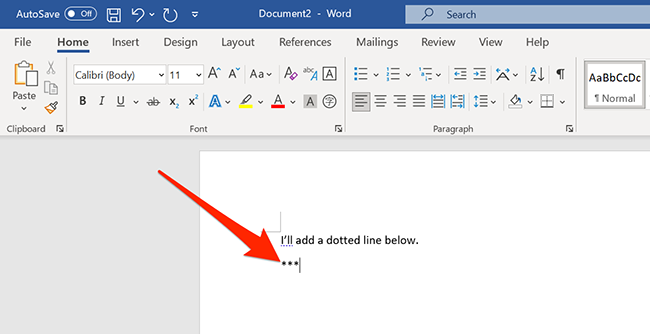
- Нажмите Enter — Word автоматически преобразует три символа в горизонтальную пунктирную линию.
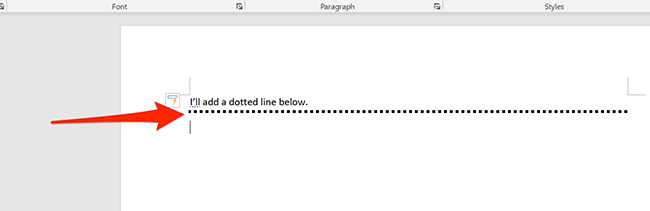
Альтернативные символы для других типов линий:
---— сплошная линия===— двойная линия___— тонкая линия###— толстая линия~~~— волнистая линия
Отмена действия: Ctrl+Z (Windows) или Command+Z (Mac).
Важно: если автоматические горизонтальные линии мешают, их можно отключить в параметрах Автозамены (Автозамена → Автоформат при вводе → снять флажок рядом с автоматическими границами).
Как добавить пунктирную линию через пресет фигур
Если вам нужен точный контроль над длиной, расположением и стилем линии, используйте форму «Линия» и примените пунктирный стиль.
- Откройте документ, нажмите на вкладку «Вставка», затем выберите «Фигуры».
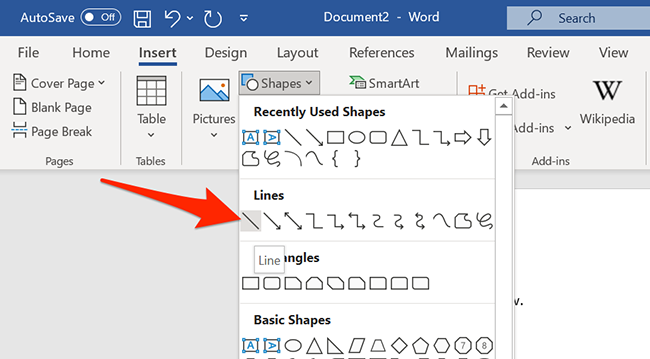
В разделе «Линии» выберите стандартный инструмент «Линия» и нарисуйте её нужной длины мышью.
Выделите линию одним кликом и перейдите на вкладку «Формат фигуры».

- В группе «Стиль фигуры» нажмите кнопку «Ещё» (иконка со стрелкой вниз и горизонтальной линией) и выберите пунктирный стиль из списка пресетов.
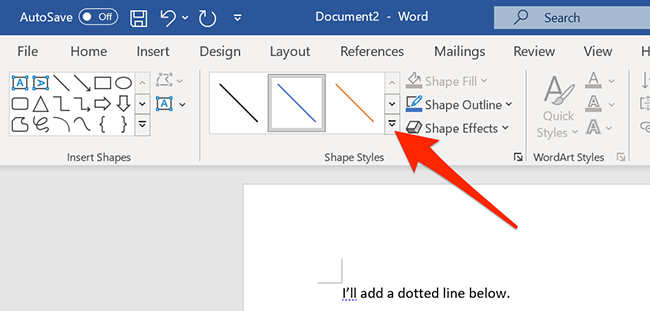
- После выбора стиль применится к выделенной линии. При необходимости отрегулируйте толщину, цвет и параметры штриха в тех же настройках.
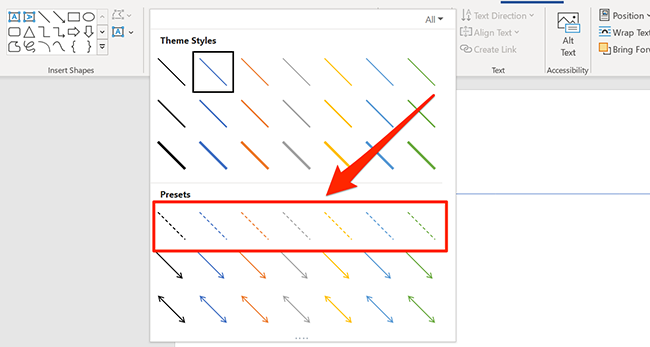
Отмена: Ctrl+Z (Windows) или Command+Z (Mac).
Быстрая памятка — шпаргалка (cheat sheet)
- Шорткат для пунктирной линии: ввести
*и нажать Enter. - Другие шорткаты:
---,===,___,###,~~~. - Инструмент: Вставка → Фигуры → Линия → Формат фигуры → Стиль штриха → Пунктир.
- Настройки штриха: толщина, цвет, тип штриха, конец линии (стрелки/без стрелок).
Когда этот метод не подойдёт (когда терпит неудачу)
- Если ваш документ использует строгие шаблоны стилей, автозамена может быть отключена организационными настройками.
- В таблицах и областях с защитой содержимого автоматическое преобразование символов может не сработать.
- Если нужен многострочный графический элемент (пунктирный блок, а не горизонтальная разделительная линия), лучше использовать фигуру или графический объект.
Альтернативные подходы
- Вставка элементов SmartArt или графики, если нужен декоративный или брендовый разделитель.
- Использование таблицы с одной строкой и границей в виде штриха (полезно для точного позиционирования в сложной вёрстке).
- Создание SVG/PNG разделителя в графическом редакторе и вставка как изображение для предсказуемого отображения при печати.
Мини‑методология: как выбрать подходящую линию для документа
- Определите цель линии: разделитель разделов, визуальный раздел между колонками, элемент дизайна.
- Выберите тип: тонкая для аккуратных отчётов, толстая или декоративная для презентаций.
- Проверьте совместимость: печать, экспорт в PDF, просмотр на мобильных устройствах.
- Примените шаблон, чтобы единообразно использовать стиль во всём документе.
Ролевые чек-листы
Для автора текста:
- Линия отделяет смысловые блоки.
- Длина и расположение не мешают читабельности.
- При необходимости заменил автолинии на фигуры.
Для дизайнера/верстальщика:
- Проверил толщину и цвет линии на разных носителях.
- Убедился, что стиль линии соответствует гайдлайну бренда.
- Сохранил стиль как доступный пресет для быстрого применения.
Для администратора шаблонов:
- Проверил настройки автозамены в шаблоне организации.
- Добавил инструкции по использованию линий в шаблоне.
Критерии приёмки
- Линия отображается одинаково при просмотре и печати.
- Стиль линии соответствует требованиям документа (толщина, пунктир, цвет).
- Линия не ломает вёрстку и не пересекает важный контент.
Устранение неполадок
- Автолинии не появляются: проверьте Автоформат при вводе в Параметрах автозамены.
- Пресет не применяется: убедитесь, что вы выделили именно линию, а не текст.
- При экспорте в PDF линия исчезает или обрезается: проверьте поля страницы и отключите «Печать фоновых элементов» при необходимости.
Глоссарий в одну строку
- Пресет: заранее настроенный стиль оформления фигуры или линии.
- Автоформат: функция Word, автоматически преобразующая определённые сочетания символов в объекты.
Социальные превью
OG title: Как быстро сделать пунктирную линию в Word
OG description: Два простых способа: шорткат и фигура. Пошаговые инструкции, шпаргалка и чек-листы для авторов и дизайнеров.
Короткое объявление (100–200 слов)
Нужно быстро отделить разделы в документе Word? Используйте простой шорткат: введите три звёздочки (*), нажмите Enter — и Word создаст пунктирную линию. Для более точного контроля нарисуйте линию через Вставка → Фигуры и примените пунктирный стиль в Формат фигуры. В статье есть пошаговые скриншоты, шпаргалка с шорткатами, советы по совместимости и чек-листы для авторов и дизайнеров.
Итог
Пунктирную линию в Word легко добавить либо быстро — через шорткат, либо точно — через Фигуры и Формат фигуры. Выберите метод в зависимости от задачи: простая разделительная черта или аккуратно оформленный элемент дизайна.

Похожие материалы

Несколько аккаунтов Skype: Multi Skype Launcher

Журнал для работы: повысить продуктивность

Персональные звуки уведомлений на Android

Скачивание шоу Hulu для офлайн‑просмотра

Microsoft Start: персонализированная новостная лента
